


Domanda:
Come migliorare le prestazioni di DocuWare Desktop?
Soluzione:
Le DocuWare Desktop Apps hanno buone impostazioni predefinite per la maggior parte degli scenari di utilizzo. Le valutiamo e ottimizziamo continuamente.Per utilizzi davvero intensivi, come l'importazione di migliaia di documenti all'ora, le DocuWare Desktop Apps necessitano di una messa a punto.
Questo articolo vi aiuterà a ottenere il massimo da DocuWare Import. In generale, si consiglia di utilizzare la versione più recente di DocuWare e/o di installare l'ultimo Minor Update disponibile.
- Panoramica dell'architettura di DocuWare Desktop
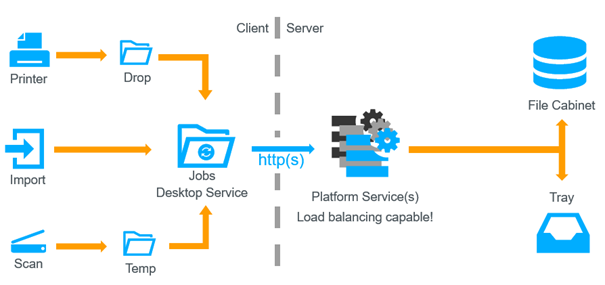
DocuWare Desktop è suddiviso in due parti principali: lato client e lato server.Sul lato client si installano le DocuWare Desktop Apps, mentre sul lato server si installano i componenti del DocuWare Desktop Server.
Le DocuWare Desktop Apps e la Platform Services comunicano esclusivamente tramite http. Nel DocuWare Desktop Service, che è il framework principale delle Desktop Apps, tutti i documenti che vengono elaborati sono racchiusi in job.
Per motivi di affidabilità, questi job sono presenti non solo in memoria, ma sono anche persistenti in un database (file). Anche se questo riduce un po' le prestazioni, i documenti sono il valore più prioritario.Pertanto, abbiamo progettato il nostro software in modo che possa bloccarsi o che il servizio possa essere terminato in qualsiasi momento senza perdere alcun documento.
Dopo che il documento è stato archiviato con successo in DocuWare, la piattaforma fornisce un feedback al DocuWare Desktop Service.Solo allora il lavoro viene contrassegnato come riuscito nella cronologia, rimosso dalla cartella temporanea e viene attivata una notifica.
Se si esegue DocuWare Import sul server e tutte le cartelle monitorate sono locali e accessibili dall'utente che esegue DocuWare Desktop Service (sistema locale), non è necessario avviare le Desktop Apps di DocuWare.
DocuWare Import continua a funzionare anche quando le Desktop Apps di DocuWare non sono avviate o non c'è nessun utente connesso al server. È necessario solo che DocuWare Desktop Service sia in esecuzione. - Fornire risorse sufficienti
L'esecuzione dell'OCR (riconoscimento ottico dei caratteri) e l'elaborazione di migliaia di documenti richiedono un po' più di risorse.Pertanto, assicurarsi di fornire tali risorse.
Se si esegue DocuWare Import su un server dedicato, si consigliano le seguenti risorse
- Core della CPU: 4 (3,2 GHz)
- RAM: 8 GB
Se DocuWare Import viene eseguito insieme agli altri servizi di DocuWare sul server, sono consigliate le seguenti risorse:
- Core CPU: 8 (3,2 GHz)
- RAM: 16 GB
DocuWare Desktop utilizza in modo intensivo il disco rigido. Una delle modifiche più semplici alle prestazioni è l'impostazione di un'unità SSD per la cartella %ProgramData%\DocuWare\Jobs\.
- Interrompere l'influenza della protezione antivirus in tempo reale
Molti programmi antivirus hanno una funzionalità di scansione in tempo reale che protegge il sistema, ma può anche rallentarlo.
Escludere le seguenti posizioni di file e URL dalla sorveglianza in tempo reale:
- %ProgramData%\DocuWare\*
- %TEMP%\DocuWare\*
- %LOCALAPPDATA%\DocuWare\*
- URL base HTTP di DocuWare: ad es.http://<nome server/IP>/DocuWare/* - Importazione da cartelle locali
Se si importano grandi quantità di file di piccole dimensioni da una posizione remota (ad esempio una condivisione di rete), le prestazioni possono diminuire notevolmente.È meglio importare i documenti da cartelle locali. - Ridurre l'inutile overhead dell'OCR o del riconoscimento dei codici a barre
Una delle attività più dispendiose in termini di tempo nell'elaborazione dei documenti è il riconoscimento ottico dei caratteri (OCR) e dei codici a barre.
Il maggiore miglioramento delle prestazioni si ottiene quando l'OCR viene eseguito prima dell'importazione (se possibile).
Per i sistemi DocuWare on-premises (ma non per i sistemi DocuWare cloud) è possibile ridurre al minimo il riconoscimento del testo e dei codici a barre.
L'opzione necessaria è disponibile per DocuWare Import e Scanner, ma non per Printer.
Per attivare il miglioramento delle prestazioni, selezionare l'opzione "Disabilita il riconoscimento del testo e dei codici a barre" nella pagina Generale di una configurazione di Import.
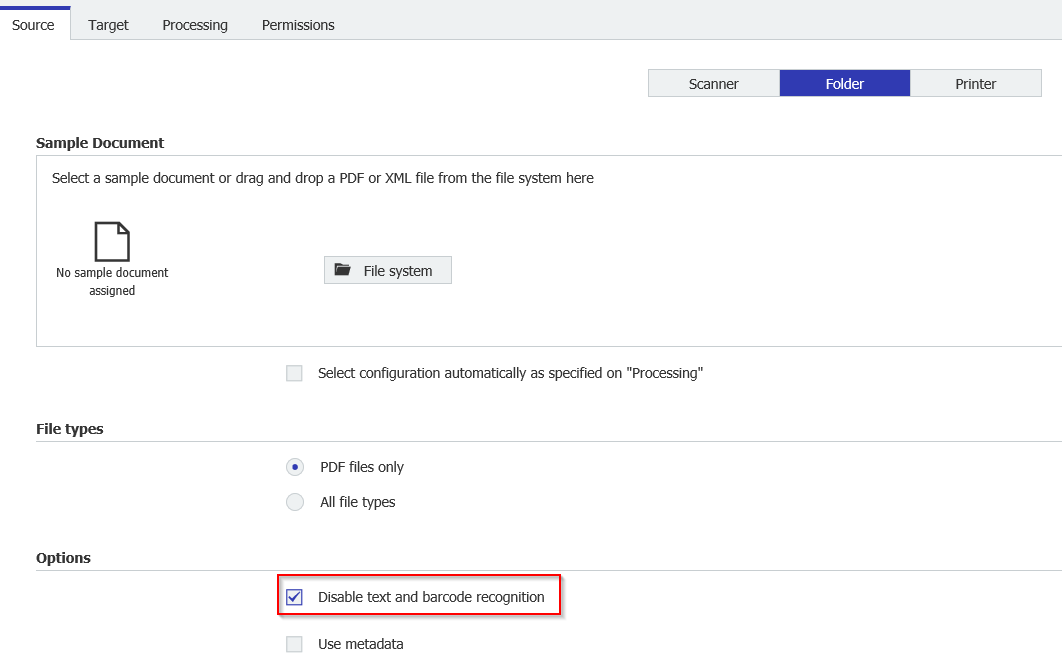
Questa opzione può essere utilizzata solo se non sono state definite zone di riconoscimento dei codici a barre e del testo (scheda "Elaborazione").
- Ottimizzazione dei parametri di Desktop Apps
A partire dalla versione 6.9 di DocuWare Desktop Apps, alcuni parametri possono essere ottimizzati utilizzando i cosiddetti file Overrides.
Qui sono disponibili file Overrides preconfigurati per diversi casi d'uso:
Caso d'uso 1: Importazione di molti documenti di piccole dimensioni con un numero ridotto di pagine
https://dwsupport.blob.core.windows.net/supportdownloads/additional/DocuWare_Desktop_Performance_Guide/Import_Overrides_Small_Documents.zip
Caso d'uso 2: Importazione di alcuni documenti di grandi dimensioni con molte pagine
https://dwsupport.blob.core.windows.net/supportdownloads/additional/DocuWare_Desktop_Performance_Guide/Import_Overrides_Large_Documents.zip
Caso d'uso 3: Combinazione del caso d'uso 1 e del caso d'uso 2
https://dwsupport.blob.core.windows.net/supportdownloads/additional/DocuWare_Desktop_Performance_Guide/Import_Overrides_Combined_Documents.zip
La combinazione può essere utilizzata, ma non sarà accurata al 100%.
Si consiglia di suddividere l'elaborazione dei diversi casi d'uso su client/server separati.
Per utilizzare i file Overrides seguire i passaggi descritti di seguito:- Scaricare e decomprimere il file ZIP corrispondente al proprio caso d'uso.
- Arrestare DocuWare Desktop Apps e DocuWare Desktop Service.
- Copiare i file nella directory di installazione di DocuWare Desktop
x86: C:\Programme\DocuWare\Desktop\
x64: C:\Programme (x86)\DocuWare\Desktop\ - Avviare DocuWare Desktop Service e DocuWare Desktop Apps.
Le nuove impostazioni saranno immediatamente attive.
IMPORTANTE: i file di sovrascrittura manterranno le loro impostazioni dopo un aggiornamento di DocuWare
Spiegazione dei parametri:
DocuWare.DesktopService.exe.config.overrides
- DiscardFinishedJobsImmediately
Se questo parametro è impostato su "true", i lavori verranno eliminati dal database subito dopo la loro elaborazione. - RemoveTempFile
Con questo parametro è possibile definire quali lavori vengono eliminati automaticamente.
L'impostazione "KeepErrorAndWarning" mantiene temporaneamente tutti i lavori che hanno riscontrato errori o avvisi.
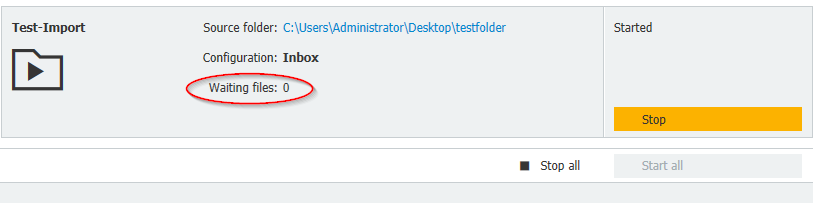
A seconda del numero di tali lavori, ciò può portare a un'inutile espansione del database. - EnqueueLimit
Con questo parametro è possibile aumentare la coda dei lavori di importazione.
Questo ha senso solo se il sistema DocuWare è molto performante.
- ConcurrencyMaximum
Questo parametro definisce il numero di documenti elaborati simultaneamente.
Il valore non deve essere impostato su un valore superiore al doppio del numero reale di core del sistema.
Sovrascritture di DocuWare Desktop.exe.config.overrides
- TrayNotificationLevel
Per impostazione predefinita, per ogni lavoro di DocuWare Desktop viene visualizzata una notifica nella barra delle applicazioni.
Il valore predefinito del parametro "TrayNotificationLevel" è "Info".
Per evitare una riduzione delle prestazioni a causa di queste notifiche, è possibile modificare il livello di notifica per DocuWare Desktop.
Si prega di notare: Questo articolo è una traduzione dall'inglese. Le informazioni contenute in questo articolo si basano sulla versione originale in inglese del/i prodotto/i. Potrebbero esserci piccoli errori, ad esempio nella grammatica utilizzata nella versione tradotta dei nostri articoli. Sebbene non possiamo garantire la completa accuratezza della traduzione, nella maggior parte dei casi la troverete sufficientemente informativa. In caso di dubbi, si prega di fare riferimento alla versione inglese di questo articolo.