


動作:
DocuWare文書ヘッダーの領域は、DocuWare CONNECT to SAPによってのみ維持され、文書がファイルキャビネットに保管された後は変更されません。
既存のSAP文書用DMSがDocuWare Integrationに置き換えられる場合、ほとんどの場合、既存の文書をレガシーシステムから移行する必要があります。
この移行はCONNECT to SAPではなく、内部で開発されたGAPIアプリケーションによって実行されるため、DocuWare文書ヘッダーはアプリケーション開発者によって完全に維持されなければなりません。
これが適切に維持されない場合、CONNECT to SAP経由で移行された文書を表示する際に問題が発生する可能性があります。
解決方法
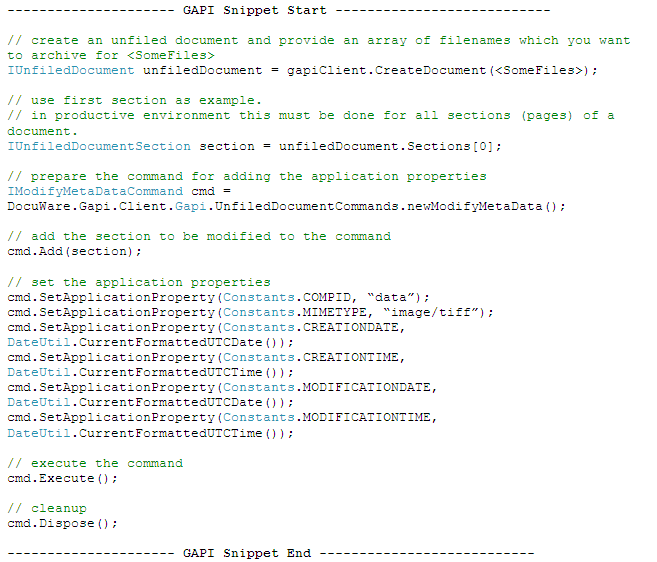
このサンプルコードは、この方法で保管されたファイルのヘッダーファイルの<セクション><メタデータ>領域に挿入されます:
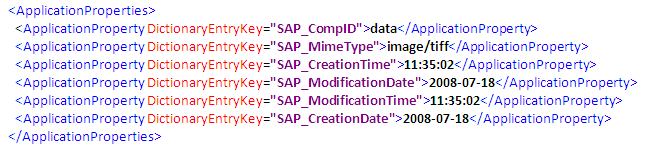
DocuWare文書の各セクションには、ヘッダー内にこの記述があります。
compldを設定する場合は、以下の点に注意してください:
- 1ページのTIF文書(または複数ページのTIFの場合、複数のページがあっても1つのファイルであるため)の場合、Constants.COMPIDを "data "に設定する。
- 定数.MIMETYPEに "image/tiff "を設定する。
- 複数ページのTIF文書(例えばDocuWare TIF、すなわちDocuWare文書は複数のファイルで構成される)の場合、最初のセクションのcompIdは "data1"、2番目のセクションは "data2 "などに設定する必要があります。
- Constants.MIMETYPEを "image/tiff "に設定します。
- SAP印刷リストの場合、データセクションにはcompId "data "を、説明ファイルにはcompId "descr "を設定しなければならない。
- Constants.MIMETYPE記述ファイルには "application/x-alf "を設定する。
- Constants.MIMETYPEデータファイルには "application/x-alf-descr "を設定する。
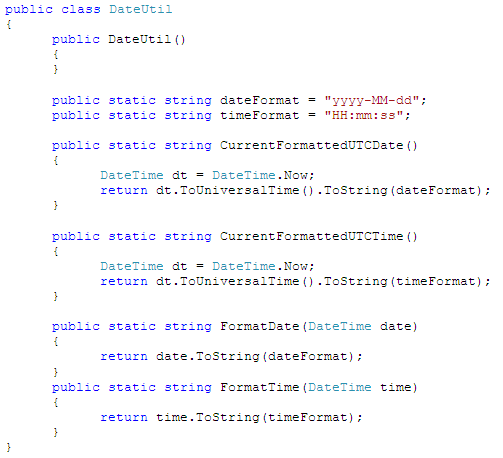
上記の例で使用した DateUtil クラスのソース・コードは、次のページで見ることができます。
ご注意:この記事は英語からの翻訳です。この記事に含まれる情報は、オリジナルの英語版製品に基づくものです。翻訳版の記事で使用されている文法などには、細かい誤りがある場合があります。翻訳の正確さを完全に保証することは出来かねますが、ほとんどの場合、十分な情報が得られると思われます。万が一、疑問が生じた場合は、英語版の記事に切り替えてご覧ください。