


質問:
DocuWare CloudでURL Creatorを使用するにはどうすればよいですか?
回答:
DocuWare URL Creatorを使用するには、URL Creator Desktop Appsがダウンロードされていることを確認してください。
インストールされていない場合は、 KBA-36904を参照してください 。
1.Web Clientでは、URLを見て組織IDを特定できます。組織IDはURLの最後の部分に続きます。
クラウドアカウントにログインします。https://YourCloudURL.docuware.cloud
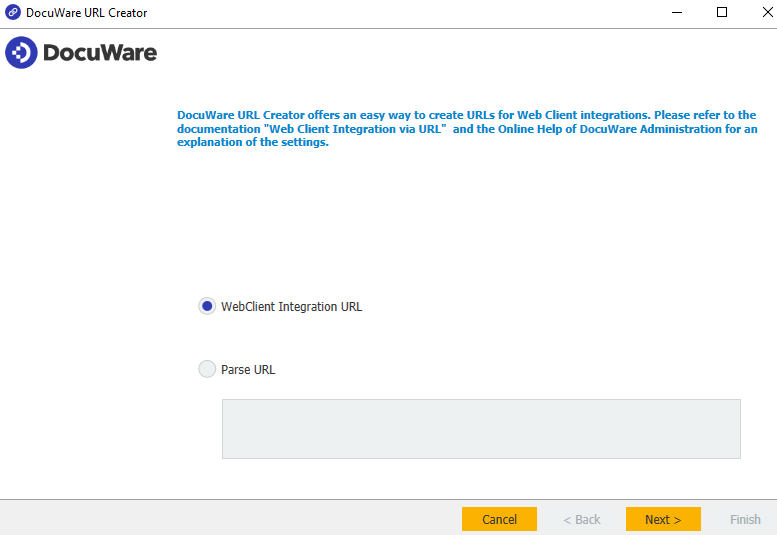
2.DocuWare URL Creator App を開きます。
(注:この例では、WebClient Integration URL を選択しています。)
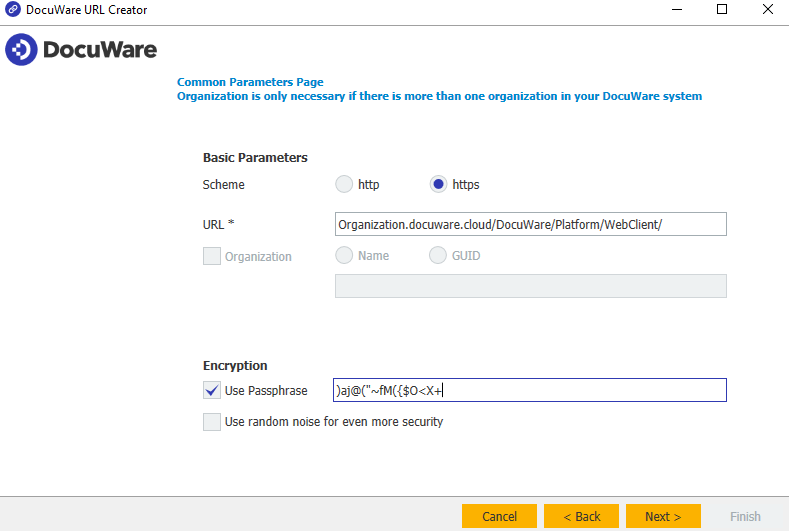
3.DocuWare Web ClientからURLのこの部分をコピーします。
https://Organization.docuware.cloud/DocuWare/Platfrom/WebClient/。

4.指定した場所に URL を貼り付けます。このページで適切なパラメータを指定することもできます。
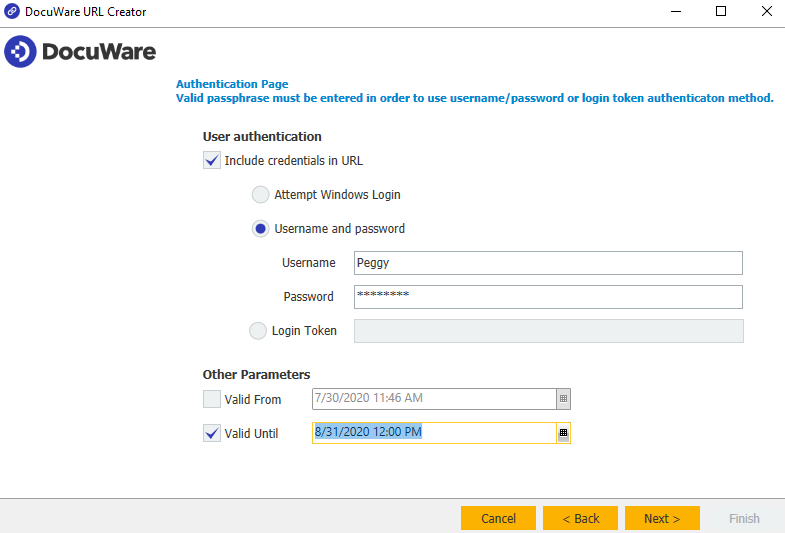
5.
Windowsログイン(シングルサインオン)、ユーザー名とパスワードの入力、ログイントークンの 使用など、URLを使用するためのユーザー認証情報を含めるオプションがあります。
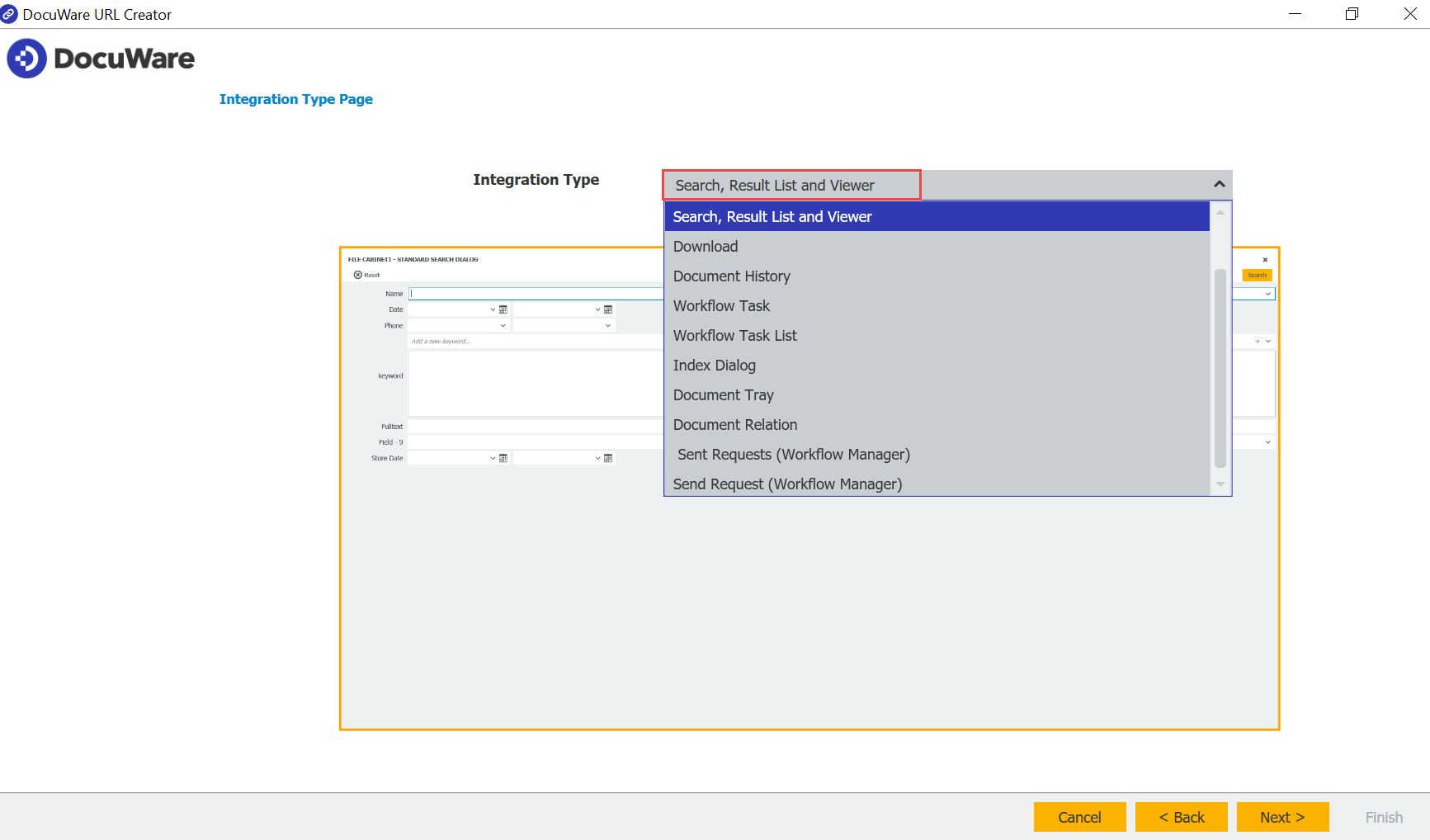
6.カスタムURLの統合タイプを選択します。この例では、"検索、結果リスト、ビューアー"を選択します。
7.次に、ファイルキャビネット プラグインの設定ツールページで、ダイアログタブに移動し、使用する検索ダイアログを選択します。
スクロールダウンし、"その他のオプション"を選択します。
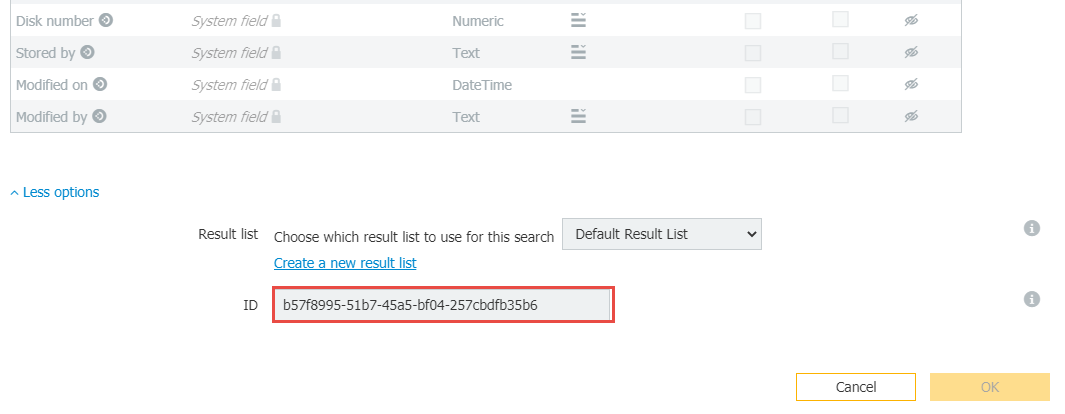
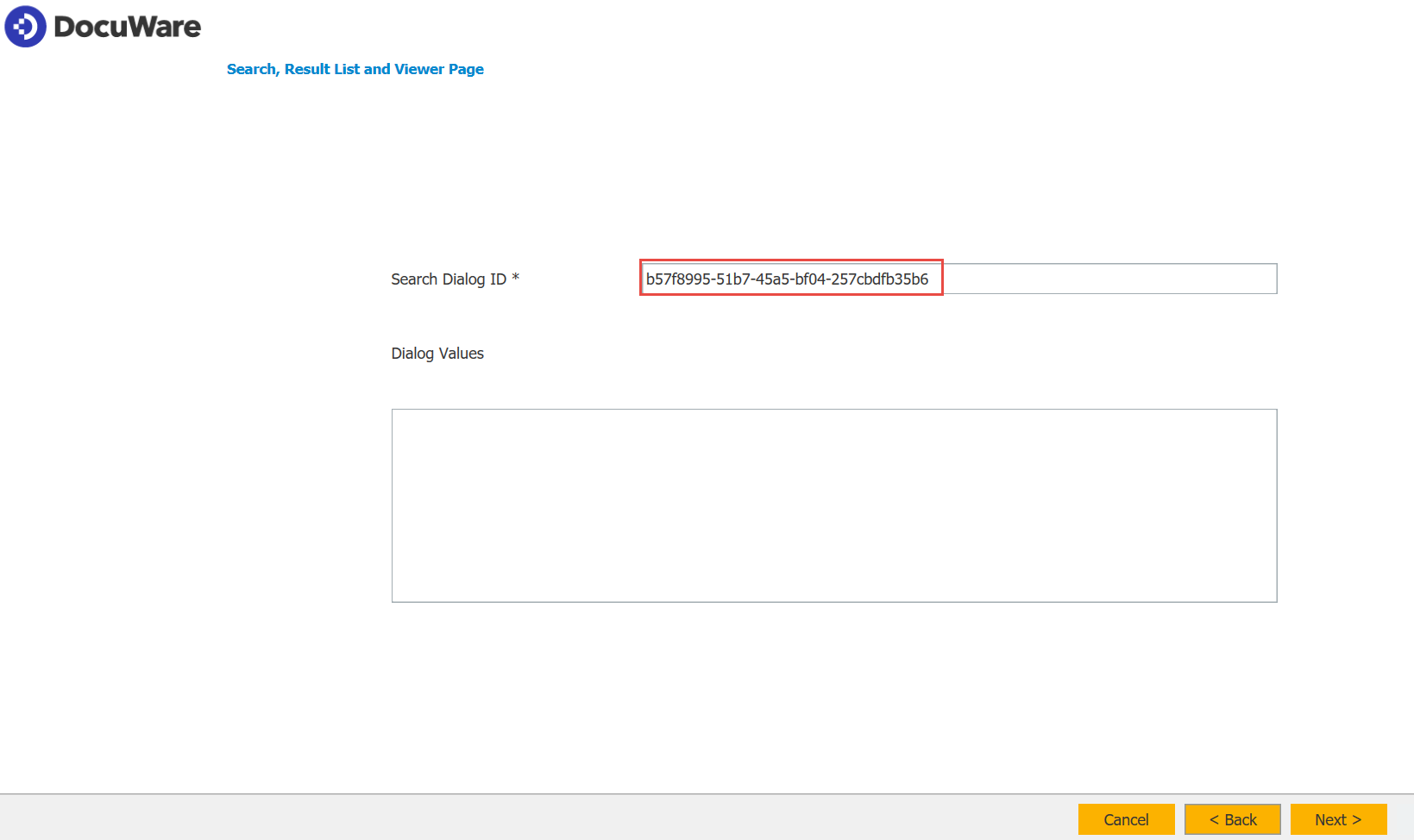
8. "Search Dialog ID"を入力する。検索ダイアログID"を入力し、"次へ"を選択します。
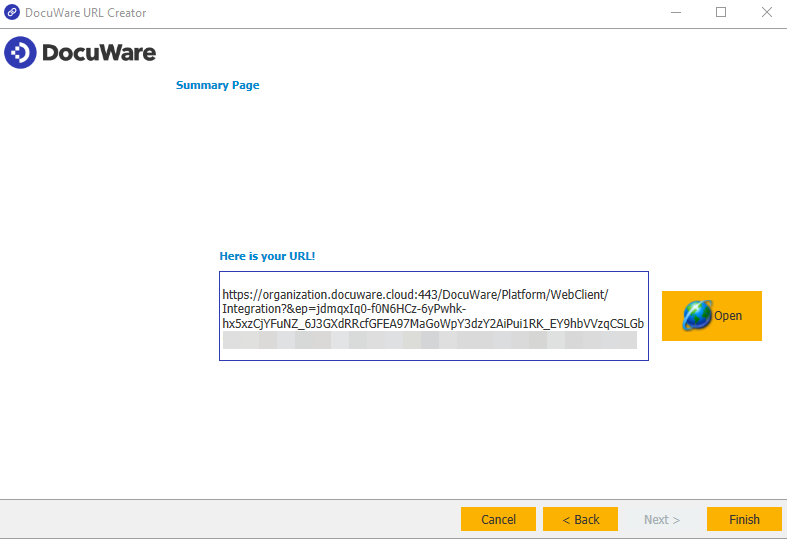
9.URLが作成されたら、"Open"をクリックしてURLをテストすることができます。
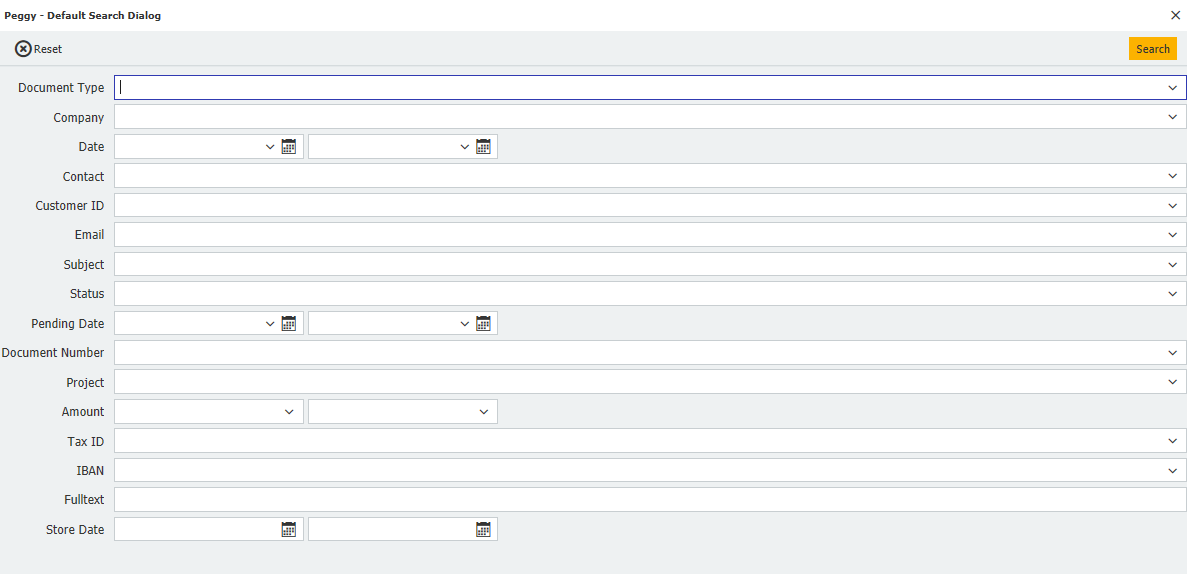
10.10.URLを開くと、設定中に選択した他のオプションとともに、選択した検索ダイアログが表示されます。
KBAはクラウド組織のみに適用されます。
ご注意:この記事は英語からの翻訳です。この記事に含まれる情報は、オリジナルの英語版製品に基づくものです。翻訳版の記事で使用されている文法などには、細かい誤りがある場合があります。翻訳の正確さを完全に保証することは出来かねますが、ほとんどの場合、十分な情報が得られると思われます。万が一、疑問が生じた場合は、英語版の記事に切り替えてご覧ください。