


Question:
DocuWare Desktopのパフォーマンスを向上させるには?
解答:
DocuWare Desktop Appsのデフォルト設定は、ほとんどの使用シナリオに対応しています。弊社では、継続的に評価と最適化を行っています。1時間に何千もの文書をインポートするような、本当に大量に使用する場合は、DocuWare Desktop Appsの微調整が必要です。
この記事は、DocuWare Importを最大限に活用するためのヒントです。一般的には、最新のDocuWareバージョンを使用するか、または最新のマイナーアップデートをインストールすることをお勧めします。
- DocuWare Desktopアーキテクチャの概要
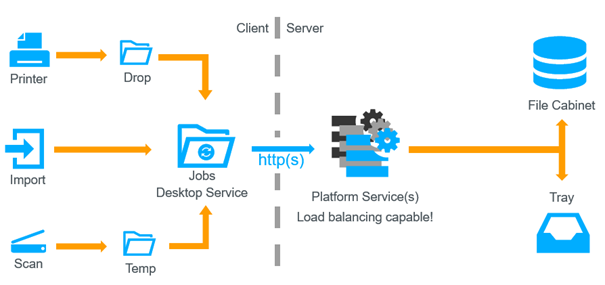
DocuWare Desktopは、主にクライアント側とサーバー側の2つに分かれています。クライアント側ではDocuWare Desktop Appsをインストールし、サーバー側ではDocuWare Desktop Serverコンポーネントをインストールします。
DocuWare Desktop AppsとDocuWare Platformは、http(s)だけで通信します。DocuWare Desktop AppsのメインフレームワークであるDocuWare Desktop Serviceでは、処理されるすべてのドキュメントがジョブでカバーされます。
これらのジョブは、信頼性の観点からメモリ上に存在するだけでなく、データベース(ファイル)にも永続化されます。このため、パフォーマンスは多少低下しますが、ドキュメントは最優先の価値です。
DocuWareに文書が正常に保管されると、PlatformからDocuWare Desktop Servicesにフィードバックが送られます。
DocuWare Importをサーバー上で実行し、すべての監視対象フォルダーがローカルにあり、DocuWare Desktop Serviceを実行しているユーザー(ローカルシステム)がアクセスできる場合、DocuWare Desktop Appsを起動する必要はありません。
DocuWare Desktop Appsが起動されていない場合や、サーバーにユーザーがログインしていない場合でも、DocuWare Importは動作し続けます。DocuWare Desktop Serviceが起動している必要があります。 - 十分なリソースを提供する
OCR(光学式文字認識)を実行 し、何千ものドキュメントを処理するには、少し多めのリソースが必要です。
DocuWare Importを専用サーバーで実行する場合、以下のリソースを推奨します。
- CPUコア:4 (3,2 GHz)
- RAM: 8 GB
DocuWare Importをサーバー上の他のDocuWare Servicesと一緒に実行する場合、次のリソースを推奨します。
- CPUコア:8 (3,2 GHz)
- RAM: 16 GB
DocuWare Desktopはハードディスクを多用します。最も簡単なパフォーマンス調整は、%ProgramData%DocuWareJobsフォルダ用のSSDのセットアップです。
- リアルタイムのウイルス対策からの影響を止める
多くのウイルス対策プログラムには、システムを保護するリアルタイムスキャン機能がありますが、その反面、動作が遅くなることがあります。
以下のファイルの場所とURLをリアルタイム監視から除外してください:
- %ProgramData%DocuWare*
- %TEMP%DocuWare*
- %LOCALAPPDATA%DocuWare*
- DocuWare HTTP Base URL: 例.例:http://<サーバー名/IP>/DocuWare/* - ローカルフォルダーからのインポート
大量の小さなファイルをリモートロケーション(ネットワーク共有など)からインポートする場合、パフォーマンスが著しく低下する可能性があります。ローカルフォルダから文書をインポートする方がよいでしょう。 - OCRやバーコード認識の不要なオーバーヘッドを削減する
ドキュメント処理で最も時間のかかるタスクの1つが、光学式文字認識(OCR)とバーコード認識です。
OCRは、(可能であれば)インポートの前に実行すると、最大のパフォーマンス向上が得られます。
DocuWareオンプレミスシステムの場合(DocuWareクラウドシステムの場合は不可)、テキストとバーコードの認識を最小限に抑えることが可能です。
必要なオプションは、DocuWare ImportとScannerで使用できますが、プリンターでは使用できません。
パフォーマンス向上を有効にするには、Import設定のGeneralページで「テキストとバーコードの認識を無効にする」オプションをチェックします。
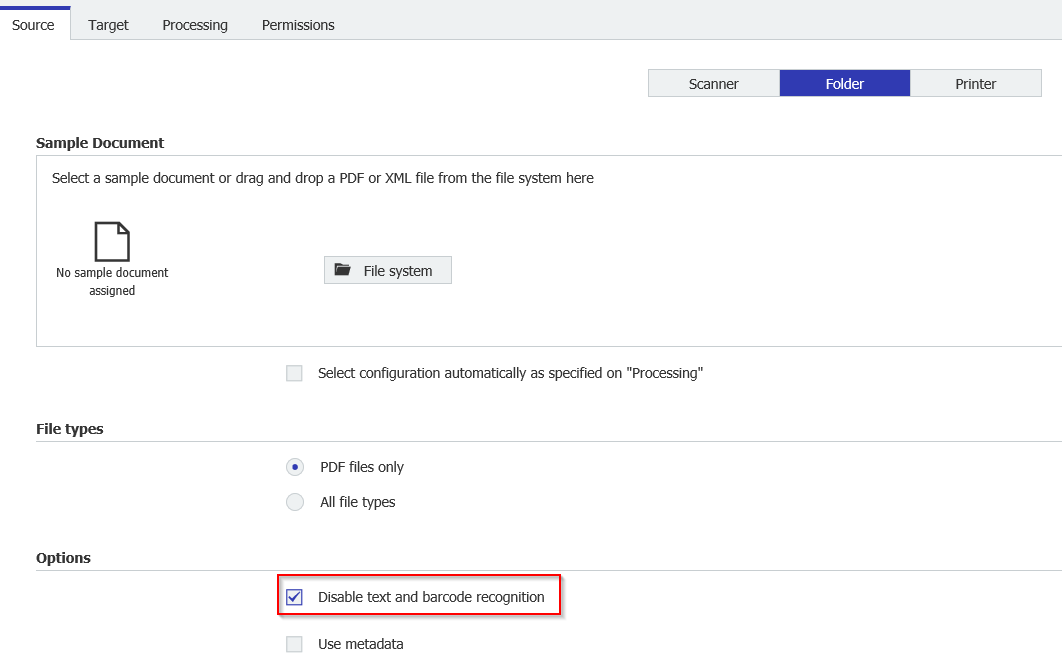
このオプションは、バーコードとバーコードの認識ゾーンを定義していない場合にのみ使用できます。
- Desktop Appsのパラメーターを最適化する
DocuWareバージョン6.9から、Desktop Appsのパラメーターの一部を、いわゆるOverridesファイルを使用して最適化することができます。
さまざまなユースケース用に事前に設定されたOverridesファイルは、こちらをご覧ください:
ユースケース1:ページ数の少ない小さな文書を多数Importする場合
https://dwsupport.blob.core.windows.net/supportdownloads/additional/DocuWare_Desktop_Performance_Guide/Import_Overrides_Small_Documents.zip
ユースケース2:ページ数の多い大きな文書を少数Importする場合
https://dwsupport.blob.core.windows.net/supportdownloads/additional/DocuWare_Desktop_Performance_Guide/Import_Overrides_Large_Documents.zip
使用例3:使用例1と使用例2の組み合わせ
https://dwsupport.blob.core.windows.net/supportdownloads/additional/DocuWare_Desktop_Performance_Guide/Import_Overrides_Combined_Documents.zip
組み合わせは使用できますが、100%正確ではありません。
異なる使用例の処理を別々のクライアント/サーバーに分割することをお勧めします。
Overridesファイルを使用するには、以下の手順に従ってください:- ユースケースに合ったZIPファイルをダウンロードし、解凍します。
- DocuWare Desktop AppsとDocuWare Desktop Serviceを停止します。
- DocuWare Desktopのインストールディレクトリ
x86にファイルをコピーします:C:¥Programme¥DocuWare¥Desktop¥
x64:DocuWare Desktop Serviceを起動します。 - DocuWare Desktop ServiceとDocuWare Desktop Appsを起動します。
新しい設定はすぐに有効になります。
DocuWareのアップグレード後も、Overridesファイルは設定を保持します。
パラメータの説明
DocuWare.DesktopService.exe.config.overrides。
- DiscardFinishedJobsImmediately
このパラメータを「true」に設定すると、ジョブは処理後すぐにデータベースから削除されます。 - RemoveTempFile
このパラメータで、どのジョブが自動的に削除されるかを定義できます。
設定 "KeepErrorAndWarning" は、エラーまたは警告が発生したすべてのジョブを一時的に保持します。
このようなジョブの数によっては、データベースの不必要な拡張につながる可能性があります。 - EnqueueLimit
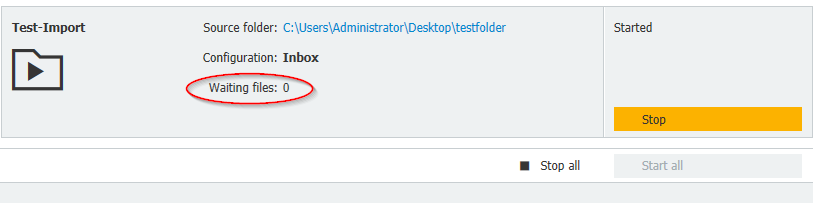
このパラメーターを使用すると、Importジョブのキューを増やすことができます。
これは、DocuWareシステムのパフォーマンスが非常に高い場合にのみ意味があります。
- ConcurrencyMaximum
このパラメーターは、同時に処理されるドキュメント数を定義します。
この値は、システムの実際のコア数の2倍より高く設定すべきではありません。
DocuWare.Desktop.exe.config.overrides
- TrayNotificationLevel
デフォルトでは、DocuWare Desktopのジョブごとにトレイ通知が表示されます。
パラメーター "TrayNotificationLevel "のデフォルト値は "Info "です。
これらの通知によるパフォーマンスの低下を避けるために、DocuWare Desktopの通知レベルを変更することができます。
ご注意:この記事は英語からの翻訳です。この記事に含まれる情報は、オリジナルの英語版製品に基づくものです。翻訳版の記事で使用されている文法などには、細かい誤りがある場合があります。翻訳の正確さを完全に保証することは出来かねますが、ほとんどの場合、十分な情報が得られると思われます。万が一、疑問が生じた場合は、英語版の記事に切り替えてご覧ください。