


Comportement :
Le navigateur ne parvient pas à établir une connexion avec DocuWare Desktop. Dans certains cas, le message d'erreur suivant s'affiche :
« L'utilisateur Windows n'est pas un utilisateur de DocuWare Desktop »
Solutions :
Plusieurs causes peuvent être à l’origine de ce problème. Veuillez vous reporter aux solutions suivantes :
- L'application DocuWare Desktop Apps ou le service Desktop Apps n'est pas démarré :
Ce comportement peut se produire lorsque l'application Desktop Apps ou le service DesktopApps n'a pas pu démarrer. Pour résoudre ce problème, l'application Desktop Apps et/ou le service Desktop Apps doivent être redémarrés.
Veuillez consulter la section « Installation et connexion aux Desktop Apps » pour en savoir plus sur les Desktop Apps et sur la manière de redémarrer ces composants logiciels. - Contenu du cache du navigateur :
Dans certains cas, l’historiquedu cache du navigateur peut empêcher les DocuWare Desktop Apps d’établir une connexion. Veuillez supprimer le cache et les cookies du navigateur, puis réessayer d’utiliser les DocuWare Desktop Apps. - Le DocuWare Client est hébergé à l'aide d'un certificat SSL auto-signé:
Le certificat racine doit être importé dans le magasin de certificats Microsoft. - Zone de sécurité du site Web dans les propriétés Internet (Options Internet) :
(Remarque : cette solution s'applique UNIQUEMENT à Google Chrome et Microsoft Edge !)
Il est nécessaire de vérifier les zones de sécurité dans les Options Internet. Si la connexion ne s'établit pas, essayez d'ajouter l'URL du DocuWare Web Client «http://SERVERNAME/DocuWare » (pour les versions 7.5 et antérieures de DocuWare) et «https://SERVERNAME/DocuWare » si le protocole HTTPS est activé à la zone de sécurité «Intranet local » des propriétés Internet. Pour les versions 7.6 et ultérieures de DocuWare, le protocole HTTPS est activé par défaut
Vérifiez si le Web Client fait partie de la même zone de sécurité d’Internet Explorer que les URL pour localhost «http://127.0.0.1 » et «https://127.0.0.1 », et modifiez ce paramètre si ce n’est pas le cas.
Pour ce faire, accédez auxOptions Internet, cliquez sur l’ onglet Sécurité, sélectionnez «Intranet local », puis ouvrezl’option «Sites ». Activez ensuite l’option «Détecter automatiquement le réseau intranet », puis cliquez sur « Avancé ». À ce stade, saisissez l’URL de localhost et cliquez sur «Ajouter » une fois l’opération terminée.
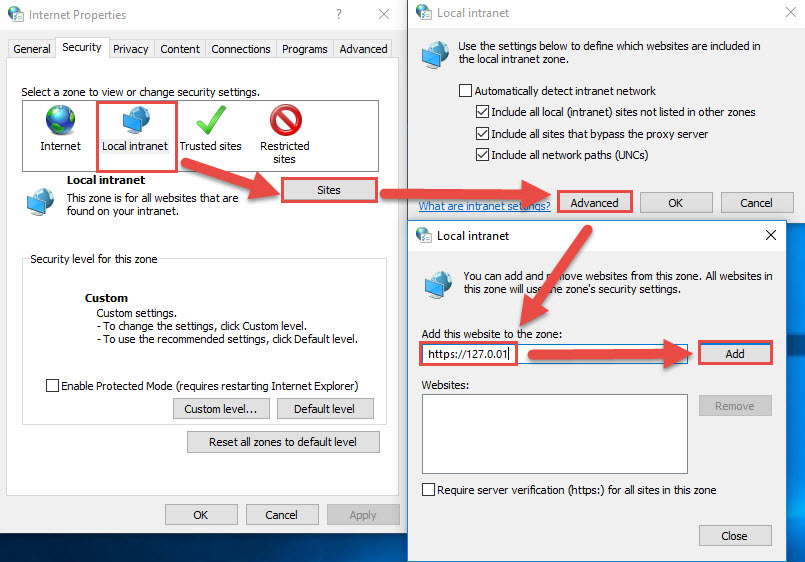
Gardez à l’esprit que, dans certains environnements, ces paramètres sont définis par des stratégies de groupe ; il n’est donc pas possible d’ajouter l’URL du Web Client à une zone de sécurité spécifique d’Internet Explorer. Il peut donc s’avérer nécessaire d’ajouter cette URL en modifiant les stratégies de groupe. - La configuration de sécurité renforcée d’Internet Explorer n’est pas prise en charge :
(Remarque : cette solution s’applique UNIQUEMENT à Google Chrome et Microsoft Edge !)
La configuration de sécurité renforcéed’Internet Explorer peut empêcher les DocuWare Desktop Apps d’établir une connexion. Utilisez un autre navigateur (Firefox, Chrome) pour établir la connexion ou désactivez la configuration de sécurité renforcée.
Le DocuWare Client est hébergé à l’aide d’un certificat SSL auto-signé:
Le certificat racine doit être importé dans le magasin de certificats Microsoft. - Le DocuWare Client est hébergé via SSL :
(Remarque : solution valable UNIQUEMENT pour Firefox !)
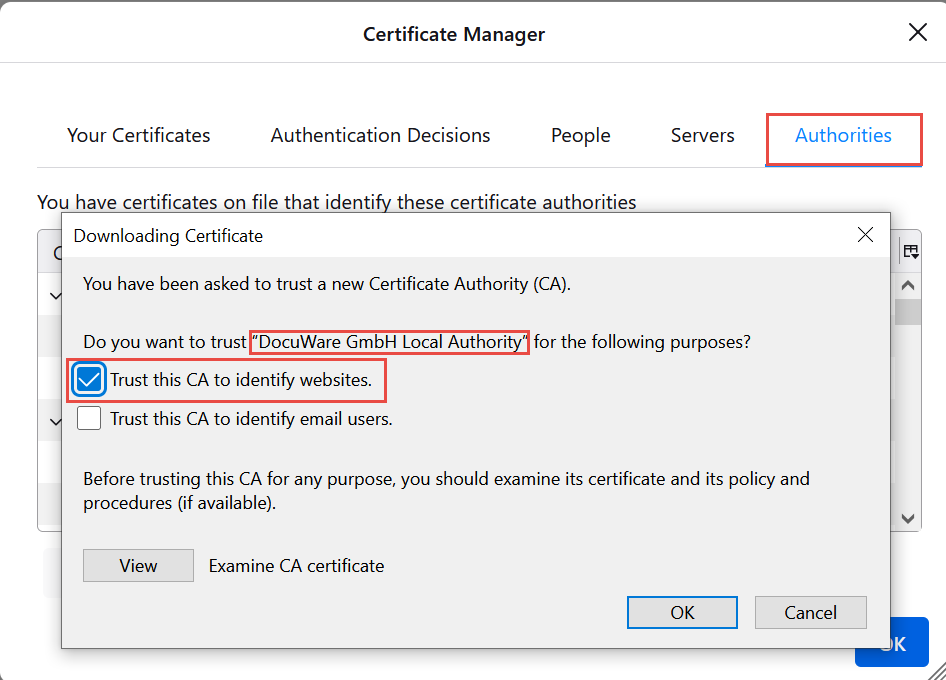
Le certificat racine « DocuWare GmbH Local Authority » doit être exporté depuis le magasin de certificats Microsoft et importé dans le magasin de certificats de Mozilla Firefox : ouvrez https://127.0.0.1:8091 et ajoutez une exception pour ce certificat.
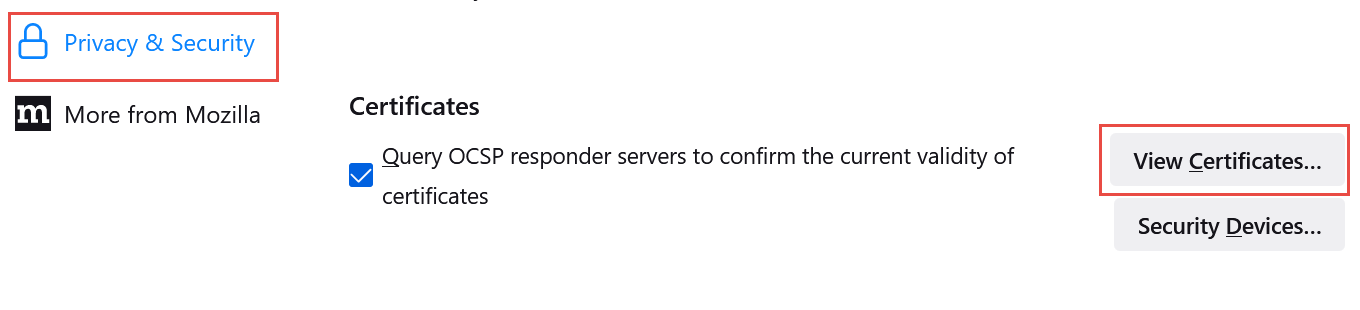
Vous pouvez également ouvrir les paramètres de Firefox, accéder à « Confidentialité et sécurité », puis faire défiler vers le bas jusqu’à la section « Certificats ». Cliquez sur «Afficher les certificats… », ouvrez l’onglet « Autorités », puis sélectionnez «Importer… ». Sélectionnez le certificat « DocuWare GmbH Local Authority » exporté, puis activez l’option «Faire confiance à cette autorité de certification pour identifier les sites Web ».Une fois l’opération terminée, redémarrez le navigateur et essayez de vous reconnecter.
- Antivirus ou autre logiciel de sécurité
DocuWare Desktop tente d’identifier quel utilisateur Windows, à partir de quelle session, accède à ses fonctions. En général, c’est le navigateur qui gère l’utilisateur et la session peut être identifiée. Dans certains cas, l’antivirus, qui ne fonctionne pas à 100 % dans le contexte utilisateur, peut être l’interlocuteur de DocuWare Desktop. Pendant la procédure de connexion, l’antivirus doit être désactivé. Il arrive parfois que le simple fait de le désactiver via l’option du menu de l’icône ne suffise pas ; il faut alors arrêter complètement le processus ou le service. - Le service des paramètres DocuWare ne fonctionne pas correctement (version Sur site uniquement):
Si les solutions précédentes n’ont pas permis de résoudre le problème décrit, cela peut indiquer que les paramètres du service DocuWare ne fonctionnent pas comme prévu. Veuillez vous reporter aux articles suivants pour résoudre ce problème :- Problèmes connus - Configuration Web (paramètres du Web Client)
- Erreur lors de la connexion avec un jeton : « Les gestionnaires de protocole client ne sont pas spécifiés »
Cet article de la base de connaissances s'applique aussi bien aux organisations en cloud qu'aux organisations sur site.
Veuillez noter : Cet article est une traduction de l'anglais. Les informations contenues dans cet article sont basées sur la ou les versions originales des produits en langue anglaise. Il peut y avoir des erreurs mineures, notamment dans la grammaire utilisée dans la version traduite de nos articles. Bien que nous ne puissions pas garantir l'exactitude complète de la traduction, dans la plupart des cas, vous la trouverez suffisamment informative. En cas de doute, veuillez revenir à la version anglaise de cet article.