


Question :
Fortis : Comment migrer une base de données SQL vers un nouveau serveur ?
Réponse :
Cette section explique comment migrer des bases de données SQL d'un serveur (ou d'une instance de SQL) vers un autre serveur (ou une autre instance de SQL) pour Fortis. Des connaissances de base en SQL sont obligatoires pour mener à bien ce processus.
Remarque : Cette opération ne doit être effectuée qu'en dehors des heures de travail ou lorsque personne n'utilise Fortis, sous peine de perdre ou de corrompre des données.
1. Ouvrez SQL Management Studio
2. Connectez-vous à l'instance de SQL que Fortis utilise actuellement avec un Admin SQL (par exemple sa)
3. Cliquez avec le bouton droit de la souris sur la base de données que vous souhaitez déplacer et cliquez sur "Propriétés"
4. Ouvrez l'onglet "Fichiers" sur la gauche

5. Notez l'emplacement des fichiers .MDF et .LDF, vous devrez déplacer ces fichiers vers le nouveau serveur (ou pointer vers eux à partir de la nouvelle instance). Notez également le propriétaire de la base de données (vous devrez l'attacher à la nouvelle instance en tant que même utilisateur). Fermez ensuite la fenêtre.
6. Faites un clic droit sur la base de données, sélectionnez "Tâches > Détacher..." puis sélectionnez "OK" dans la fenêtre "Détacher la base de données" (elle apparaîtra après que vous ayez cliqué sur "Détacher").
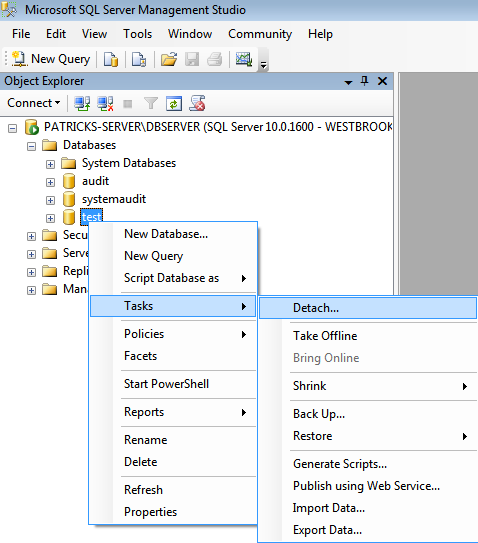
7. Déconnectez-vous de cette instance de SQL et connectez-vous au nouveau serveur (ou instance) dans SQL Management Studio
8. Cliquez avec le bouton droit de la souris sur "Databases" et sélectionnez "Attach"
9. Appuyez sur le bouton "Ajouter" dans la fenêtre "Attacher des bases de données" qui s'affiche.
10. Naviguez jusqu'à l'emplacement où vous avez déplacé les fichiers .MDF et .LDF sur le nouveau serveur. Sélectionnez le menu déroulant Propriétaire et sélectionnez le même utilisateur SQL que celui indiqué à l'étape 5. Appuyez ensuite sur "OK"
11. Une fois ces étapes terminées, vous devrez ouvrir le fichier DBS.ini (avec le Bloc-notes) dans le répertoire \FortisDT\SYSDATA\ sur votre serveur d'application Fortis.
12. Changez les références de l'ancien serveur (ou instance) à la nouvelle instance de SQL. Les lignes "Server=", "LogFilePath=" et "FullTextPath=" doivent également être mises à jour (ces chemins correspondent respectivement au chemin du journal des erreurs et à l'emplacement du chemin du texte intégral). Le dbdir n'est utilisé que pour FortisSE et doit être mis à jour si vous utilisez FortisSE.
Veuillez noter : Cet article est une traduction de l'anglais. Les informations contenues dans cet article sont basées sur la ou les versions originales des produits en langue anglaise. Il peut y avoir des erreurs mineures, notamment dans la grammaire utilisée dans la version traduite de nos articles. Bien que nous ne puissions pas garantir l'exactitude complète de la traduction, dans la plupart des cas, vous la trouverez suffisamment informative. En cas de doute, veuillez revenir à la version anglaise de cet article.