


Pregunta:
Fortis: ¿Cómo migrar una base de datos SQL a un nuevo servidor?
Respuesta:
Aquí se detalla cómo migrar bases de datos SQL de un servidor (o instancia de SQL) a otro servidor (o instancia de SQL) para Fortis. Se requieren conocimientos básicos de SQL para completar este proceso.
Nota: Esto sólo debe llevarse a cabo fuera de las horas o cuando nadie está usando Fortis, de lo contrario puede conducir a la pérdida de datos o corrupción
1. 1. Abra SQL Management Studio
2. Inicie sesión en la instancia de SQL que Fortis está utilizando actualmente con un administrador de SQL (por ejemplo sa)
3. Haga clic con el botón derecho del ratón en la base de datos que desee modificar. 3. Haga clic con el botón derecho del ratón en la base de datos que desea mover y haga clic en "Propiedades"
Abra la pestaña "Archivos" de la izquierda

5. Anote la ubicación de los archivos .MDF y .LDF, necesitará mover estos archivos al nuevo servidor (o apuntar a ellos desde la nueva instancia). Anote también el Propietario de la base de datos (necesitará adjuntarla a la nueva instancia como el mismo usuario). A continuación, cierre la ventana.
6. Haga clic con el botón derecho en la base de datos, Seleccione "Tareas > Desvincular..." Luego seleccione "Aceptar" en la ventana "Desvincular base de datos" (aparecerá después de hacer clic en "Desvincular").
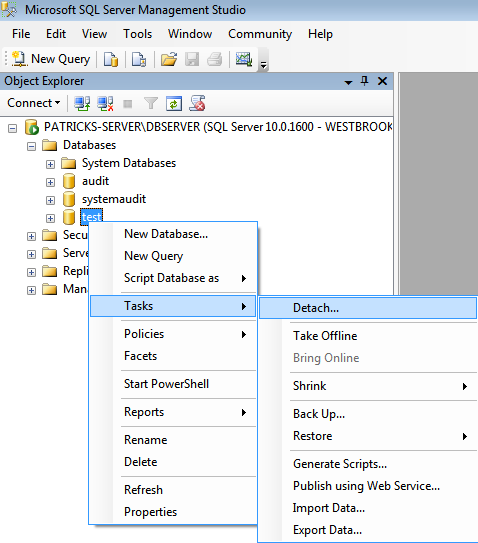
7. 7. Desconéctese de esta instancia de SQL y conéctese al nuevo servidor (o instancia) en SQL Management Studio
8. Haga clic con el botón derecho del ratón en "Bases de datos" y seleccione "Bases de datos". Haga clic con el botón derecho en "Databases" y seleccione "Attach"
9. Pulse el botón "Añadir" en la ventana "Adjuntar bases de datos" que aparece.
10. 10. Busque la ubicación a la que trasladó los archivos .MDF y .LDF en el nuevo servidor. Selecciona el menú desplegable de Propietario y selecciona el mismo usuario SQL que se listó en el Paso 5. A continuación, pulse "Aceptar"
11. Una vez que haya completado estos pasos necesitará abrir el archivo DBS.ini (con el Bloc de Notas) dentro del directorio \FortisDT\SYSDATA\ en su Servidor de Aplicaciones Fortis.
12. Cambie las referencias del antiguo servidor (o instancia) a la nueva instancia de SQL. Las líneas "Server=" y las 'LogFilePath=" y "FullTextPath=" deben actualizarse también (estas rutas son a la ruta del registro de errores y la ubicación de la ruta del texto completo, respectivamente) El dbdir sólo se utiliza para FortisSE, y debe actualizarse si está utilizando FortisSE.
Tenga en cuenta: Este artículo es una traducción del idioma inglés. La información contenida en este artículo se basa en la(s) versión(es) original(es) del producto(s) en inglés. Puede haber errores menores, como en la gramática utilizada en la versión traducida de nuestros artículos. Si bien no podemos garantizar la exactitud completa de la traducción, en la mayoría de los casos, encontrará que es lo suficientemente informativa. En caso de duda, vuelva a la versión en inglés de este artículo.