


Domanda:
Cosa si può fare per risolvere la lentezza delle prestazioni o i timeout del Web Client?
Risposta:
Le cause di questo tipo di comportamento possono essere molteplici. Quando il computer che esegue DocuWare Web Client è un computer virtuale, questi problemi di prestazioni sono generalmente più gravi rispetto a quelli che si verificano quando il server è un computer fisico. Anche se le raccomandazioni riportate di seguito si riferiscono principalmente alle macchine virtuali, possono essere applicate anche alle macchine fisiche con buoni risultati.
(Nota: l'applicazione di queste impostazioni può causare la disconnessione della rete e quindi deve essere eseguita solo quando il sistema non è in uso. Potrebbe anche essere necessario un riavvio).
Disabilitazione del Checksum Offload
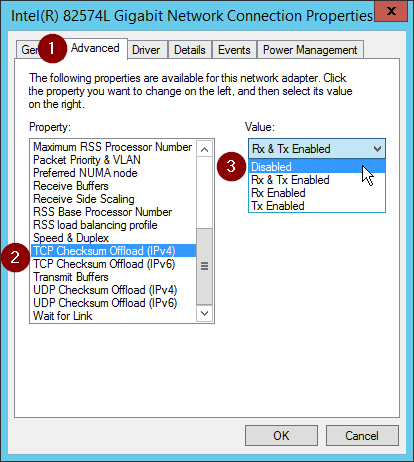
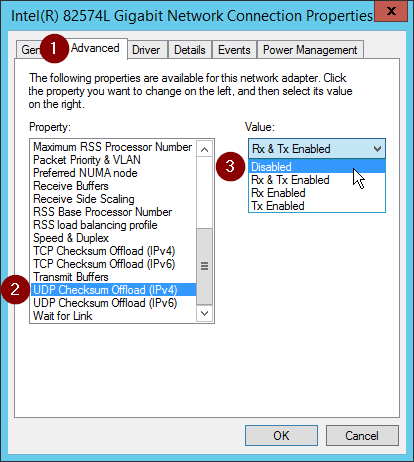
Tutte le schede di interfaccia di rete (NIC) supportano il checksum offloading per i protocolli TCP e UDP. L'offloading del checksum fa sì che alcune chiamate vengano elaborate dalla CPU anziché dalla NIC. Su un sistema che funziona a pieno regime, ciò può causare un ritardo tale da far cadere il pacchetto o da inviarlo una volta che il client chiamante ha rinunciato ad aspettare. Disabilitando la funzione di checksum offloading, la NIC si occuperà di queste chiamate e di solito migliorerà il throughput. Per disattivarla, procedere come segue:
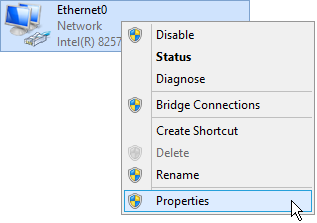
- Aprire la pagina Connessioni di rete del Pannello di controllo di Windows.
- Aprire la finestra di dialogo "Proprietà" della scheda NIC.
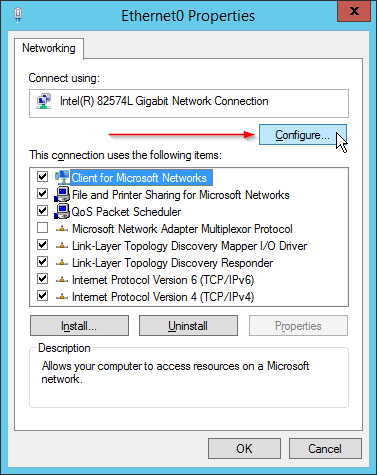
- Selezionare "Configurazione..." per aprire la configurazione della scheda NIC.
- Passare alla scheda Avanzate e disabilitare TCP e UDP Checksum Offload per IPv4 e IPv6.
Disabilitazione del Receive-Side Scaling
Se abilitata, la funzione Receive-Side Scaling può avere un impatto negativo sul traffico di rete. Per verificare se è abilitata, eseguire il seguente comando in un prompt dei comandi elevato:
netsh int tcp show global
Per disabilitare la funzione, eseguire questo comando in un prompt di comando elevato:
netsh int tcp set global rss=disabled
Al termine, riavviare il computer per applicare le modifiche.
Disabilitazione di Chimney Offload
Come le funzioni Receive-Side Scaling e Checksum Offload, anche la funzione Chimney Offload può influire sulle prestazioni del traffico web. Per verificare se è abilitata, è possibile eseguire lo stesso comando utilizzato per il Receive-Side Scaling in un prompt dei comandi elevato:
netsh int tcp show global
Per disabilitarlo, eseguire questo comando in un prompt dei comandi elevato:
netsh int tcp set global chimney=disabled
Al termine, riavviare il computer per applicare le modifiche.
Riferimenti e ulteriori risorse
Per ulteriori informazioni, consultare il seguente articolo.
VMware Knowledge Base: Prestazioni di rete scarse o latenza di rete elevata su macchine virtuali Windows
Il KBA è applicabile SOLO alle organizzazioni on-premise.
Si prega di notare: Questo articolo è una traduzione dall'inglese. Le informazioni contenute in questo articolo si basano sulla versione originale in inglese del/i prodotto/i. Potrebbero esserci piccoli errori, ad esempio nella grammatica utilizzata nella versione tradotta dei nostri articoli. Sebbene non possiamo garantire la completa accuratezza della traduzione, nella maggior parte dei casi la troverete sufficientemente informativa. In caso di dubbi, si prega di fare riferimento alla versione inglese di questo articolo.