


Domanda:
Come archiviare la posta elettronica in entrata e in uscita?
Risposta:
L'approccio di base consiste nell'archiviare tutti i messaggi di posta elettronica in entrata e in uscita in modo da fornire un accesso rapido e
sicuro alle informazioni quando servono.
Se si utilizza Microsoft Exchange Server, è facile creare una copia di tutti i messaggi di posta elettronica
elaborati in qualsiasi casella di posta. Queste possono essere importate in modo semplice e completamente automatico utilizzando ACTIVE IMPORT e
archiviate secondo regole predefinite. Exchange richiede solo un paio di rapide modifiche.
Posta elettronica in entrata e in uscita con Exchange Server 2003
Una guida rapida alla configurazione di Microsoft Exchange Server, in modo che tutta la posta elettronica venga archiviata automaticamente in DocuWare.
- Aprire Exchange System Manager.
Scegliere Gruppi amministrativi - <Nome del gruppo>.
Scegliere il Gruppo di archiviazione da Server - <Nome del server> e il relativo Mailbox Store.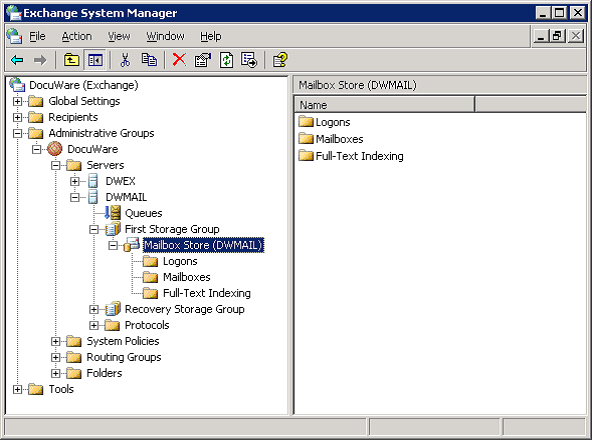
- Aprire le proprietà dell'archivio di cassette postali (database).
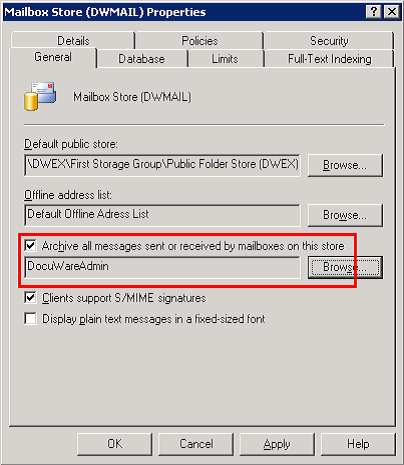
- Attivare l'impostazione Archivia tutti i messaggi inviati o ricevuti dalle caselle postali di questo archivio e inserire il nome della casella postale appropriata. Questa impostazione deve essere attivata per ogni Mailbox Store.
Posta elettronica in entrata e in uscita con Exchange Server 2007 Service Pack1
Questa è una delle tante configurazioni disponibili per configurare Exchange Server 2007 Sp1 per DocuWare Import Active! La configurazione può cambiare ogni volta e dipende dall'ambiente del cliente. DocuWare AG non si assume alcuna garanzia! In caso di problemi o domande, contattare l'amministratore di Windows Exchange Server 2007.
- Importante: è necessario installare il Rollup9 per Exchange Server 2007 Sp1.
http://www.microsoft.com/downloads/details.aspx?displaylang=en&FamilyID=55320be2-c65c-48bb-bab8-6335aa7d008c - Creare un nuovo utente di Active Directory (AD) che abbia i diritti di accesso per la casella di posta in entrata/uscita. Questo utente AD, ad esempio dwmail, deve ricevere tutte le e-mail.
- Attivare l'opzione "Journal Recipient" in Exchange Server 2007
-> Mircosoft Exchange -> Serverconfiguration -> Mailbox -> First Storage Group -> Mailbox Database -> Properties -> attivare la casella di controllo nella scheda General-> "Journal Recipient" e selezionare il nuovo utente AD tramite Browse.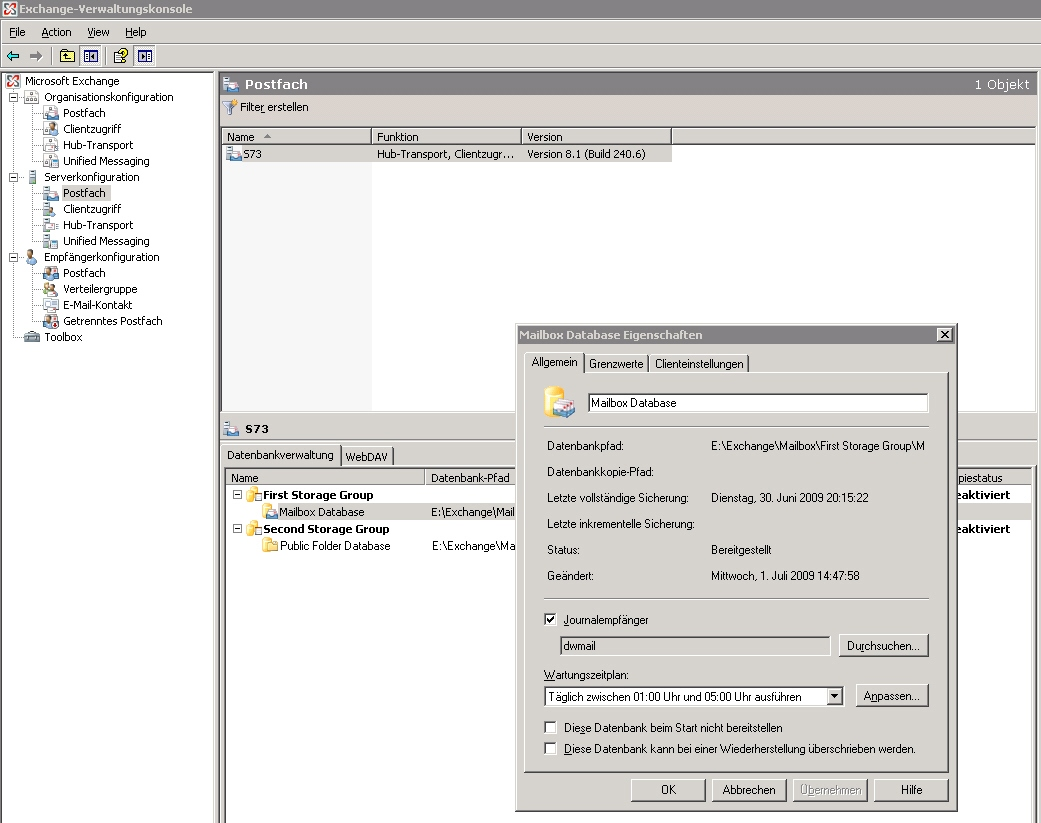
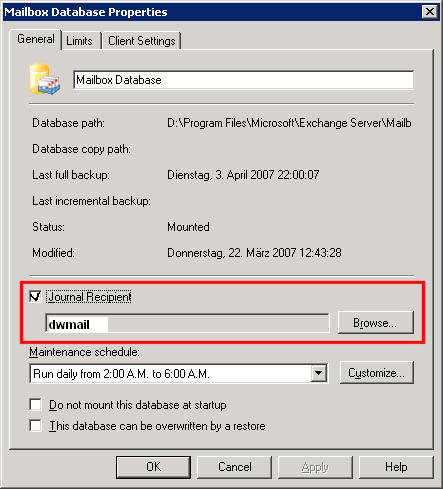
- Creare ora una regola di trasporto -> Organizationconfiguration -> Hub-Transport -> Transport rule con il requisito: inviare all'utente "Inside My Organization" o "Outside My Organization", quindi impostare per tutte le e-mail il Bcc-Copy, ad esempio alla <DMS-Mailbox>.
Con ACTIVE IMPORT, avrete a disposizione diverse opzioni per gestire le e-mail, in modo statico o dinamico utilizzando i metadati, e per impostare le vostre regole di archiviazione ideali. Se sono configurate come Job Server, le e-mail saranno elaborate in modo completamente automatico sul server (o su qualsiasi altro PC) senza l'aiuto dell'amministratore.
Si noti che con l'archiviazione automatica delle e-mail si può lavorare con dati personali. Ciò rientra nelle leggi sulla privacy e deve essere gestito di conseguenza.
Si prega di notare: Questo articolo è una traduzione dalla lingua inglese. Le informazioni contenute in questo articolo si basano sulla/le versione/i originale/i del/i prodotto/i in inglese. Potrebbero esserci errori minori, come nella grammatica utilizzata nella versione tradotta dei nostri articoli. Sebbene non possiamo garantire la completa accuratezza della traduzione, nella maggior parte dei casi troverai che è sufficientemente informativa. In caso di dubbio, fai riferimento alla versione inglese di questo articolo.