


Question:
送受信メールをアーカイブするには?
回答:
基本的なアプローチは、すべての送受信メールを、必要なときに迅速かつ安全に情報へアクセスできる方法で保管することです。
Microsoft Exchange Serverを使用している場合、どのメールボックス内の処理済みメール(
)のコピーも簡単に作成できます。これらは、ACTIVE IMPORTを使用して簡単かつ完全に自動的にインポートし、
事前に設定されたルールに従ってアーカイブすることができます。Exchangeでは、2、3の簡単な修正が必要なだけです。
Exchange Server 2003 でのメールの送受信
すべての電子メールがDocuWareに自動的に保管されるように、Microsoft Exchange Serverを設定するためのクイックガイドです。
[管理グループ]-[<グループ名>]を選択します。
[サーバー]-[<サーバー名>]からストレージグループを選択し、関連するメールボックスストアも選択します。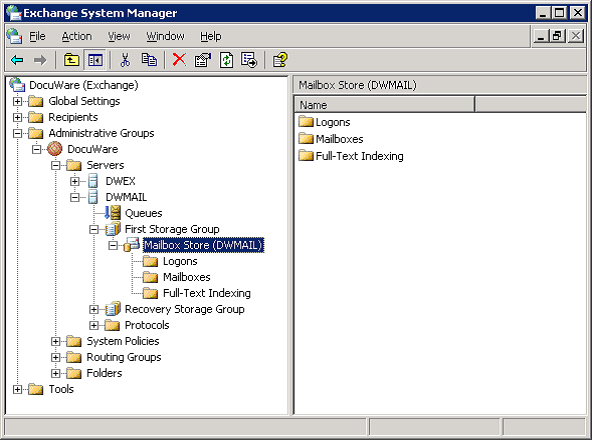
- メールボックスストア(データベース)のプロパティを開きます。
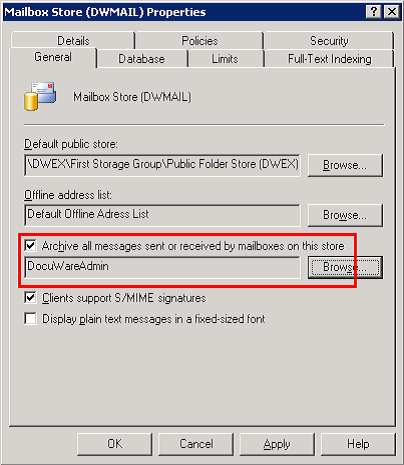
- この保管庫のメールボックスが送受信したすべてのメッセージをアーカイブする]設定を有効にし、該当するメールボックスの名前を入力します。この設定はメールボックスストアごとに有効にする必要があります。
Exchange Server 2007 Service Pack1 でのメールの送受信
これは、DocuWare Active ImportのためにExchange Server 2007 Sp1を設定する方法です!設定ツールは毎回変更される可能性があり、お客様の環境に依存します。DocuWare AGはいかなる保証もいたしません!問題やご質問がある場合は、Windows Exchange Server 2007管理者にお問い合わせください。
- 重要:Rollup9 for Exchange Server 2007 Sp1 をインストールする必要があります。
http://www.microsoft.com/downloads/details.aspx?displaylang=en&FamilyID=55320be2-c65c-48bb-bab8-6335aa7d008c - 受信/送信メールボックスのアクセス権を持つ新しい Active Directory(AD)ユーザーを作成します。この AD ユーザー(dwmail など)はすべての電子メールを受信する必要があります。
- Exchange Server 2007
-> Mircosoft Exchange -> Serverconfiguration -> Mailbox -> First Storage Group -> Mailbox Database -> Properties -> General-Tab-> "Journal Recipient" のチェックボックスを有効にし、Browse から New AD User を選択します。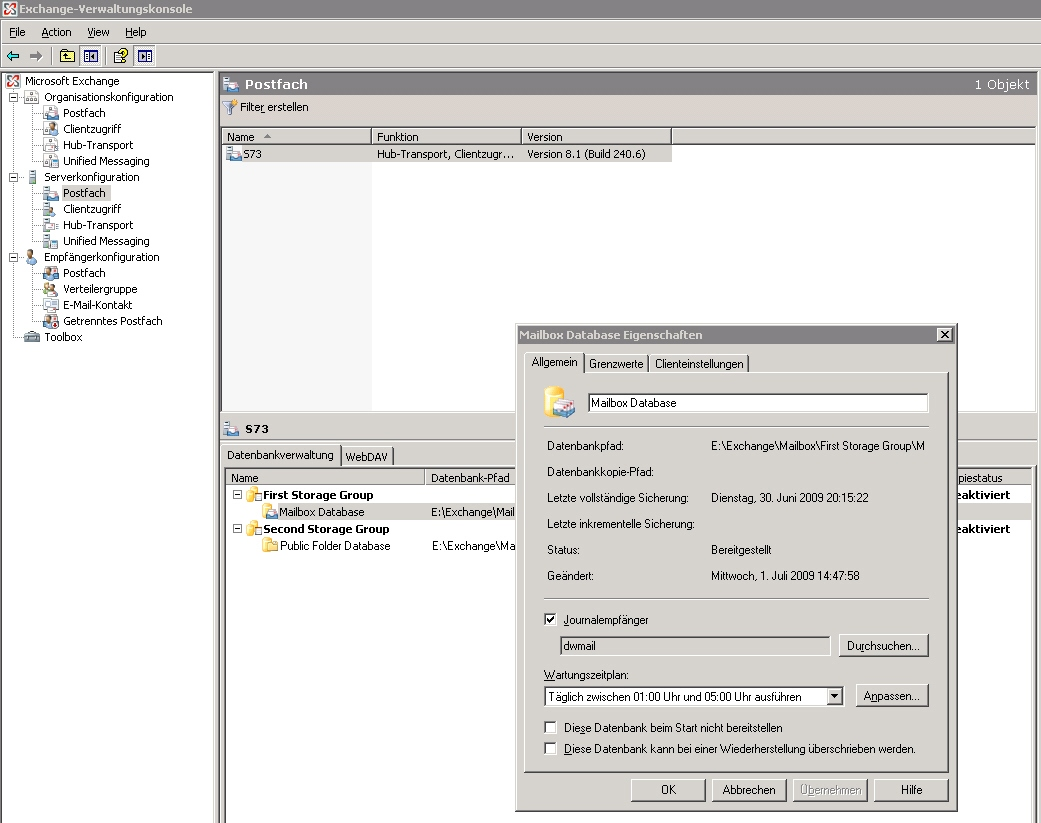
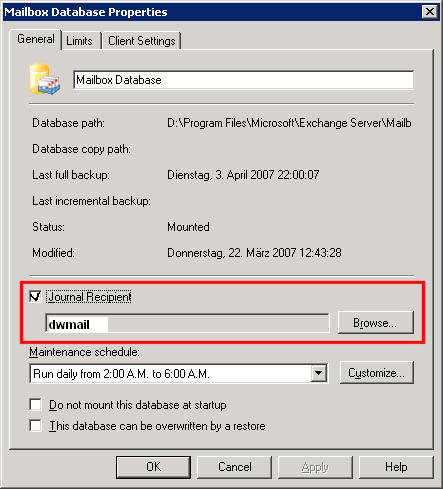
- 組織の内部」または「組織の外部」のユーザーに送信し、すべての電子メールのBccコピーを<DMS-Mailbox>に設定します。
ACTIVE IMPORTを使用すると、静的またはメタデータを使用して動的に電子メールを処理し、独自の理想的なアーカイブルールを設定するためのいくつかのオプションがあります。Serverジョブとして設定された場合、管理者の手を煩わせることなく、Eメールはサーバー(または他のPC)上で完全に自動的に処理されます。
メールの自動保存はパーソナルデータを扱うことになりますのでご注意ください。これは個人情報保護法に該当し、それに従って処理されなければなりません。
ご注意:この記事は英語からの翻訳です。この記事に含まれる情報は、オリジナルの英語版製品に基づくものです。翻訳版の記事で使用されている文法などには、細かい誤りがある場合があります。翻訳の正確さを完全に保証することは出来かねますが、ほとんどの場合、十分な情報が得られると思われます。万が一、疑問が生じた場合は、英語版の記事に切り替えてご覧ください。