


Domanda:
Come si impostano i nuovi elenchi di selezione?
Soluzione:
Le voci di un elenco di selezione possono essere prese da dati già esistenti.
Esistono due opzioni per l'impostazione:
- Per un elenco di selezione fisso, DocuWare Server conserva l'intero elenco nella propria memoria. L'accesso all'elenco è quindi rapido, ma le modifiche ai dati originali non si rifletteranno a meno che l'elenco di selezione non venga aggiornato manualmente.
- Con un elenco di selezione esterno, il server accede direttamente all'origine dei dati. L'apertura di questo tipo di elenco può richiedere un po' più di tempo, ma conterrà sempre le informazioni originali più aggiornate.
- Quando si utilizza un elenco di selezione "Impostazioni di DocuWare", è possibile selezionare elenchi predefiniti forniti dal sistema DocuWare, come "Utenti" o "Gruppi". Sono veloci e sono costituiti da dati interni di DocuWare. (Potrebbero non essere disponibili per tutte le versioni).
Pertanto, se si prevede di non modificare mai o raramente le voci di un elenco selezionato, è meglio utilizzare l'opzione Fissa. Per gli elenchi che devono essere sempre aggiornati, l'opzione esterna è la soluzione migliore. In DocuWare è possibile configurare gli elenchi selezionati in un paio di modi diversi. È possibile scegliere di accedere a database Microsoft SQL-Server, MySQL e Oracle, utilizzando direttamente una tabella e una colonna o raccogliendo le informazioni necessarie con un comando SQL.
È anche possibile trasferire le voci di un elenco di selezione con un file di testo contenente campi di lunghezza o delimitatori fissi. Se non si utilizza un'origine dati esistente, è anche possibile inserire manualmente i dati in un elenco di selezione fisso.
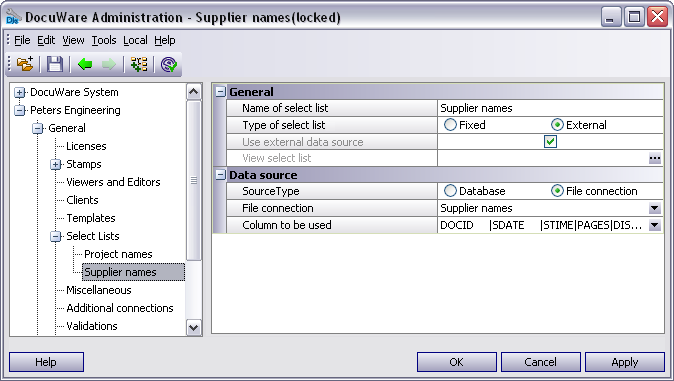
Impostazione degli elenchi di selezione in DocuWare Administration
Fase 1: impostazione di un elenco di selezione
Aprire DocuWare Administration. Nella struttura ad albero cercare la sezione Nome dell'organizzazione / Generale / Elenchi di selezione e scegliere il comando Nuovo elenco di selezione dal menu contestuale. Immettere un nome per il nuovo elenco, scegliere il tipo di elenco e definire l'origine dati per le voci o immettere le informazioni manualmente.
Fase 2: Assegnazione dell'elenco di selezione al campo del raccoglitore
Ora l'elenco di selezione deve essere assegnato a un campo specifico nell'indice del raccoglitore. Accedere alla struttura ad albero del raccoglitore, individuare il campo desiderato e fare clic sulla casella di controllo per aggiungere un Nuovo elenco di selezione.
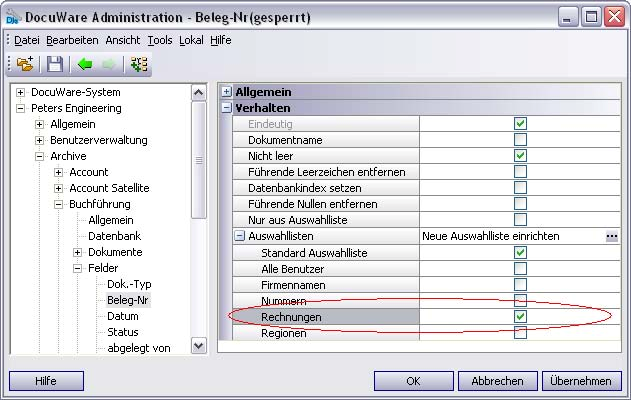
Assegnazione di un elenco di selezione a un campo specifico dell'indice
Passo 3: Integrazione degli elenchi di selezione nelle finestre di ricerca/magazzino
Utilizzare la struttura ad albero delle finestre di ricerca e definire un elenco di selezione per il campo scelto. Questo passo deve essere eseguito per tutte le finestre di dialogo di ricerca/magazzino e per gli elenchi di risultati/le caselle informative, ovunque si intenda rendere disponibile il nuovo elenco di selezione. Poiché le finestre di dialogo di ricerca/magazzino sono assegnate agli utenti tramite i profili, anche questi possono essere utilizzati per rendere disponibili agli utenti diversi elenchi di selezione.
Ulteriori informazioni su questo argomento sono disponibili nel nostro riferimento tecnico, tecdoc, nella sezione Consigli e trucchi o su help.DocuWare.com.
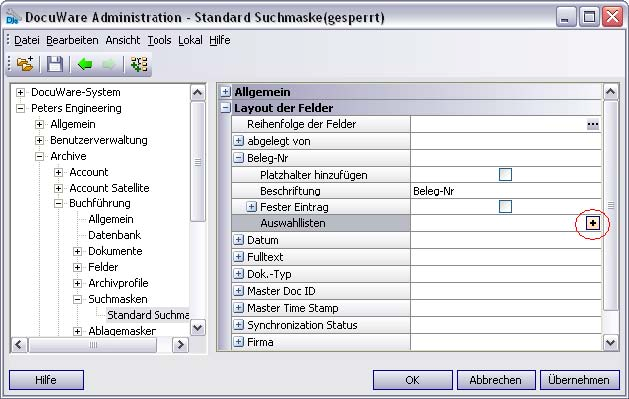
Integrazione di un elenco di selezione in una finestra di dialogo di ricerca
Si prega di notare: Questo articolo è una traduzione dall'inglese. Le informazioni contenute in questo articolo si basano sulla versione originale in inglese del/i prodotto/i. Potrebbero esserci piccoli errori, ad esempio nella grammatica utilizzata nella versione tradotta dei nostri articoli. Sebbene non possiamo garantire la completa accuratezza della traduzione, nella maggior parte dei casi la troverete sufficientemente informativa. In caso di dubbi, si prega di fare riferimento alla versione inglese di questo articolo.