


Scenario:
È necessario eseguire un flusso di lavoro di ripristino per ripristinare i documenti da una versione precedente di DocuWare (6.12 o inferiore) alla versione 7 o superiore. Durante il processo, viene visualizzato il messaggio
"Table '' does not exist!
Soluzione:
I documenti di DocuWare 6.12 e inferiori vengono convertiti in tabelle "_V5" nel database durante l'aggiornamento alla versione 7. DocuWare 7 non dispone di tabelle "_V5" per impostazione predefinita, poiché non sono necessarie a meno che non venga eseguito un aggiornamento dalla versione 6.12 o superiore.12 e inferiori vengono convertiti in tabelle "_V5" nel database durante l'aggiornamento alla versione 7.
DocuWare 7 non dispone di tabelle "_V5" per impostazione predefinita, in quanto non sono necessarie se non è stato eseguito un aggiornamento dalla versione 6.12 o inferiore. Per risolvere il messaggio di errore è necessario crearle.
***Prima di continuare, eseguire un backup dei database di DocuWare o verificare che un backup corrente sia valido.***
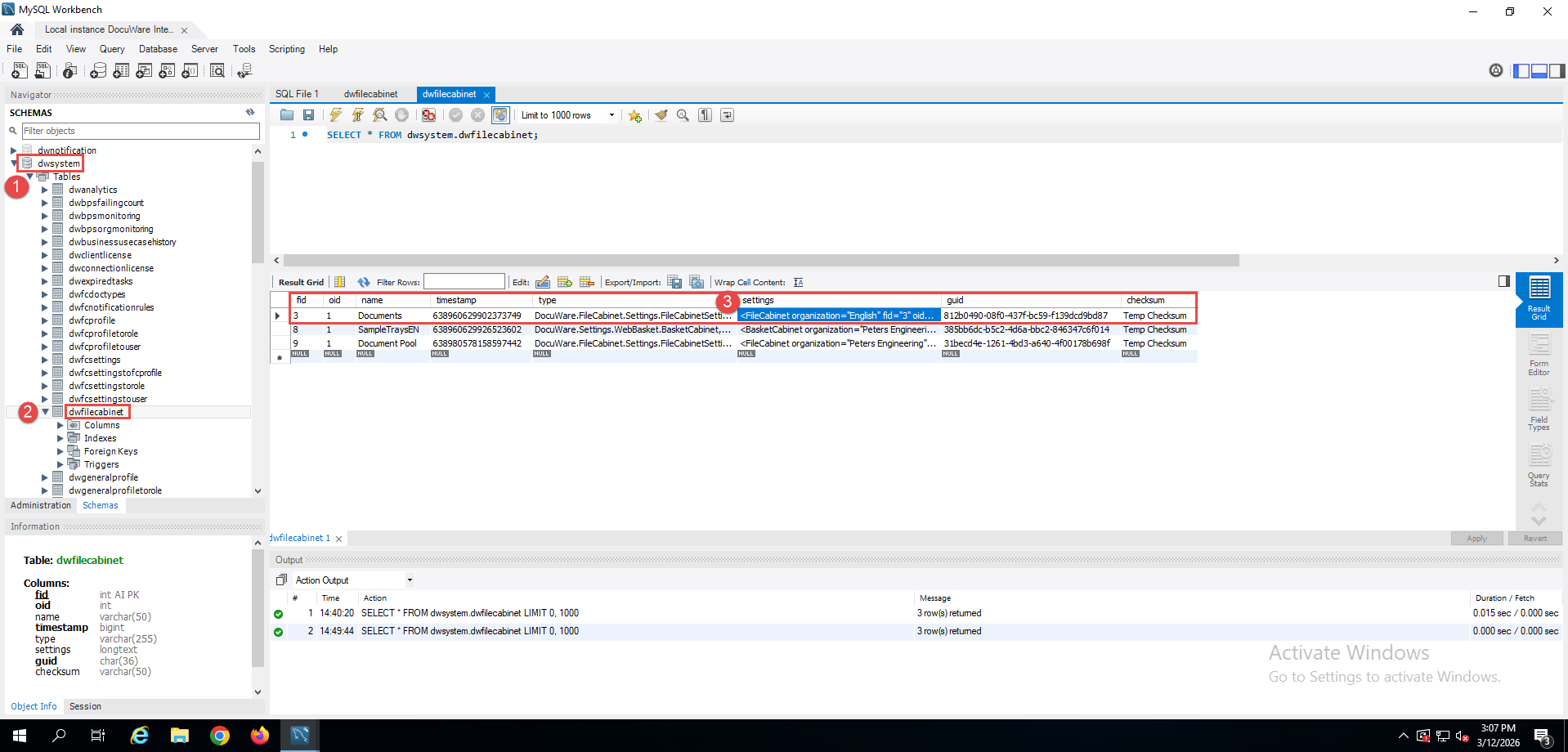
- Aprire il programma di gestione del database (MySQL Workbench, SQL Management Studio) e aprire la tabella DWFileCabinet nel database DWSystem.
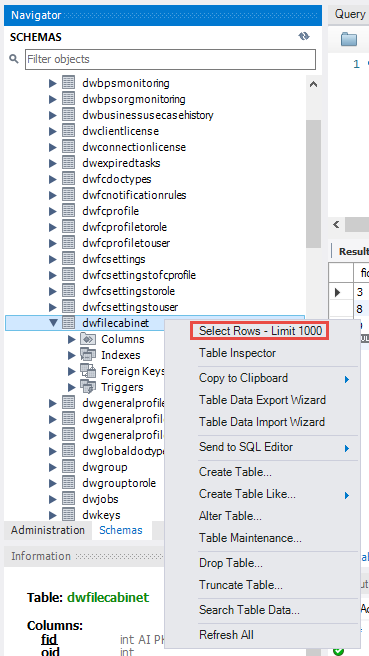
- Fare clic con il pulsante destro del mouse su dwfilecabinet e selezionare Seleziona righe - Limite 1000
- Individuare l'archivio in cui si desidera eseguire il ripristino. In questo caso, viene utilizzato l'archivio predefinito Documenti.
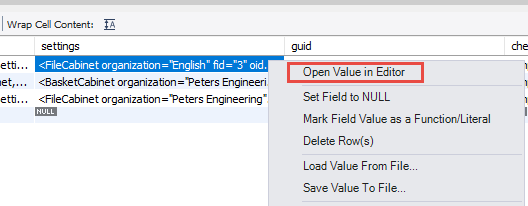
- Aprire la colonna XML delle impostazioni del file cabinet facendo clic con il pulsante destro del mouse sulle impostazioni del file cabinet e selezionando Apri valore nell'editor.
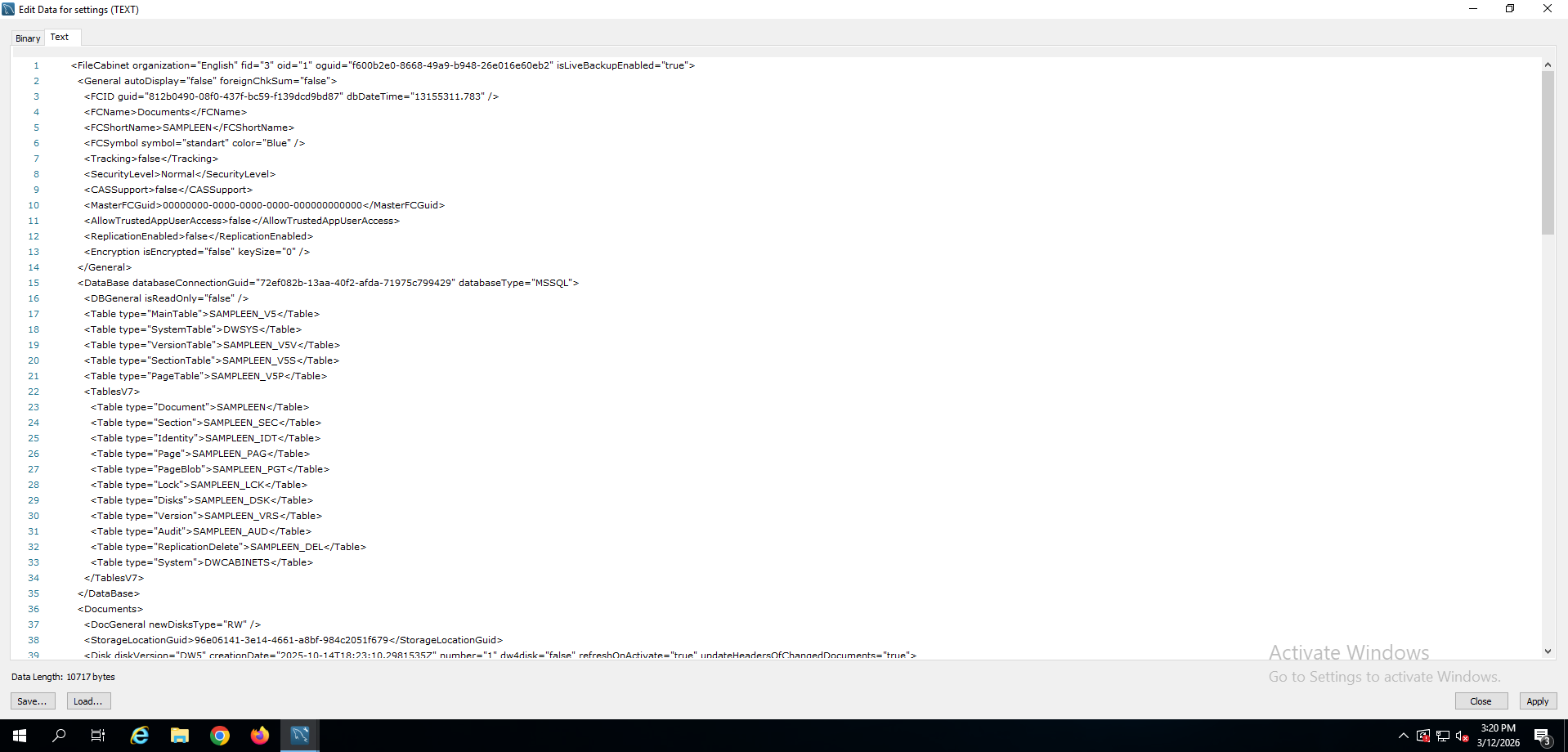
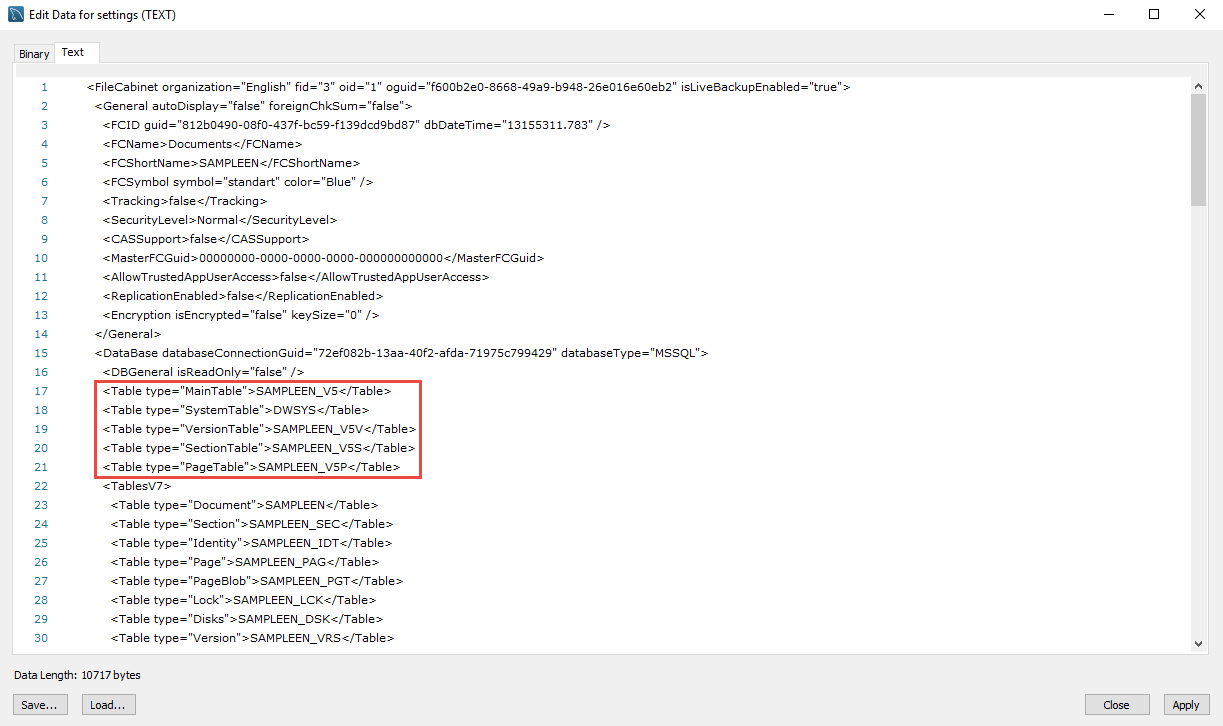
- Aggiungete quanto segue all'XML, modificando di conseguenza i nomi delle tabelle, subito dopo"<DBGeneral isReadOnly="false" />" e prima di"<TablesV7>".
<Table type="MainTable">SAMPLEEN_V5</Table>
<Table type="SystemTable">DWSYS</Table>
<Table type="VersionTable">SAMPLEEN_V5V</Table>
<Table type="SectionTable">SAMPLEEN_V5S</Table>
<Table type="PageTable">SAMPLEEN_V5P</Table>
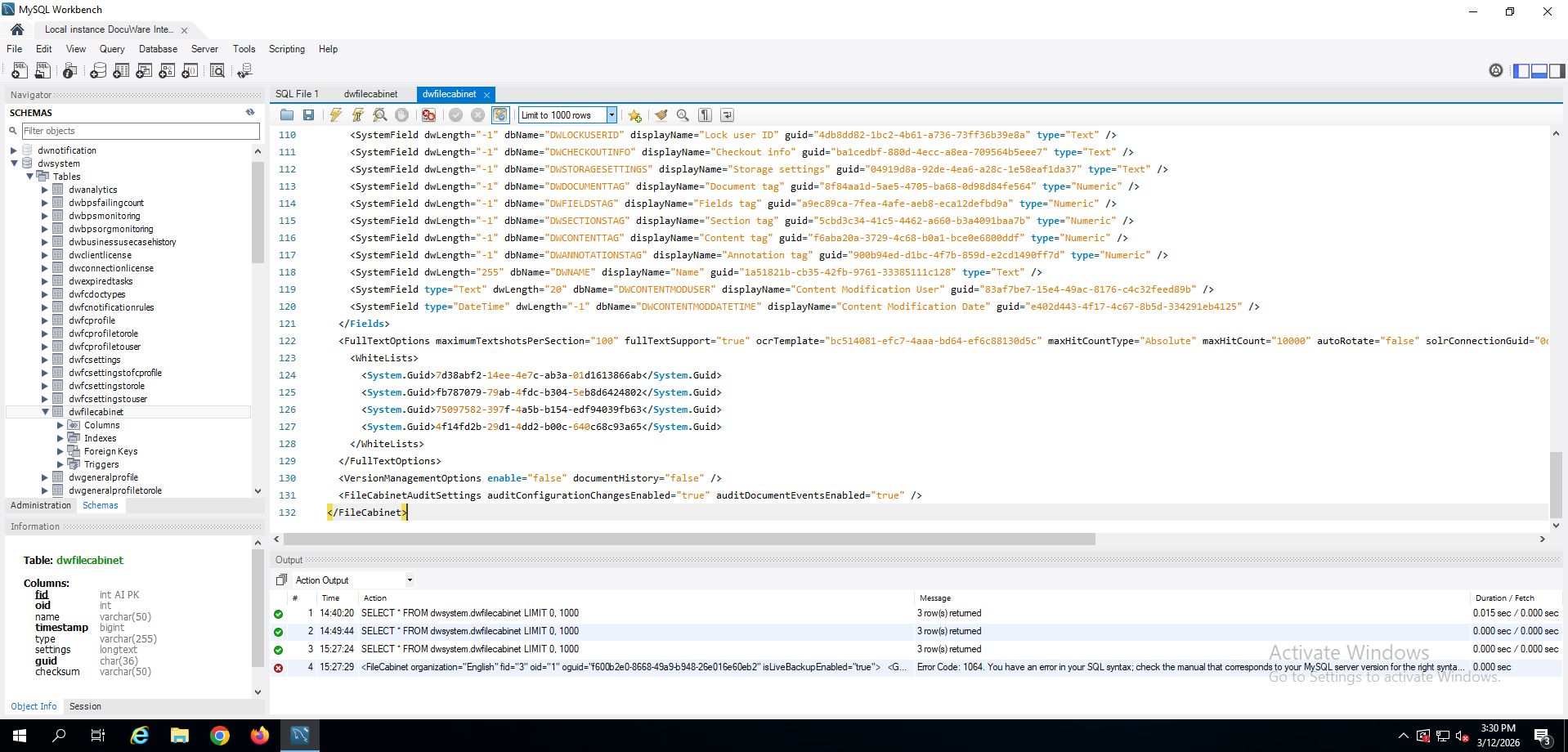
- Copiare l'intero testo ed eseguire una query che sostituisca l'intero contenuto del testo. La clausola WHERE deve corrispondere al nome dell'archivio:
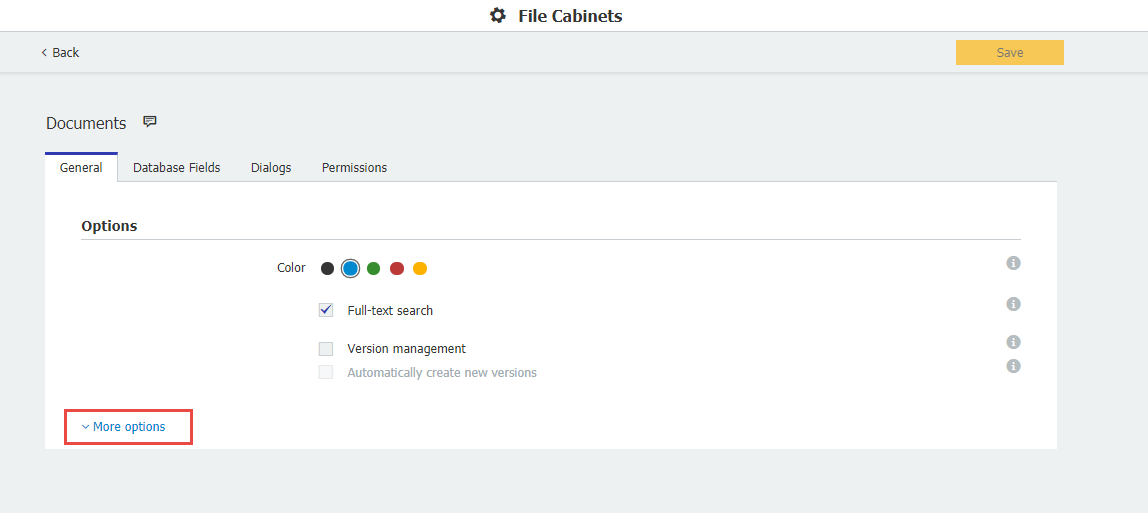
- Successivamente, accedere alla pagina di configurazione del file cabinet e aprire "Altre opzioni":
- Scorrete fino in fondo alla pagina e fate clic su "Crea tabelle del file cabinet".
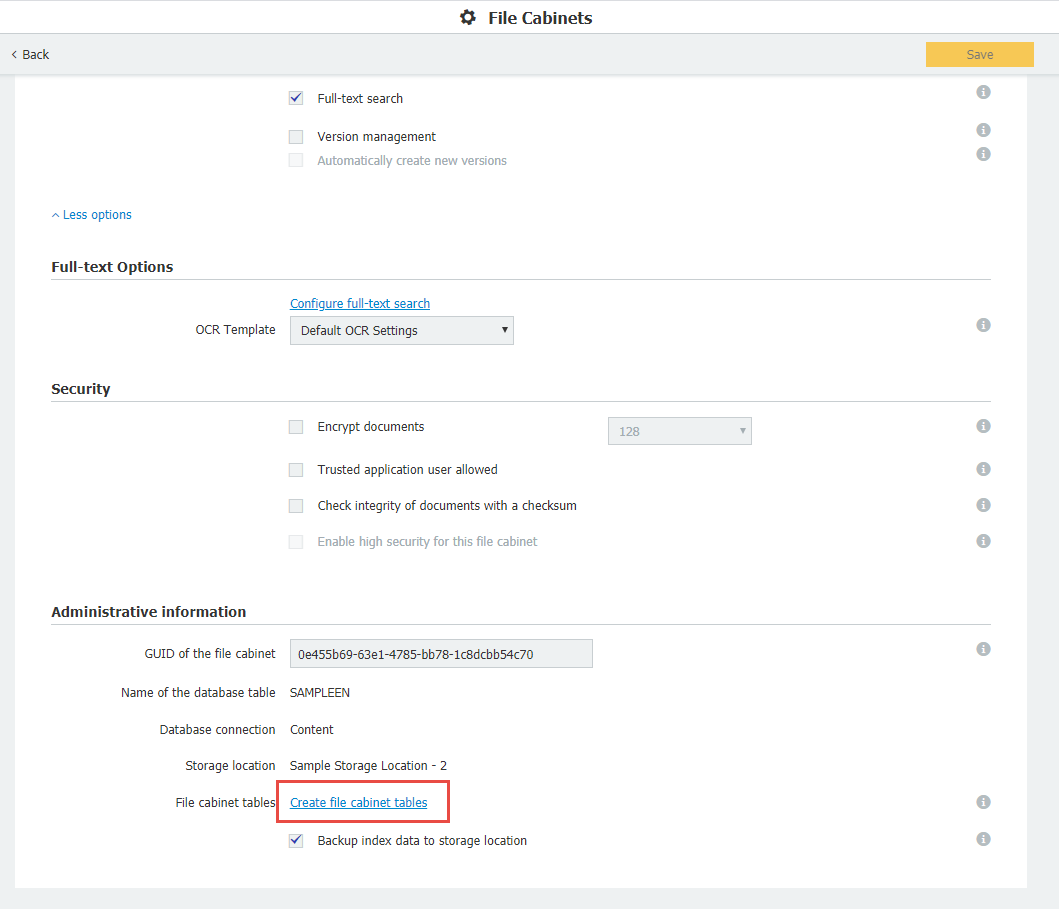
Nell'angolo in alto a destra del client Web apparirà una finestra pop-up con la scritta "Le tabelle sono pronte per l'uso"
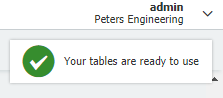
In questo modo verranno create le tabelle aggiunte in DWSystem nel database DWData.
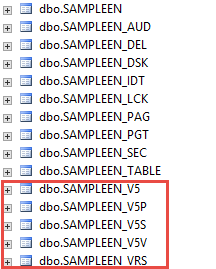
- Ora è possibile tornare al flusso di lavoro di ripristino e avviarlo nuovamente. Il ripristino verrà eseguito correttamente.
KBA è applicabile SOLO alle organizzazioni in sede.
Si prega di notare: Questo articolo è una traduzione dall'inglese. Le informazioni contenute in questo articolo si basano sulla versione originale in inglese del/i prodotto/i. Potrebbero esserci piccoli errori, ad esempio nella grammatica utilizzata nella versione tradotta dei nostri articoli. Sebbene non possiamo garantire la completa accuratezza della traduzione, nella maggior parte dei casi la troverete sufficientemente informativa. In caso di dubbi, si prega di fare riferimento alla versione inglese di questo articolo.