


Domanda:
Come si configura un flusso di lavoro per utilizzare il servizio di firma DocuSign per ottenere firme multiple?
Risposta:
Seguire le istruzioni riportate di seguito per configurare il sistema DocuWare in modo da utilizzare il servizio di firma DocuSign per ottenere firme multiple.
Fase 1: registrazione dell'organizzazione con il servizio di firma DocuWare.
Registrazione per un sistema di produzione.
Per registrare un token di produzione, l'utente deve utilizzare questa pagina Web. Verrà richiesto di accedere a DocuSign. Dovrà utilizzare le credenziali dell'account DocuSign che desidera abilitare il nostro servizio di firma a connettersi a DocuSign per suo conto.
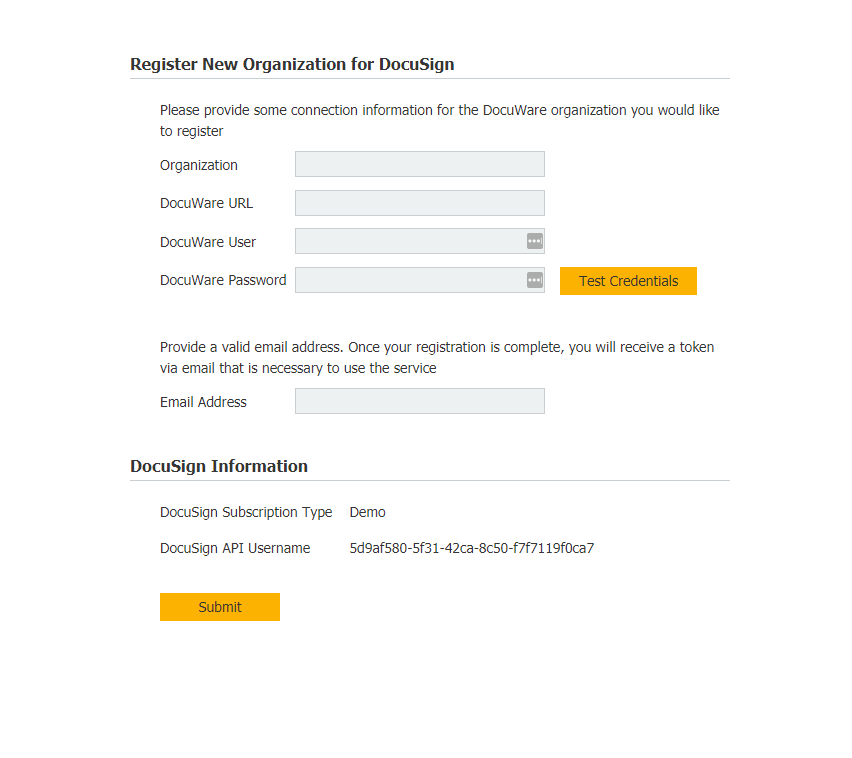
Una volta effettuato l'accesso a DocuSign, l'utente verrà reindirizzato alla pagina di registrazione, riportata di seguito. L'utente deve inserire l'URL dell'organizzazione e di DocuWare e fornire un nome utente e una password di DocuWare. È inoltre necessario fornire un indirizzo e-mail valido, al quale verrà inviato il token via e-mail. Verranno visualizzate alcune informazioni sul proprio account DocuSign, tra cui il tipo di abbonamento e l'ID dell'utente con cui si è effettuato l'accesso nel passaggio precedente.
Se tutte le informazioni sono corrette, la registrazione sarà completata e l'utente riceverà in breve tempo un'e-mail con il token rilasciato per la propria organizzazione.
Fase 2: Aggiunta del DocuWare Signature Service come servizio Web
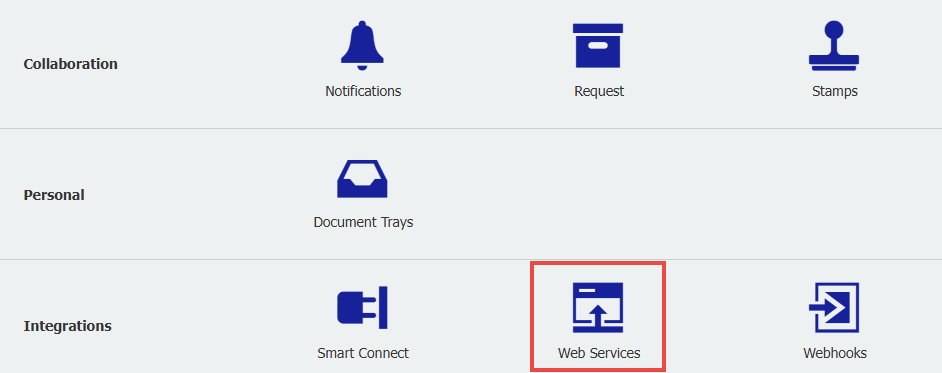
Prima di configurare il flusso di lavoro, è necessario aggiungere il servizio ai servizi Web disponibili nella configurazione di DocuWare: https://signature.docuware.cloud/DocuSignSignatureService.svc
Fase 3: Configurazione del flusso di lavoro della firma
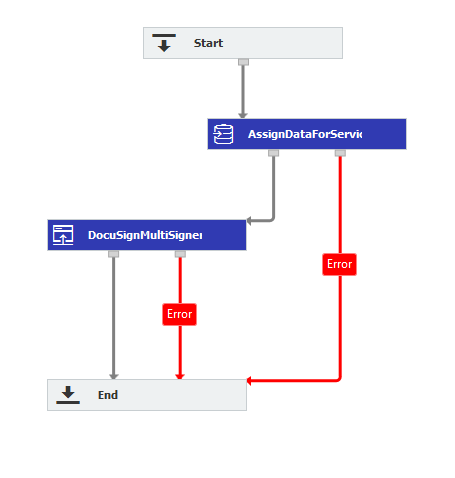
La seguente procedura descrive come il documento nel flusso di lavoro viene inviato a DocuSign per la firma e recuperato:
- La condizione di attivazione si verifica su un documento.
- DocuWare Signature Service supporta solo i PDF; il documento viene convertito come necessario.
- Il documento viene inviato all'applicazione Web DocuSign.
- L'utente apre un'e-mail e preme un pulsante che lo invia a DocuSign dove può esaminare il documento.
- L'utente potrebbe dover soddisfare determinati requisiti di autenticazione (codice di accesso, telefono, SMS o autenticazione basata sulle conoscenze), quindi può firmare il documento.
- L'applicazione DocuSign chiama il nostro servizio e notifica a DocuWare che il documento è stato firmato.
- DocuWare recupera il documento che è stato aggiornato con una firma, sia nei metadati che inserendo un'immagine della firma in una posizione specifica del documento.
- La versione firmata del documento può sostituire il documento originale o essere ritagliata sul documento originale. Inoltre, un campo indice viene aggiornato con un valore specifico. Questo valore può essere una condizione di attivazione per un altro flusso di lavoro, ad esempio.
Le specifiche del flusso di lavoro dipendono dalle esigenze del caso d'uso che si sta soddisfacendo. L'applicazione di una firma a un documento di workflow richiede due attività di workflow: "Assegnazione di dati" e "Servizio Web".
Assegnazione di dati
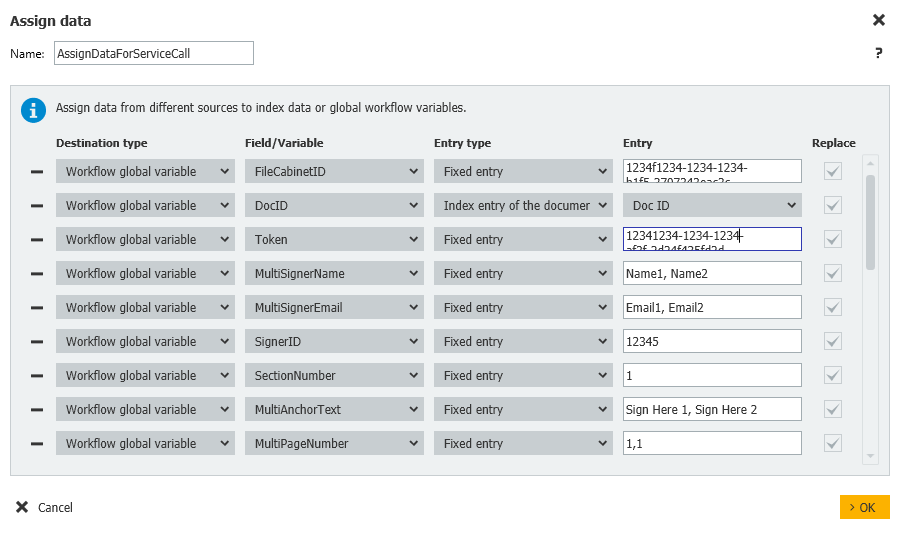
Il primo passo è l'applicazione di un'attività di workflow del tipo "Assegnazione di dati". Lo scopo di questa fase è creare variabili globali per tutti i parametri e assegnare loro i dati da utilizzare per chiamare il servizio Web. È buona norma assegnare alle variabili globali lo stesso nome del parametro che devono rappresentare.
Per i dettagli e i parametri si veda quanto segue,
Questo si basa sul metodo AddNewDocumentMultiSigners:
- Codice di accesso - una password o un codice viene impostato al momento dell'invio del documento per la firma. Il mittente deve fornire il codice al firmatario tramite un canale diverso (di persona, tramite un'e-mail separata, ecc.). Il firmatario deve inserire il codice di accesso prima di firmare.
- DateSignedFieldName (stringa) - È un parametro opzionale che può essere utilizzato per fornire il nome di un campo del file cabinet in cui inserire la data di firma del documento. Una volta firmato, questo campo verrà aggiornato con la data di firma dell'utente in DocuSign.
- DocId (stringa) - ID del documento da firmare.
- EmailMessage (stringa) - testo che viene visualizzato nel contenuto dell'e-mail.
- EmailSubject (stringa) - oggetto dell'e-mail
- FailureStatusValue (stringa) - fornisce un valore da impostare nel campo precedente quando un documento viene rifiutato dall'utente in DocuSign.
- FileCabinetId (stringa) - GUID del file cabinet con il documento
- IncludeReport (booleano) - Consente di scegliere se far aggiungere un rapporto al documento firmato in DocuWare.
- MultiAnchorText (stringa) - Questo parametro contiene i testi di ancoraggio per le posizioni di firma multiple.
- MultiAnchorTextOccurrence - Quali occorrenze del testo di ancoraggio devono essere utilizzate come posizioni iniziali per apporre la firma
-1 è l'ultima occorrenza.
0 o 1 è la prima.
Qualsiasi altro numero è un'occorrenza specifica. - MultiPageNumber (stringa) - Contiene un elenco delimitato di numeri di pagina in cui si trovano le firme.
- MultiPositionX (stringa) - Contiene un elenco di posizioni X per il posizionamento delle firme.
- MultiPositionY (stringa) - Contiene un elenco di posizioni Y per il posizionamento della firma.
- MultiSignerCount (int) - è il numero di firme richieste.
- MultiSignerEmail (stringa) - questo parametro contiene gli indirizzi e-mail dei firmatari. Es: peter.sanders@peters-engineering.net,bria.florent@peters-engineering.net
- MultiSignerName (stringa) - questo parametro contiene i nomi dei firmatari del documento. Es: "Peter Sanders,Bria Florent".
- MultiSignerPhoneNumber (stringa) - contiene un elenco delimitato di numeri di telefono che possono essere utilizzati per la verifica via SMS.
- MultiValueSeparator (stringa) - Questo parametro è obbligatorio e indica al servizio come separare l'elenco dei firmatari e le loro informazioni. Una scelta comune è una virgola, un caret ^ o una pipe |
- OrderedSignature (bool) - Quando è vero, le firme saranno richieste nell'ordine in cui sono specificate nei campi precedenti. Il primo firmatario riceverà un'e-mail e potrà firmare, quindi il secondo firmatario riceverà un'e-mail e potrà firmare, e così via. Quando è falso, tutti i firmatari ricevono una notifica parallela e possono firmare in qualsiasi ordine. In entrambi i casi, l'archivio non viene aggiornato con il documento firmato finché non sono state ottenute tutte le firme.
- PostSigningAction (stringa) - specifica cosa deve essere fatto con il documento firmato dopo che l'utente lo ha firmato in DocuSign. Le opzioni disponibili sono "ClipBefore", "ClipAfter" e "Replace".
- RecipientAuthenticationType (stringa) - Consente al flusso di lavoro di specificare il tipo di autenticazione DocuSign necessaria per consentire al firmatario di firmare un documento. Per ulteriori informazioni su questi tipi di autenticazione, vedere la sezione 2.1. I valori validi sono "Nessuno", "AccessCode", "Telefono", "SMS", "KBA".
- RecipientMayProvideNumber (booleano) - Solo per l'autenticazione telefonica. Se impostato su true, ignora qualsiasi valore impostato dall'utente nel numero di telefono. Quindi, al momento della firma, il firmatario può fornire il numero da chiamare per ricevere il codice inserendolo nell'applicazione DocuSign.
- SectionNumber (int) - indice della sezione all'interno del documento da firmare
-1 indica l'ultima sezione trovata.
0 o 1 sarà la prima sezione.
Si verificherà un errore se viene specificata una sezione non esistente. - StatusFieldName (stringa) - Identifica un campo del file cabinet del documento che verrà aggiornato quando un documento viene firmato o rifiutato dall'utente in DocuSign.
- SuccessStatusValue (stringa) - Fornisce il valore da impostare nel campo precedente quando un documento viene firmato.
- Token (stringa) - token ricevuto nella fase di registrazione che identifica l'organizzazione del cliente e fornisce le credenziali dell'utente.
In un'attività Web Service, selezionare il servizio Web che si desidera utilizzare. Se non si vede il servizio di firma, configurarlo e tornare a questo passaggio. Selezionare il metodo di servizio appropriato, che in questo caso è "AddNewDocumentMultiSigners".
Ora, nei parametri, selezionare le variabili globali create per ciascun parametro.
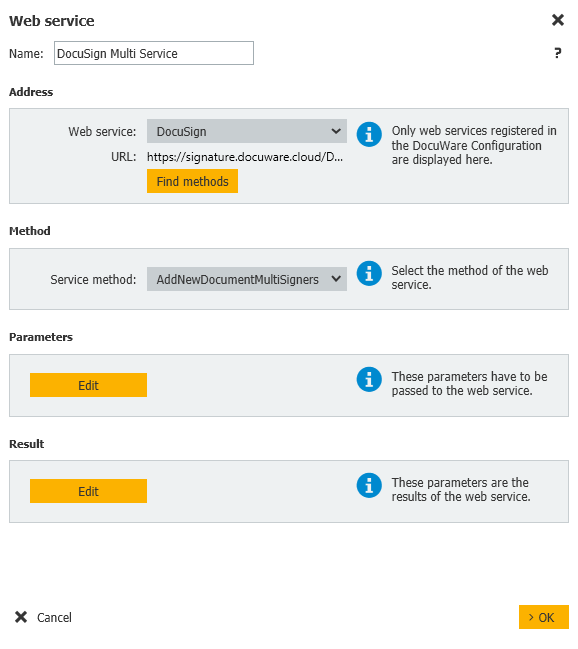
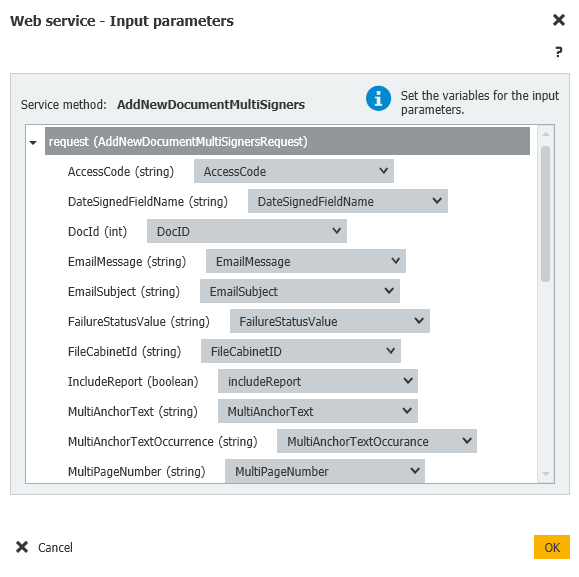
Si può anche scegliere di utilizzare i parametri di risultato. Questi possono essere impostati come variabili globali e utilizzati per decidere la fase successiva del flusso di lavoro.Ad esempio, se il risultato "Success" del servizio web (che si trova nel booleano success) è falso, si potrebbe voler seguire un percorso diverso rispetto a quello che si seguirebbe se il risultato fosse vero.
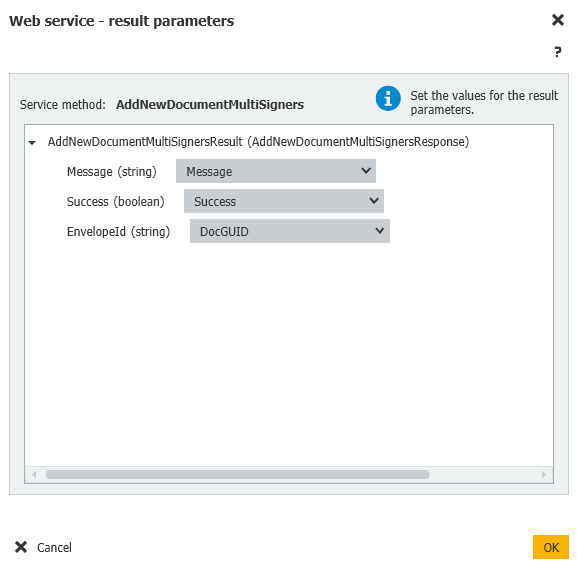
Una volta apportate queste modifiche, procedete al salvataggio e alla pubblicazione del flusso di lavoro, quindi sarete pronti a utilizzare il servizio di firma DocuSign.
KBA applicabile sia alle organizzazioni cloud che a quelle on-premise.
Si prega di notare: Questo articolo è una traduzione dall'inglese. Le informazioni contenute in questo articolo si basano sulla versione originale in inglese del/i prodotto/i. Potrebbero esserci piccoli errori, ad esempio nella grammatica utilizzata nella versione tradotta dei nostri articoli. Sebbene non possiamo garantire la completa accuratezza della traduzione, nella maggior parte dei casi la troverete sufficientemente informativa. In caso di dubbi, si prega di fare riferimento alla versione inglese di questo articolo.