


Question:
ログイン失敗時のポリシーを設定する方法を教えてください。
Answer:
DocuWareバージョン7.4から、ユーザーがロックアウトされるまでに何回ログインを試行できるかを設定できるようになりました。しかし、バージョン7.12では、この設定場所が変更されました。この設定ツールは、以下の手順で行うことができます:
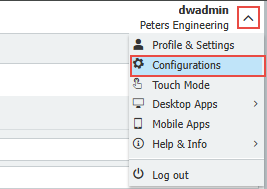
1. Web Clientで、右上のドロップダウンをクリックし、設定ツールを選択します。
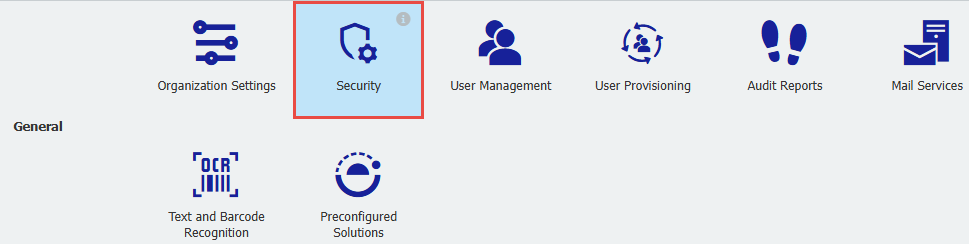
2.セキュリティプラグインをクリックします。
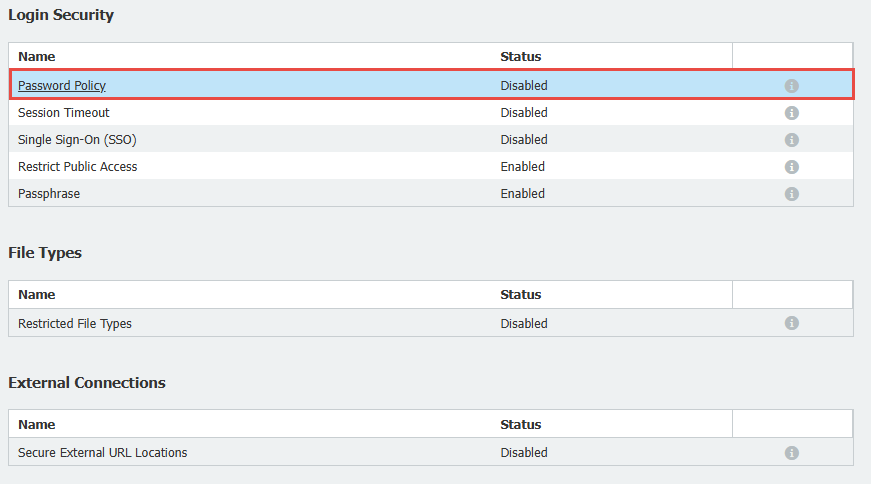
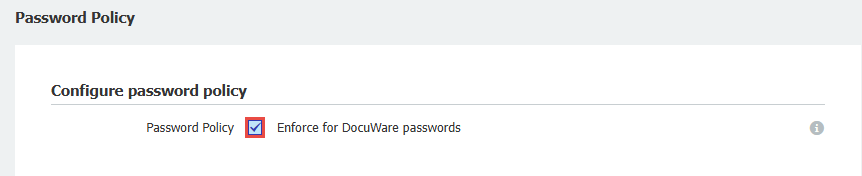
3.パスワードポリシー]を選択し、[ DocuWareパスワードを強制する]チェックボックスをオンにして、パスワードポリシーを有効にします:
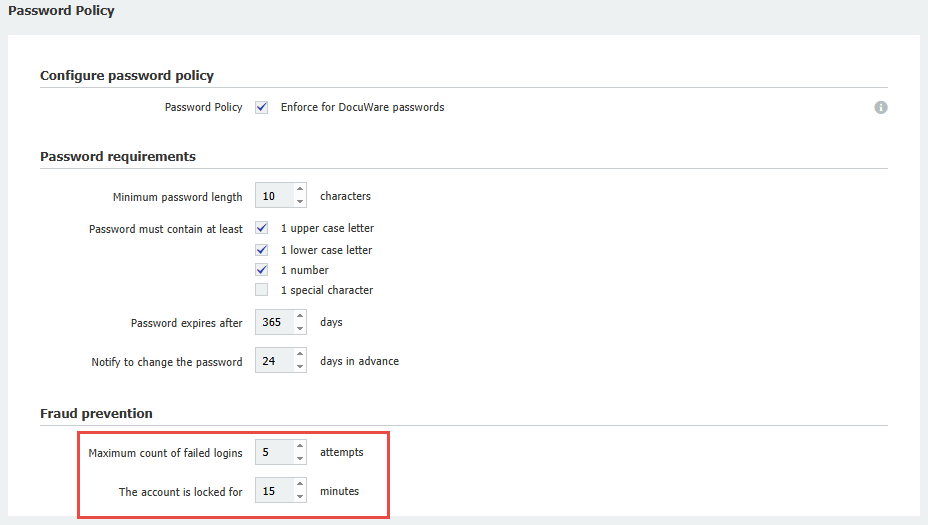
4.次のページには、パスワード必須と 不正防止の2つのセクションがあります。ここでは、以下を調整できます:
- パスワードの長さの最小値、またはパスワードに大文字や特殊文字を含めるなどの複雑なルールを強制的に適用します。
- パスワードの有効期限を設定し、パスワードを変更するようユーザーに通知するリマインダーを設定する。
- アカウントがロックされるまでの最大ログイン失敗回数と、アカウントがロックされる期間を設定する。
5.ここから不正防止セクションにスクロールし、ログイン失敗の最大回数 (デフォルト:5回 )とアカウントがロックされる時間(デフォルトは15分)を調整できます:
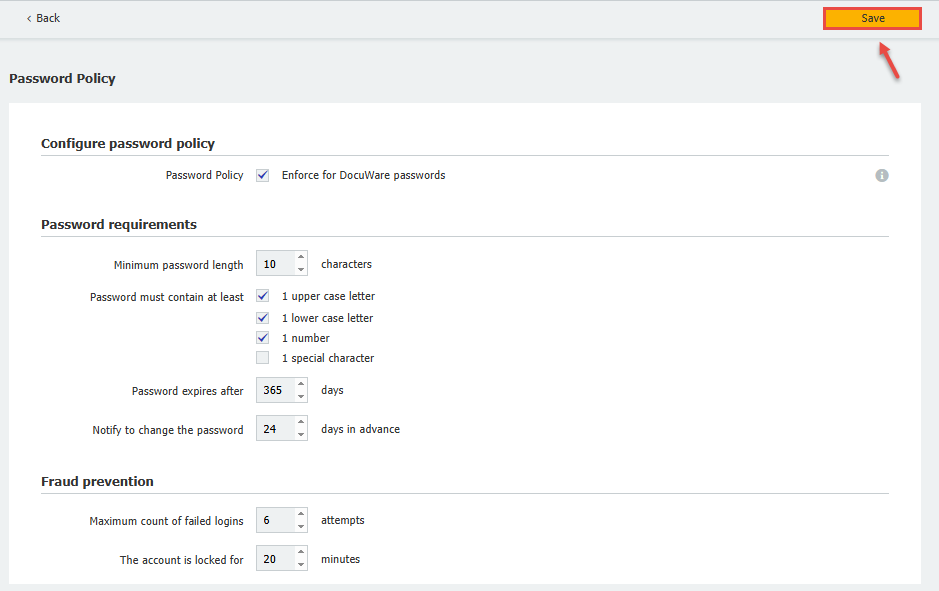
6.組織のニーズに合わせてこれらの値を調整したら、右上の[保存]をクリックします:
KBAは、クラウド組織とオンプレミス組織の両方に適用できます。
ご注意:この記事は英語からの翻訳です。この記事に含まれる情報は、オリジナルの英語版製品に基づくものです。翻訳版の記事で使用されている文法などには、細かい誤りがある場合があります。翻訳の正確さを完全に保証することは出来かねますが、ほとんどの場合、十分な情報が得られると思われます。万が一、疑問が生じた場合は、英語版の記事に切り替えてご覧ください。