


動作:
URLによるWeb Client自動ログインの設定方法を教えてください。
解決方法:
DocuWare Web Clientにすばやくアクセスするには、自動ログインを使用します。DocuWareのURL Creatorを使えば簡単に設定できます。
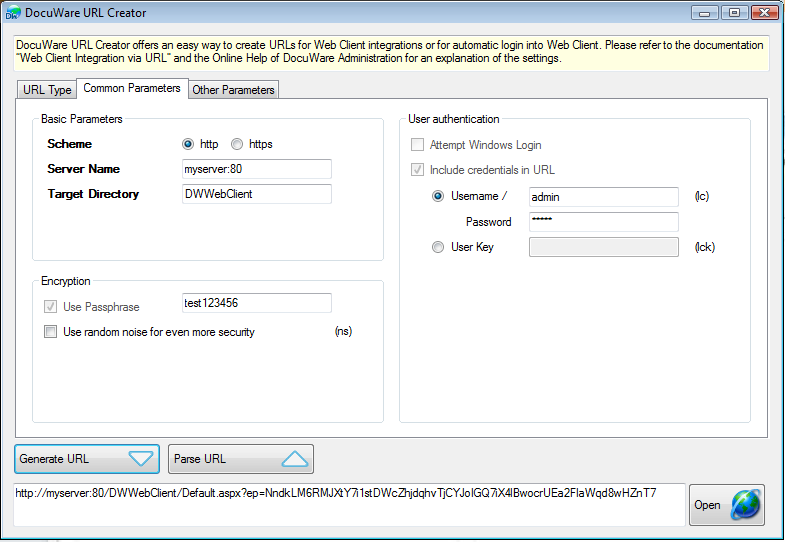
DocuWareの便利なURL CreatorでURLを生成する
DocuWare Web ClientはTrusted Loginでアクセスできますが、まずWeb Clientが稼働しているドメインにユーザーが登録されている必要があります。自動ログインでWeb Clientを起動すれば、自宅や出張先からWeb Clientへのアクセスがさらに簡単になります。
DocuWare Administrationでの設定
この設定を行うには、まずDocuWare管理画面の組織/一般/WebインスタンスでWebインスタンスを作成します。自動登録用のURLには、ログインデータを含める必要があります。ログインデータは、セキュリティのために暗号化されている必要があります。システムが暗号化に使用するパスワード文字列を入力します。優先ログインとして DocuWare Loginオプションを選択します。URL内のユーザー名とパスワードは無視されるため、ゲスト入力はできません。自動ログイン用のURLは以下のように設定します:
http://<サーバー名>/<対象ディレクトリ>/ default.aspx?ep=<ログインIDの暗号化パラメータ>.
DocuWare URL Creatorについて
DocuWare URL Creatorは、自動ログイン用の暗号化URLを簡単に生成するためのツールです。Desktop Appsの一部ですので、ウェブクライアントからダウンロードできます(Desktop Appsのインストール)。
DocuWareの便利なURL CreatorでURLを生成する
URL CreatorのGeneral Parametersの設定から始めます。Server Nameと Target Directoryに関する項目は、DocuWare Administrationの正しいWebインスタンスの設定と一致している必要があります。また、ユーザー名とパスワードを設定する必要があります。これらのパラメータはセキュリティのために暗号化されるため、パスワード文字列の入力が必要です。DocuWare Administrationの関連するWebインスタンスに含まれるパスワード文字列を入力します。必要であれば、URLが検証される時間間隔を選択します。Generate URLボタンをワンクリックすると、暗号化されたURLが作成されます。その後、[Open] ボタンを使用して、生成されたURLをテストできます。
ヒントワンクリックで Web Client を起動できるように、デスクトップにインターネットリンク として URL を作成します。
URL 経由の自動 Web Client ログインと URL 作成に関する追加情報は、URL 経由の Web Client 統合マニュアルを参照してください。
ご注意:この記事は英語からの翻訳です。この記事に含まれる情報は、オリジナルの英語版製品に基づくものです。翻訳版の記事で使用されている文法などには、細かい誤りがある場合があります。翻訳の正確さを完全に保証することは出来かねますが、ほとんどの場合、十分な情報が得られると思われます。万が一、疑問が生じた場合は、英語版の記事に切り替えてご覧ください。