


Question:
Fortis: SQLデータベースを新しいサーバーに移行する方法は?
回答
Fortis の SQL データベースをあるサーバー(または SQL のインスタンス)から別のサーバー(または SQL のインスタンス)に移行する方法を詳しく説明します。このプロセスを完了するには、SQLの基本的な知識が必須です。
注意:この作業は、営業時間外または誰も Fortis を使用していないときにのみ行ってください。
1.SQL Management Studio
を開く 2.Fortis が現在使用している SQL のインスタンスに SQL Admin (例えば sa) でログインします
3.移動したいデータベースを右クリックし、"Properties"
4.左側の "Files "タブを開く

5..MDFと.LDFの場所をメモしてください。これらのファイルを新しいサーバーに移動する必要があります(または、新しいインスタンスからこれらのファイルを指す必要があります)。また、データベースのオーナーにも注意してください(同じユーザーとして新しいインスタンスにアタッチする必要があります)。
6.データベースを右クリックし、"タスク(Tasks) > デタッチ(Detach)... "を選択し、"データベースのデタッチ(Detach Database) "ウィンドウで "OK "を選択します("デタッチ(Detach) "をクリックした後にポップアップ表示されます)。
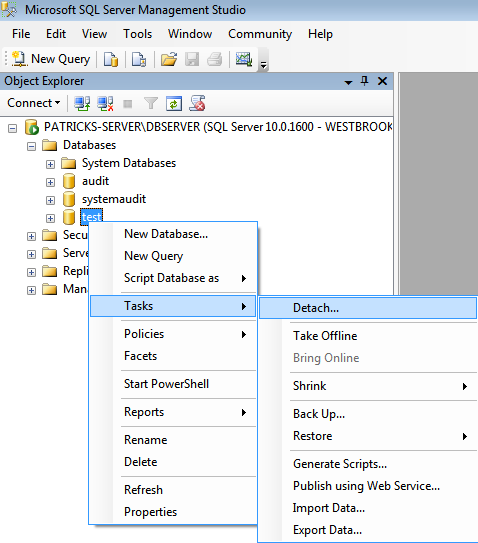
7.SQLのインスタンスから切断し、SQL Management Studio
で新しいサーバー(またはインスタンス)に接続します。Databases "を右クリックし、"Attach "を選択する
9.ポップアップ表示された "Attach Databases "ウィンドウで "Add "ボタンを押す
10.新しいサーバーの.MDFと.LDFを移動した場所をブラウズします。オーナーのドロップダウンを選択し、ステップ5で選択したSQLユーザーを選択します。そして "OK"
11を押します。これらの手順が完了したら、Fortis アプリケーション サーバー上の゙FortisDTSYSDATA゙ディレクトリー内の DBS.ini を(メモ帳で)開く必要があります。
12.古いサーバー(またはインスタンス)から新しい SQL インスタンスに参照を変更します。Server="行と'LogFilePath='および'FullTextPath='も更新してください(これらのパスは、それぞれエ ラーログのパスとフルテキストのパスの場所です)。 dbdir は FortisSE でのみ使用されるため、FortisSE を使用している場合は更新してください。
ご注意:この記事は英語からの翻訳です。この記事に含まれる情報は、オリジナルの英語版製品に基づくものです。翻訳版の記事で使用されている文法などには、細かい誤りがある場合があります。翻訳の正確さを完全に保証することは出来かねますが、ほとんどの場合、十分な情報が得られると思われます。万が一、疑問が生じた場合は、英語版の記事に切り替えてご覧ください。