


Frage:
Fortis: Wie migriere ich eine SQL-Datenbank auf einen neuen Server?
Antwort:
Hier erfahren Sie, wie Sie SQL-Datenbanken von einem Server (oder einer Instanz von SQL) auf einen anderen Server (oder eine Instanz von SQL) für Fortis migrieren können. Grundlegende SQL-Kenntnisse sind für die Durchführung dieses Prozesses erforderlich.
Hinweis: Dieser Vorgang sollte nur außerhalb der Geschäftszeiten oder wenn niemand Fortis benutzt, durchgeführt werden, da es sonst zu Datenverlust oder -beschädigung kommen kann.
1. Öffnen Sie SQL Management Studio
2. Melden Sie sich mit einem SQL-Admin (z. B. sa) bei der Instanz von SQL an, die Fortis derzeit verwendet
3. Klicken Sie mit der rechten Maustaste auf die Datenbank, die Sie verschieben möchten, und klicken Sie auf "Eigenschaften"
4. Öffnen Sie die Registerkarte "Dateien" auf der linken Seite

5. Notieren Sie sich den Speicherort der .MDF und .LDF, Sie müssen diese Dateien auf den neuen Server verschieben (oder von der neuen Instanz aus auf sie verweisen). Notieren Sie sich auch den Besitzer der Datenbank (Sie müssen sie auf der neuen Instanz als derselbe Benutzer anlegen). Schließen Sie dann das Fenster.
6. Klicken Sie mit der rechten Maustaste auf die Datenbank und wählen Sie "Aufgaben > Entkoppeln...". Wählen Sie dann "OK" im Fenster "Datenbank entkoppeln" (es öffnet sich, nachdem Sie auf "Entkoppeln" geklickt haben).
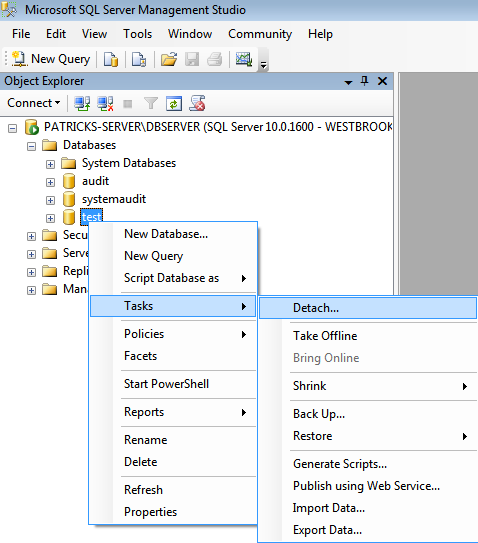
7. Trennen Sie die Verbindung zu dieser SQL-Instanz und verbinden Sie sich mit dem neuen Server (oder der neuen Instanz) in SQL Management Studio
. 8. Klicken Sie mit der rechten Maustaste auf "Databases" und wählen Sie "Attach"
9. Klicken Sie auf die Schaltfläche "Hinzufügen" im Fenster "Datenbanken anhängen", das sich öffnet.
10. Navigieren Sie zu dem Ort, an den Sie die .MDF und .LDF auf dem neuen Server verschoben haben. Wählen Sie das Dropdown-Menü "Besitzer" und wählen Sie denselben SQL-Benutzer aus, der in Schritt 5 aufgeführt wurde. Klicken Sie dann auf "OK"
11. Wenn Sie diese Schritte abgeschlossen haben, müssen Sie die DBS.ini (mit Notepad) im Verzeichnis \FortisDT\SYSDATA\ auf Ihrem Fortis Application Server öffnen.
12. Ändern Sie die Verweise vom alten Server (oder der alten Instanz) auf die neue Instanz von SQL. Die Zeilen "Server=" sowie "LogFilePath=" und "FullTextPath=" sollten ebenfalls aktualisiert werden (diese Pfade beziehen sich auf den Fehlerprotokollpfad bzw. den Ort des Volltextpfads). Das dbdir wird nur für FortisSE verwendet und sollte aktualisiert werden, wenn Sie FortisSE verwenden.
Bitte beachten Sie: Dieser Artikel ist eine Übersetzung aus dem Englischen. Die in diesem Artikel enthaltenen Informationen basieren auf der/den englischsprachigen Originalversion(en) des Produkts. In der übersetzten Version unserer Artikel können kleinere Fehler enthalten sein, z.B. in der Grammatik. Wir können zwar nicht für die vollständige Richtigkeit der Übersetzung garantieren, aber in den meisten Fällen werden Sie sie als ausreichend informativ empfinden. Im Zweifelsfall wechseln Sie bitte zurück zur englischen Version dieses Artikels.