


Comportement :
Vous avez une tâche d'exportation qui s'exécute via le Planificateur de tâches, et un autre compte est défini pour l'exécuter. Vous avez remarqué que lorsqu'elle s'exécute selon un calendrier, elle ne génère jamais de fichier CSV. La tâche d'exportation fonctionnera si elle est exécutée à partir de l'outil d'exportation ou si la tâche planifiée est exécutée manuellement.
Solution :
Si vous rencontrez des problèmes avec les Tâches planifiées et qu'un autre utilisateur les exécute, procédez comme suit :
-
Connectez-vous à Windows avec le Compte avec lequel vous souhaitez exécuter la Tâche Schedulée.
-
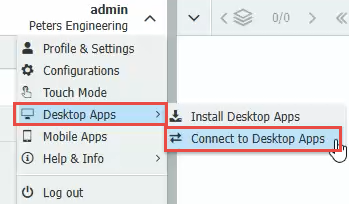
Établissez une connexion aux Desktop Apps à partir du Web Client.
-
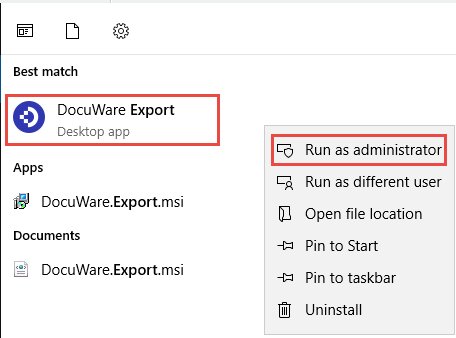
Lancez l'outil d'exportation en faisant un clic droit sur l'application et en sélectionnant Exécuter en tant qu'administrateur.
-
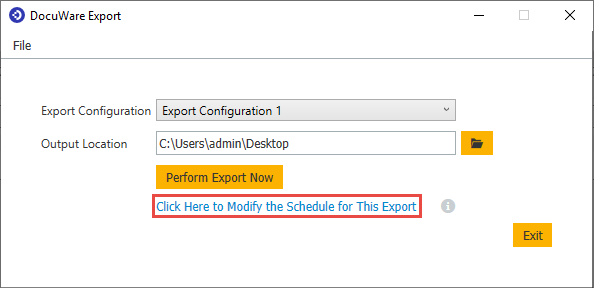
Sélectionnez l'option Cliquez ici pour modifier la planification de cette exportation.
-
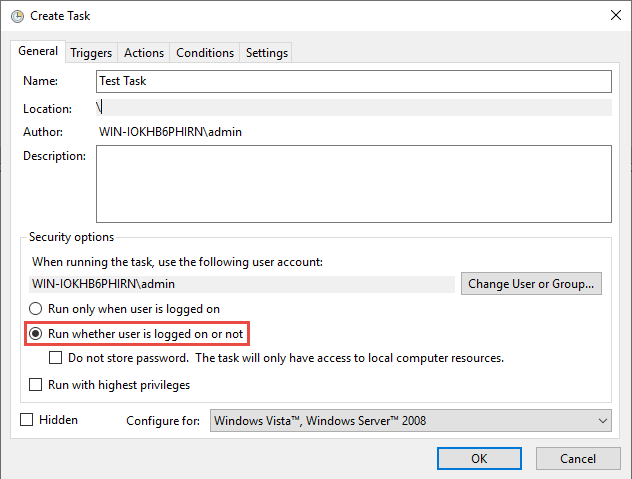
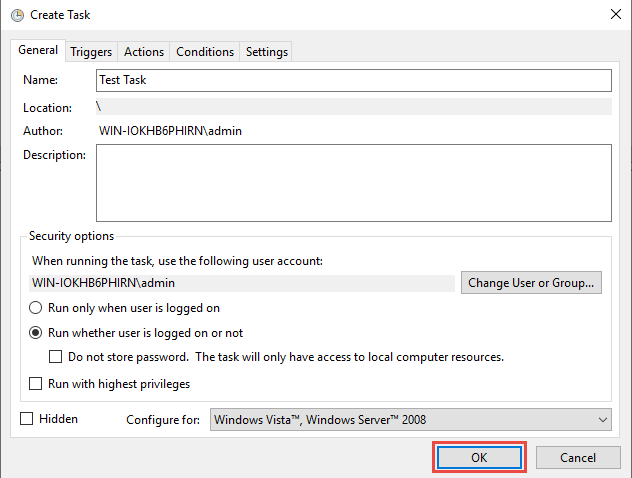
Créez une tâche dans le Planificateur de tâches et sélectionnez l'option Exécuter que l'utilisateur soit connecté ou non.
-
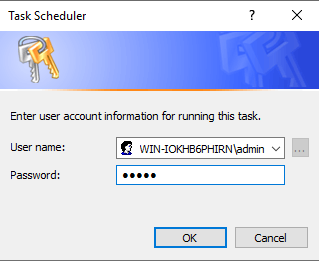
Lorsque vous sélectionnez cette option et que vous cliquez sur OK pour enregistrer la tâche planifiée, vous êtes invité à saisir vos informations d'identification.
Une fois ces étapes terminées, vous pouvez maintenant vous connecter à Windows avec un autre Compte, et vous constaterez que la Task Scheduler s'exécutera désormais et générera le fichier CSV.
Le KBA s'applique aussi bien aux organisations dans le cloud qu'aux organisations sur site.
Veuillez noter : Cet article est une traduction de l'anglais. Les informations contenues dans cet article sont basées sur la ou les versions originales des produits en langue anglaise. Il peut y avoir des erreurs mineures, notamment dans la grammaire utilisée dans la version traduite de nos articles. Bien que nous ne puissions pas garantir l'exactitude complète de la traduction, dans la plupart des cas, vous la trouverez suffisamment informative. En cas de doute, veuillez revenir à la version anglaise de cet article.