


Domanda:
Come posso creare e utilizzare una configurazione di Smart Search?
Risposta:
Affinché la configurazione funzioni correttamente, è necessario installare l'app Smart Connect tramite le Desktop Apps. Se non l'hai ancora fatto, consulta l'articoloKBA-36904per informazioni su come installare le DocuWare Desktop Apps.
Una volta completata l'installazione, consultare la seguente guida per creare e utilizzare una configurazione di Smart Search;
- Nella pagina principale di DocuWare, selezionare il menu a discesa accanto al proprio nome e scegliere l'opzione Configurazioni.
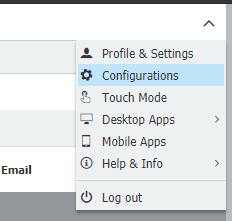
- Seleziona il plugin Smart Connect.

- Selezionare l'opzione Nuova configurazionee scegliere l'opzione Smart Search.
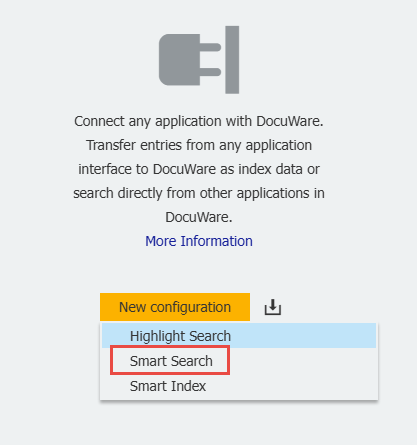
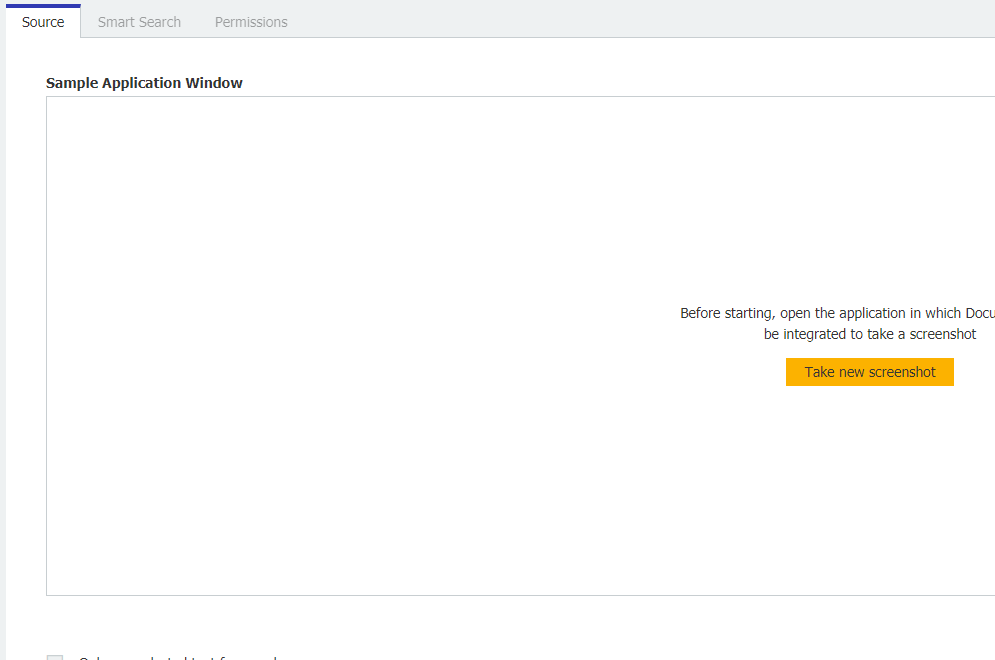
Nella pagina iniziale della configurazione di Smart Connect, sono disponibili le seguenti opzioni:
- Scatta una nuova istantanea dell'applicazione in cui verrà effettuata la ricerca
(Seguire le istruzioni sullo schermo una volta selezionata questa opzione) - Utilizza solo il testo selezionato per la ricerca
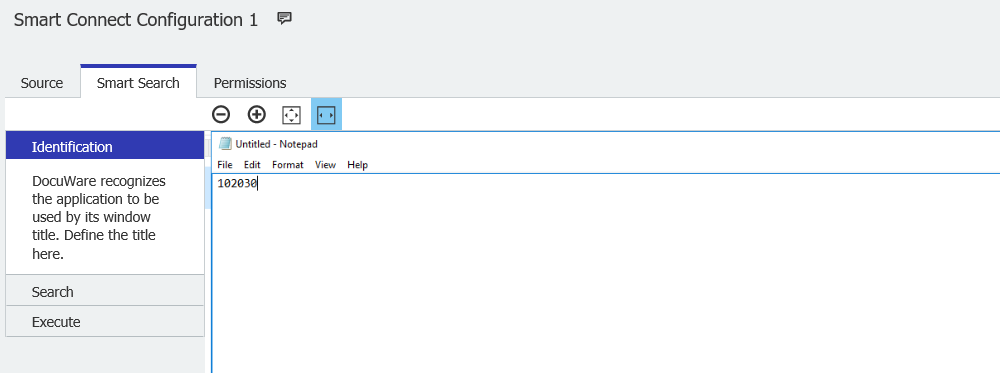
Una volta acquisita l'istantanea, è possibile accedere alla scheda "Smart Search"; qui possiamo:
- Impostare un'identificazione per la configurazione, che consenta a DocuWare di identificare l'applicazione da utilizzare in base al titolo di Windows.
- Scegliere quali valori dell'applicazione saranno oggetto della ricerca. Ciò si ottiene tracciando delle zone di lettura sulle finestre e collegandole ai campi dell'indice.
- Crea un pulsante fisico sull'applicazione o definisci una scorciatoia da tastiera per eseguire la ricerca.
(Il pulsante apparirà una volta avviata l'applicazione)
Una volta completata la configurazione nella scheda Smart Search, è possibile impostare le autorizzazioni per la configurazione. La scheda Autorizzazioniconsente di:
- Concedere agli utenti l'autorizzazione a utilizzare la configurazione della Smart Search
- Concedere agli utenti la possibilità di gestire e apportare modifiche alla configurazione

Salvare la configurazione Smart Search di Smart Connect, che è ora pronta per l'uso. È possibile eseguire una ricerca nell'applicazione tramite il pulsante precedentemente configurato o la scorciatoia da tastiera.
La KBA è applicabile sia alle organizzazioni cloud che a quelle on-premise.
Si prega di notare: Questo articolo è una traduzione dall'inglese. Le informazioni contenute in questo articolo si basano sulla versione originale in inglese del/i prodotto/i. Potrebbero esserci piccoli errori, ad esempio nella grammatica utilizzata nella versione tradotta dei nostri articoli. Sebbene non possiamo garantire la completa accuratezza della traduzione, nella maggior parte dei casi la troverete sufficientemente informativa. In caso di dubbi, si prega di fare riferimento alla versione inglese di questo articolo.
Si prega di notare: Questo articolo è una traduzione dall'inglese. Le informazioni contenute in questo articolo si basano sulla versione originale in inglese del/i prodotto/i. Potrebbero esserci piccoli errori, ad esempio nella grammatica utilizzata nella versione tradotta dei nostri articoli. Sebbene non possiamo garantire la completa accuratezza della traduzione, nella maggior parte dei casi la troverete sufficientemente informativa. In caso di dubbi, si prega di fare riferimento alla versione inglese di questo articolo.