


Domanda:
Come cancellare la cache e i cookie del browser?
Come cancellare la cache e i cookie del browser?
Soluzione:
Fare riferimento alla seguente guida su come eliminare la cache e i cookie del browser;
Questi passaggi devono essere eseguiti su ogni client
Fare riferimento alla seguente guida su come eliminare la cache e i cookie del browser;
Questi passaggi devono essere eseguiti su ogni client
1. Uscire da DocuWare Web Client.
2. Per accedere al "Menu Cancella dati del browser" del browser, premere la scorciatoia da tastiera: Shift + Ctrl + Del. Questa scorciatoia funziona in tutti i browser. L'aspetto di questo menu può essere diverso se il browser è di un'altra versione.
Nota: è molto importante cancellare i dati del browser per tutto il tempo. Controllare l'opzione per i cookie e per la cache e le immagini.
Per ulteriori informazioni su come cancellare i dati di navigazione in ogni browser supportato, consultare le seguenti istruzioni;
Nota: è molto importante cancellare i dati del browser per tutto il tempo. Controllare l'opzione per i cookie e per la cache e le immagini.
Per ulteriori informazioni su come cancellare i dati di navigazione in ogni browser supportato, consultare le seguenti istruzioni;
Chrome:
Accedere alla scheda Avanzate nella sezione Cancella dati del browser di Google Chrome. Dal menu a tendina Intervallo di tempo, selezionare Tutto il tempo. Assicurarsi che Cookie e altri dati del sito e Immagini e file nella cache siano selezionati, quindi fare clic su Cancella dati.
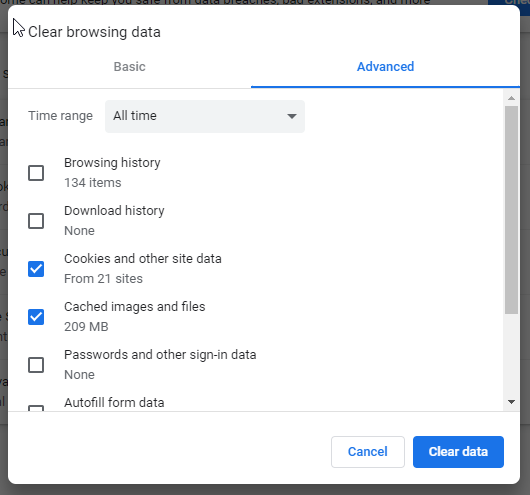
Accedere alla scheda Avanzate nella sezione Cancella dati del browser di Google Chrome. Dal menu a tendina Intervallo di tempo, selezionare Tutto il tempo. Assicurarsi che Cookie e altri dati del sito e Immagini e file nella cache siano selezionati, quindi fare clic su Cancella dati.
Firefox:
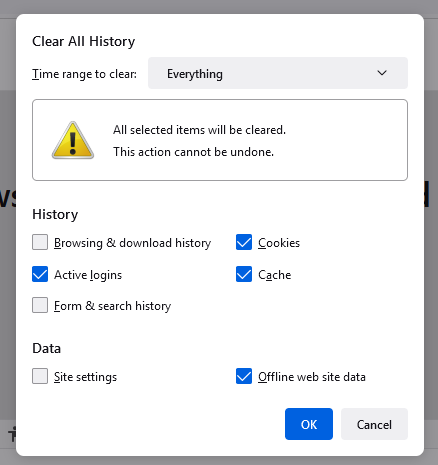
Nella sezione Cancella tutta la cronologia di Firefox, selezionare Tutto dal menu a tendina Intervallo ditempoda cancellare. Nella sezione Cronologia e dati , assicurarsi che le seguenti opzioni siano selezionate:
Nella sezione Cancella tutta la cronologia di Firefox, selezionare Tutto dal menu a tendina Intervallo ditempoda cancellare. Nella sezione Cronologia e dati , assicurarsi che le seguenti opzioni siano selezionate:
- Cookie
- Cache
- Accessi attivi
- Dati dei siti web offline
Una volta completato, selezionare OK in fondo.
Edge:
Selezionate Tutto il tempo dal menu a tendina Intervallo di tempo nella pagina Cancella dati del browser di Microsoft Edge. Assicurarsi che Cookie e altri dati del sito e Immagini e file memorizzati nella cache siano selezionati, quindi selezionare Cancella ora.
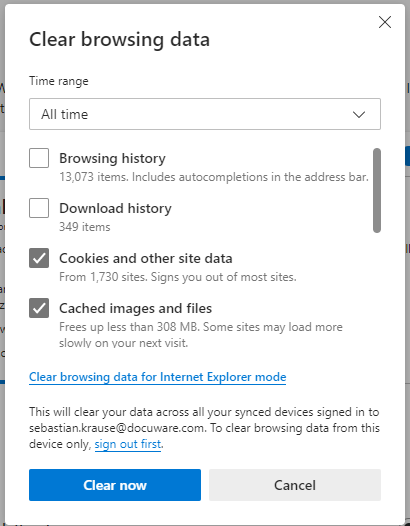
Selezionate Tutto il tempo dal menu a tendina Intervallo di tempo nella pagina Cancella dati del browser di Microsoft Edge. Assicurarsi che Cookie e altri dati del sito e Immagini e file memorizzati nella cache siano selezionati, quindi selezionare Cancella ora.
Internet Explorer: (supportato solo fino alla versione 7.5 di DocuWare):
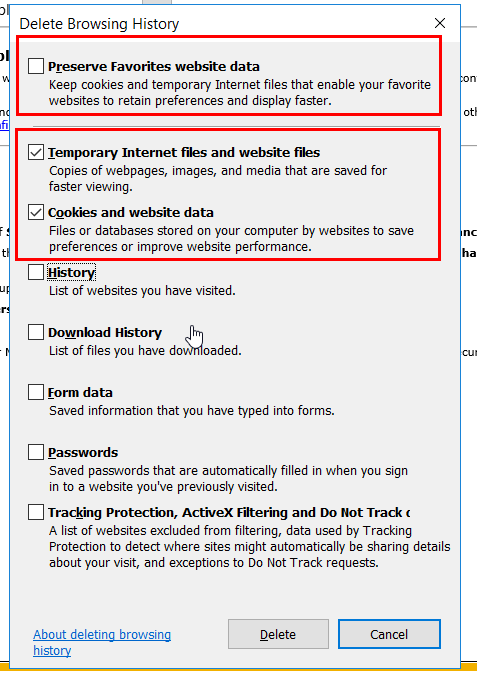
Dalla pagina Elimina cronologia di navigazione di Internet Explorer, assicurarsi che siano selezionatiFile temporanei Internet e file di siti Web e Cookie e dati di siti Web, quindi selezionare Elimina.
Dalla pagina Elimina cronologia di navigazione di Internet Explorer, assicurarsi che siano selezionatiFile temporanei Internet e file di siti Web e Cookie e dati di siti Web, quindi selezionare Elimina.
3. Una volta rimossa la cache del browser, attendere due minuti, quindi accedere nuovamente alla pagina di accesso di DocuWare. Assicurarsi di utilizzare l'URL corretto. Esempio: https://organizationname.docuware.cloud/DocuWare
Non inserire tra i preferiti la pagina se l'URL contiene un nome di accesso come: https://login-emea.docuware.cloud/1eced93b-85fd-496......
Non inserire tra i preferiti la pagina se l'URL contiene un nome di accesso come: https://login-emea.docuware.cloud/1eced93b-85fd-496......
Il KBA è applicabile sia alle organizzazioni cloud che a quelle on-premise.
Si prega di notare: Questo articolo è una traduzione dall'inglese. Le informazioni contenute in questo articolo si basano sulla versione originale in inglese del/i prodotto/i. Potrebbero esserci piccoli errori, ad esempio nella grammatica utilizzata nella versione tradotta dei nostri articoli. Sebbene non possiamo garantire la completa accuratezza della traduzione, nella maggior parte dei casi la troverete sufficientemente informativa. In caso di dubbi, si prega di fare riferimento alla versione inglese di questo articolo.
Si prega di notare: Questo articolo è una traduzione dall'inglese. Le informazioni contenute in questo articolo si basano sulla versione originale in inglese del/i prodotto/i. Potrebbero esserci piccoli errori, ad esempio nella grammatica utilizzata nella versione tradotta dei nostri articoli. Sebbene non possiamo garantire la completa accuratezza della traduzione, nella maggior parte dei casi la troverete sufficientemente informativa. In caso di dubbi, si prega di fare riferimento alla versione inglese di questo articolo.