


Domanda:
Come si crea un modulo in DocuWare?
Risposta:
Per creare, progettare e personalizzare un modulo in DocuWare, consultare la seguente guida:
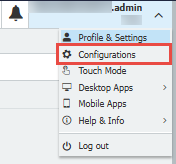
Accedere alla pagina "Configurazioni" tramite il menu a discesa sotto il nome utente.
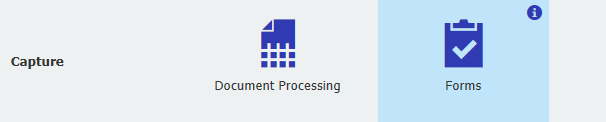
Selezionare il plugin "Forms" nella sezione Cattura della pagina di configurazione.
(Nota: se questo plugin non è elencato nella pagina delle configurazioni, contattare l'amministratore del sistema per ottenere l'accesso a questo modulo)
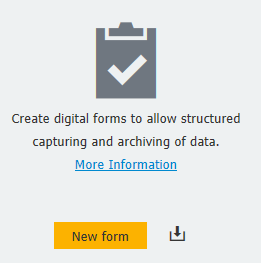
Selezionare "New form" (Nuovo modulo) per iniziare a creare il modulo DocuWare.
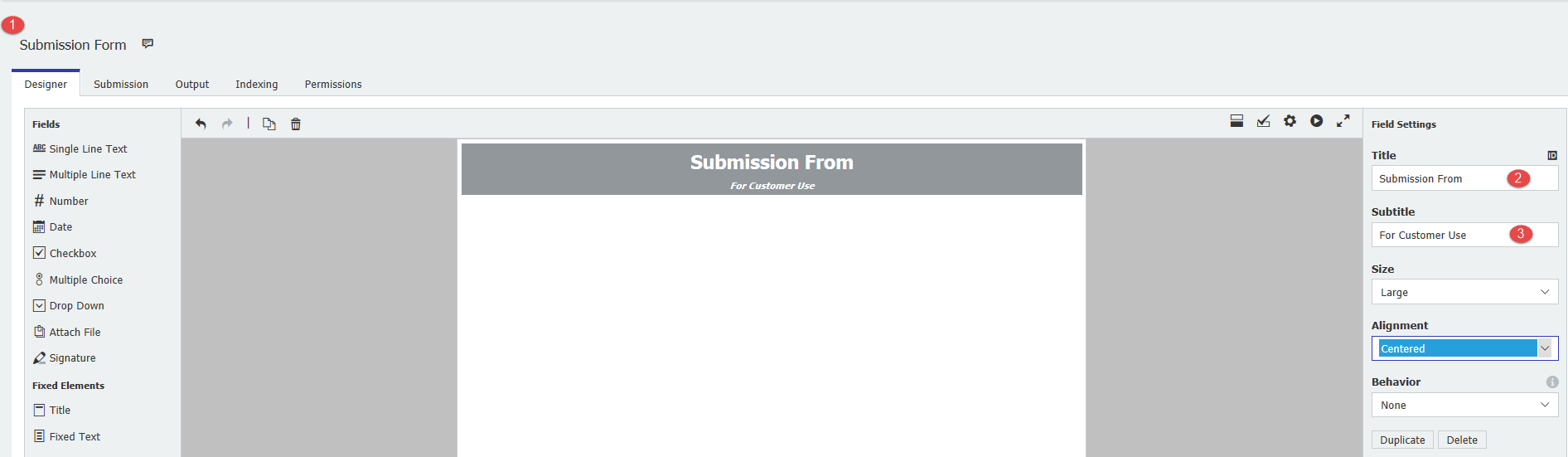
Nella scheda "Designer" è possibile personalizzare il modulo in base alle proprie esigenze professionali. Qui è possibile:
- Dare un nome al modulo.
- Aggiungere titoli e sottotitoli al nuovo modulo.
- Specificare i campi del modulo che si desidera creare. Specificare i campi che si desidera avere nel modulo, trascinando uno qualsiasi dei campi elencati a sinistra del designer sulla tela.
- Creare campi obbligatori che devono essere compilati per inviare il modulo.
- Visualizzare in anteprima il modulo prima di pubblicarlo.
- Configurare i comportamenti e le convalide del modulo. Configurazioni di comportamenti e convalide per definire regole e/o messaggi di errore durante la compilazione del modulo da parte degli utenti.
Per ulteriori informazioni sulle possibilità di utilizzo dei campi modulo e di altre funzionalità del designer, visitare il Knowledge Center di DocuWare.
.
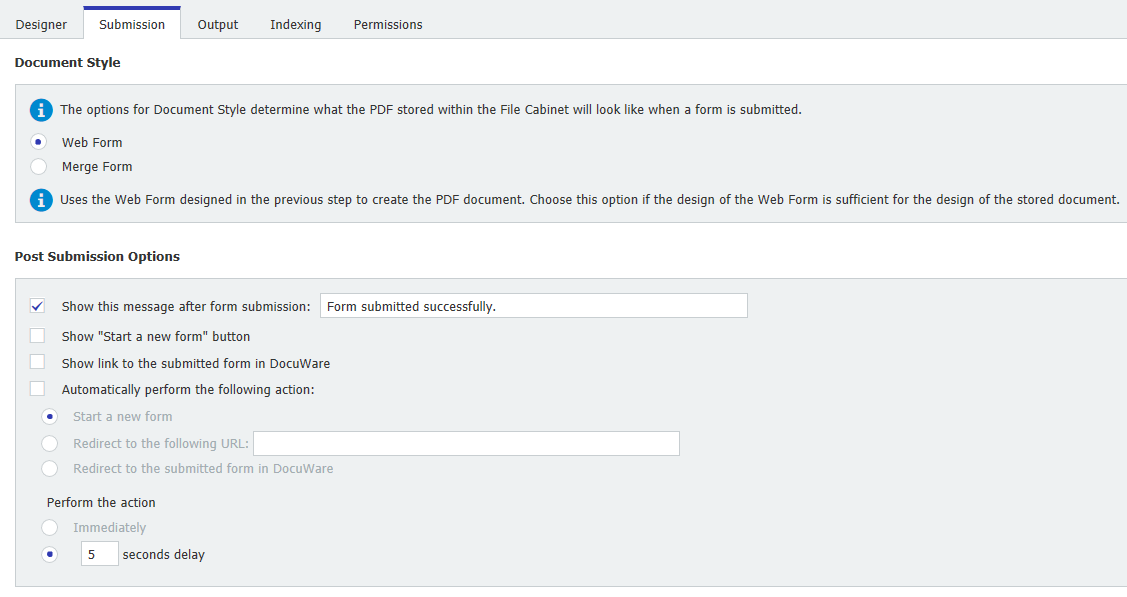
Nella scheda "Submission" è possibile selezionare il tipo di modulo che si sta creando e cosa succede dopo l'invio del modulo.
Per eventuali domande sulla differenza tra moduli Web e moduli unione, consultare l'icona  .
.
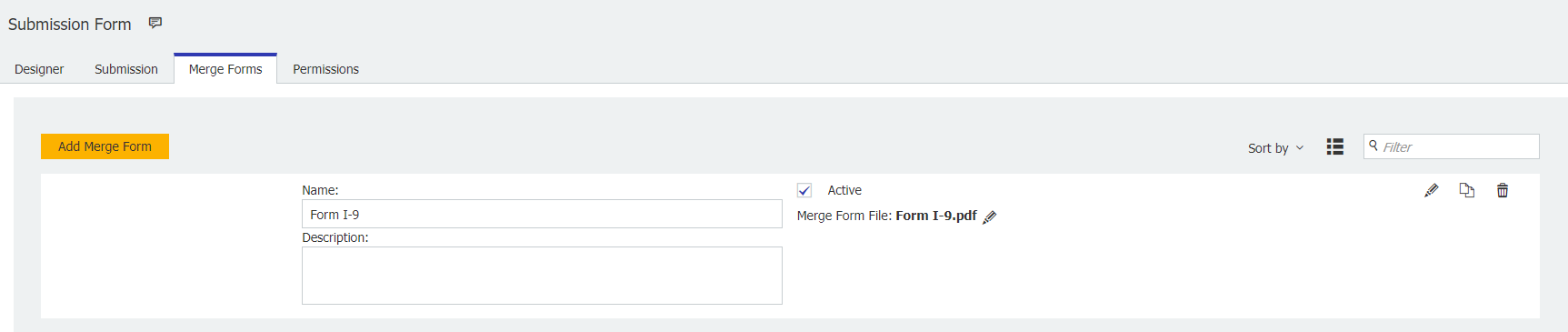
Per gli utenti che decidono di creare un modulo di unione, verrà presentata la scheda "Merge Forms". Qui è possibile aggiungere i documenti che si desidera indicizzare in base ai valori inseriti nel modulo web. Aggiungere i documenti facendo clic su "Aggiungi modulo unione"
(in questo esempio, è stato aggiunto un I-9 come modulo unione).
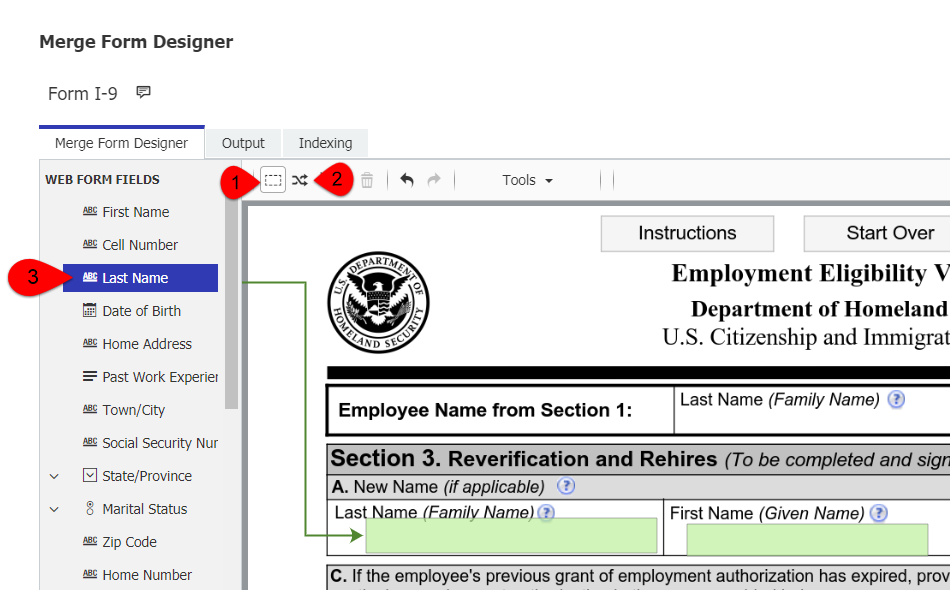
Fare clic sull'icona di modifica per iniziare a configurare il modulo unito.

In "Merge Form Designer", è possibile mappare le aree di lettura da riempire che corrispondono ai valori immessi nel modulo web.
A tale scopo, fare clic sull'icona Add fill area  per creare un'area di riempimento. Quindi, fare clic sull'icona Mappatura dell'area di riempimento sul campo del modulo
  per attivare la mappatura. Infine, fare clic sul campo del modulo Web che si desidera collegare e trascinarlo nell'area di riempimento creata.
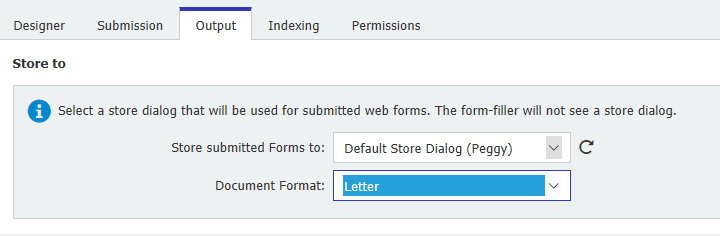
Nella scheda "Output", è possibile selezionare la finestra di dialogo del negozio che si desidera utilizzare per l'indicizzazione del modulo.
(Nota: se si è selezionato il modulo unito nella scheda di invio, le schede Output e Indicizzazione saranno presentate quando si modifica un modulo unito, come si è visto nel passaggio precedente)
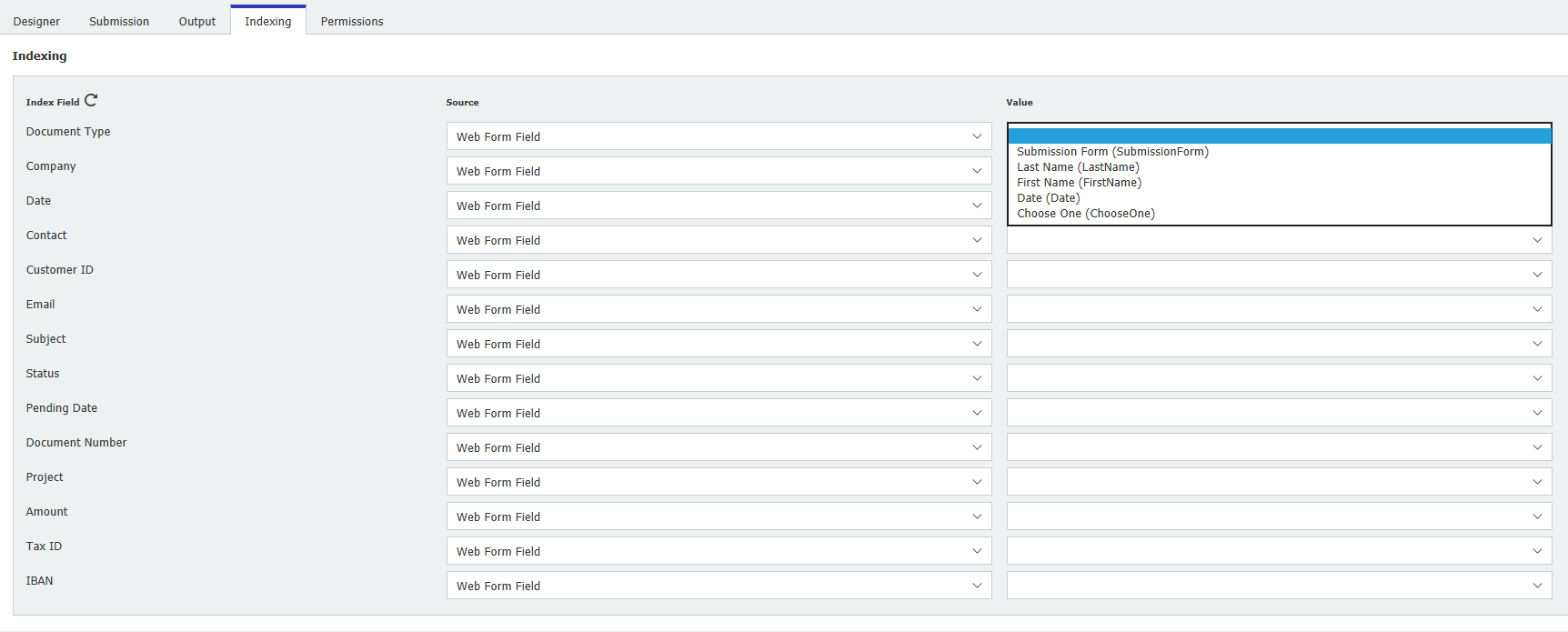
Nella scheda "Indicizzazione", abbinare il campo del modulo al campo della finestra di dialogo del negozio che si desidera sia indicizzato quando il modulo viene inviato.
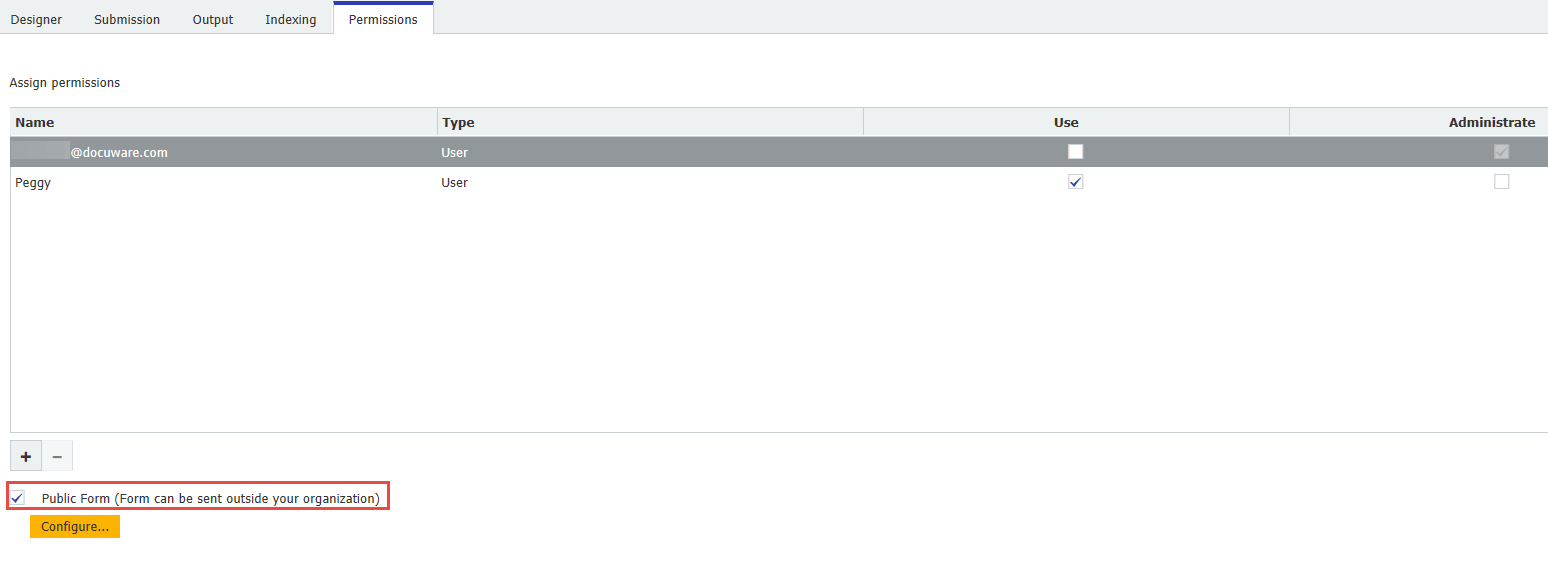
Nella scheda "Autorizzazioni", è possibile assegnare agli utenti il diritto di utilizzare o amministrare questo nuovo modulo.
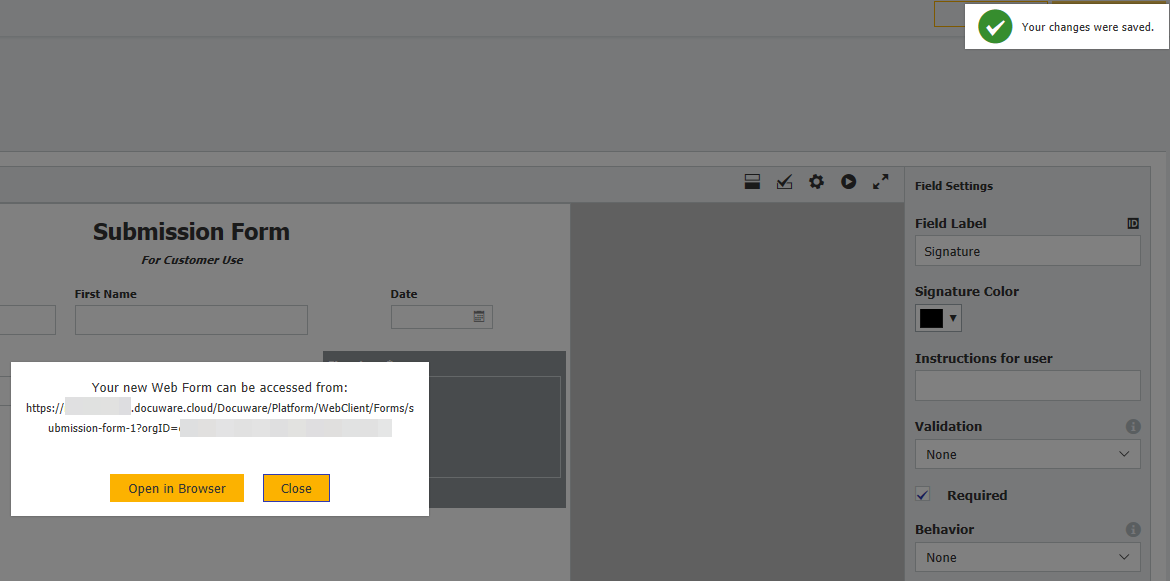
Selezionare "Pubblica" nell'angolo in alto a destra quando si è pronti a rendere il modulo visibile agli utenti interni o esterni all'organizzazione.
Di seguito, si avrà la possibilità di visualizzare il nuovo modulo in un browser o di chiudere la configurazione.
KBA è applicabile sia alle organizzazioni cloud che a quelle on-premise.
Si prega di notare: Questo articolo è una traduzione dall'inglese. Le informazioni contenute in questo articolo si basano sulla versione originale in inglese del/i prodotto/i. Potrebbero esserci piccoli errori, ad esempio nella grammatica utilizzata nella versione tradotta dei nostri articoli. Sebbene non possiamo garantire la completa accuratezza della traduzione, nella maggior parte dei casi la troverete sufficientemente informativa. In caso di dubbi, si prega di fare riferimento alla versione inglese di questo articolo.