


Domanda:
Come posso impostare un flusso di lavoro per utilizzare il servizio di firma di Validated ID?
Risposta:
Seguire le istruzioni riportate di seguito per impostare il sistema DocuWare ID in modo che utilizzi il servizio di firma di Validated ID.
Fase 1: registrazione dell'organizzazione con il servizio di firma di Validated ID:
Per registrare un token di produzione, utilizzare questapagina Web. Verrà richiesto di accedere a Validated ID e di utilizzare le credenziali dell'account Validated ID che si desidera abilitare con il servizio di firma per connettersi a Validated ID per conto dell'organizzazione.
Una volta effettuato l'accesso a Validated ID, si verrà reindirizzati alla pagina di registrazione. Qui è necessario inserire l'organizzazione, l'URL di DocuWare e fornire un nome utente e una password di DocuWare. Inoltre, è necessario fornire un indirizzo e-mail valido a cui verrà inviato il token. Verranno visualizzate alcune informazioni sull'account Validated ID, tra cui il tipo di abbonamento e l'ID dell'utente che ha effettuato l'accesso nel passaggio precedente.
Se tutte le informazioni sono corrette, la registrazione sarà completata e a breve riceveremo un'e-mail con il token rilasciato per l'organizzazione.
Fase 2: Aggiunta del DocuWare Signature Service come servizio Web:
Prima di configurare un flusso di lavoro con Validated ID, è necessario aggiungere Validated ID ai servizi Web disponibili in Configurazione di DocuWare:
https://signature. DocuWare.cloud/ViDSignatureService.svc 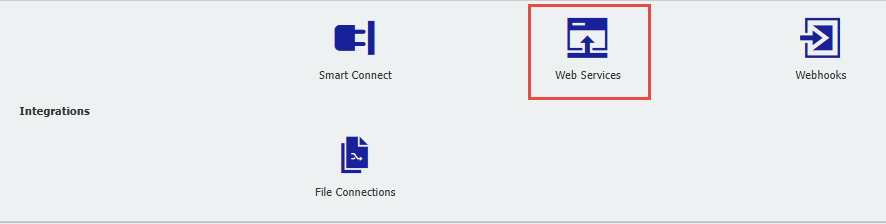
Fase 3: Configurazione del flusso di lavoro di firma
La seguente procedura descrive come il documento nel flusso di lavoro viene inviato a Validated ID per la firma e recuperato:
- Condizione di trigger su un documento
- Il servizio di firma di DocuWare supporta solo i PDF; il documento viene convertito come necessario.
- Il documento viene inviato all'applicazione web di Validated ID .
- L'utente apre un'e-mail e preme un pulsante che lo invia a Validated ID, dove può esaminare il documento .
- L'utente potrebbe dover soddisfare alcuni requisiti di autenticazione (codice di accesso, telefono, SMS o autenticazione basata sulle conoscenze). Quindi, può firmare il documento
- L'applicazione DocuWare ID chiama il nostro servizio e notifica a DocuWare che il documento è stato firmato.
- DocuWare recupera il documento che è stato aggiornato con una firma, sia nei metadati sia inserendo un'immagine della firma in una posizione specifica del documento.
- La versione firmata del documento può sostituire il documento originale o essere aggiunta al documento originale. Inoltre, un campo indice viene aggiornato con un valore specifico. Questo valore può essere una condizione di attivazione per un altro flusso di lavoro, ad esempio.
Le specifiche del flusso di lavoro dipenderanno dal caso d'uso che stiamo soddisfacendo. L'applicazione di una firma a un documento di workflow richiede due attività di workflow: "Assign data" e "Web service".
Assign data
Il primo passo è l'applicazione dell'attività di workflow "Assign data". Questo passaggio crea variabili globali per tutti i parametri e assegna loro i dati da utilizzare per chiamare il servizio Web. Si consiglia di assegnare alle variabili globali lo stesso nome dei parametri che devono rappresentare.
Per i dettagli e i parametri, vedere quanto segue. Si basa sul metodo AddNewDocumentRemote:
- FileCabinetId (stringa) - GUID del file cabinet con il documento
- DocId (stringa) - ID del documento da firmare
- Token (stringa) - token ricevuto nella fase di registrazione che identifica l'organizzazione del cliente e fornisce le credenziali dell'utente
- SignerName - nome della persona che firma il documento
- SignerEmail - indirizzo e-mail del firmatario del documento
- SectionNumber (int) - indice della sezione all'interno del documento da firmare
-1 indica l'ultima sezione trovata.
0o 1 sarà la prima sezione.
Si verificherà un errore se viene specificata una sezione che non esiste. - AnchorText (stringa) - È la parte di testo che il servizio può cercare nel documento. Se viene specificato e non viene trovato, si verificherà un errore. Se non viene specificato, le informazioni di localizzazione successive saranno assolute, anziché relative alla ricerca di un pezzo di testo.
- AnchorTextOccurrence - Quale occorrenza del testo di ancoraggio deve essere usata come posizione iniziale per posizionare la firma
-1 è l'ultima occorrenza.
0o 1 è la prima.
Qualsiasi altro numero è un'occorrenza specifica. - PageNumber (int) - numero di pagina all'interno del file per iniziare a cercare il testo di ancoraggio. -1 indica di cercare nell'ultima pagina. Se non è specificato alcun testo di ancoraggio, è il numero di pagina assoluto.
- SizeX (int) - dimensione in millimetri della larghezza dell'immagine della firma.
- SizeY (int) - dimensione in millimetri dell'altezza dell'immagine della firma
- PosizioneX (int) - Relativamente al lato sinistro del testo di ancoraggio, questa è la posizione orizzontale dell'immagine della firma da posizionare sul documento (sempre in millimetri). I numeri positivi sono a destra. I numeri negativi sono a sinistra.
- PosizioneY (int) - Rispetto alla parte superiore del testo di ancoraggio, questa è la posizione verticale dell'immagine della firma da posizionare sul documento (sempre in millimetri). I numeri positivi sono in basso. I numeri negativi sono in alto.
- SuccessStatusField (stringa) - Identifica un campo del file cabinet del documento che verrà aggiornato quando un documento viene firmato o rifiutato dall'utente in Validated ID.
- SuccessStatusValue (stringa) - Fornisce il valore da impostare nel campo di cui sopra quando un documento viene firmato.
- FailureStatusValue (stringa) - Fornisce il valore da impostare nel campo precedente quando un documento viene rifiutato dall'utente in Validated ID.
- DateSignedFieldName (stringa) - Si tratta di un parametro opzionale che può essere utilizzato per fornire il nome di un campo del raccoglitore che contiene la data di firma del documento. Una volta firmato, questo campo verrà aggiornato con la data in cui è stato firmato dall'utente nell'ID convalidato.
- PostSigningAction (stringa) - specifica cosa deve essere fatto con il documento firmato dopo che l'utente lo ha firmato in Validated ID. Le opzioni disponibili sono "ClipBefore", "ClipAfter" e "Replace".
- IssuerName (stringa) - Nome visualizzato utilizzato per il mittente dell'e-mail e nel contenuto del messaggio e-mail. Se questo valore viene lasciato vuoto, verrà impostato di default sul nome dell'organizzazione.
- EmailSubject (stringa) - Oggetto dell'e-mail.
- EmailMessage (stringa) - testo visualizzato nel contenuto dell'e-mail.
- EmailLanguage (stringa) - lingua in cui verrà visualizzata l'email e la pagina in cui avviene il processo di firma. Se questo valore viene lasciato vuoto, verrà impostato come predefinito en (inglese). I valori validi sono: ca, en, es, de, fr. Questi valori corrispondono rispettivamente a catalano, inglese, spagnolo, tedesco e francese.
- DaysBeforeExpiration (int) - se il valore fornito è maggiore di 0, ci sarà un limite di tempo di questo numero di giorni prima che il documento scada. Se il limite di tempo viene superato, il documento sarà considerato rifiutato. Verrà eliminato dal servizio VidSigner e il firmatario non potrà più firmarlo.
- SendSignedDocument (booleano) - se questo parametro è impostato su true, il firmatario riceverà una copia del PDF che ha firmato al termine della procedura.
- SignerID (stringa) - Questo parametro è necessario quando si utilizza il prodotto di firma centralizzata di VIDSigner. Nella maggior parte dei casi, si tratta di un numero di passaporto. Quando si utilizza questo parametro per la firma biometrica o remota, è facoltativo.
Queste tre informazioni sul firmatario determinano chi deve firmare il documento in VIDsigner. Se queste informazioni non sono corrette, l'utente non potrà rivedere e firmare il documento in VIDsigner. - IncludeReport (booleano) - questo parametro è opzionale, ma se fornito deve avere un valore "true" o "false". Impostando il parametro a true, il documento verrà allegato a un secondo PDF dopo il documento firmato. Questo PDF contiene informazioni sul firmatario e sul certificato digitale aggiunto al documento.
- RejectionReasonFieldName (stringa) - Opzionale. Questo parametro specifica un campo indice del documento, che deve essere un campo di caratteri. Quando l'utente rifiuta di firmare il documento, l'applicazione VidSigner gli chiederà di fornire un motivo. Se l'utente rifiuta di firmare e inserisce un motivo, il testo inserito verrà inserito in questo campo.
- ReminderFrequencyHours (int) - è possibile inviare al firmatario un promemoria per firmare il documento se questo rimane non firmato. Questo valore determina la frequenza di invio del sollecito.
- ReminderMaxRetries (int) - questo valore determina il numero di volte in cui il firmatario verrà sollecitato se un documento rimane non firmato.
- RecipientAuthenticationType (stringa) - Questo valore consente al flusso di lavoro di specificare il tipo di autenticazione dell'ID convalidato richiesto per consentire al firmatario di firmare un documento. I valori validi sono "Nessuno", "AccessCode", "Telefono", "SMS", "KBA".
- SignerPhoneNumber (stringa) - numero di telefono utilizzato per l'autenticazione a due fattori (utilizzare il formato del numero di telefono internazionale, ad esempio +18455639045) durante il processo di firma. Richiesto per l'autenticazione via SMS.
- RecipientMayProvideNumber (booleano) - Solo per l'autenticazione via telefono. Se impostato su true, ignora qualsiasi valore impostato dall'utente nel numero di telefono. Quindi, al momento della firma, il firmatario può fornire il numero da chiamare per ricevere il codice, inserendolo nell'applicazione Validated ID.
Servizio Web
In un'attività di servizio Web, selezionare il servizio Web configurato per Validated ID. Se non si vede il servizio di firma, configurarlo lì e tornare a questo passo. Quindi, selezionare il metodo di servizio appropriato che si desidera implementare.
Ora, in "Parametri", selezionare le variabili globali che abbiamo creato per ciascun parametro.
Si può anche scegliere di utilizzare i parametri di risultato. Questi possono essere impostati su variabili globali e vengono utilizzati per decidere il passo successivo del flusso di lavoro. Ad esempio, se il risultato "Success" del servizio web (che si trova nel booleano success) è falso, potremmo voler seguire un percorso diverso rispetto a quello che seguiremmo se il risultato fosse vero.
Message (stringa) = ResultMessage
Success (booleano) = BoolSuccess
DocGUI (stringa) = ResultDocID
Una volta apportate queste modifiche, procedere al salvataggio e alla pubblicazione del flusso di lavoro, per poter utilizzare il servizio di firma dell 'ID convalidato .
Il KBA è applicabile sia alle organizzazioni cloud che a quelle on-premise.
Si prega di notare: Questo articolo è una traduzione dall'inglese. Le informazioni contenute in questo articolo si basano sulla versione originale in inglese del/i prodotto/i. Potrebbero esserci piccoli errori, ad esempio nella grammatica utilizzata nella versione tradotta dei nostri articoli. Sebbene non possiamo garantire la completa accuratezza della traduzione, nella maggior parte dei casi la troverete sufficientemente informativa. In caso di dubbi, si prega di fare riferimento alla versione inglese di questo articolo.