


Domanda:
Come si configura Connect to Outlook per l'archiviazione manuale?
Risposta:
Per configurare Connect to Outlook per l'archiviazione manuale, procedere come segue:
Prima di configurare un'archiviazione manuale, è necessario installare l'applicazione Connect to Outlook. Se non è ancora stata installata, seguire questo articolo: Come installare DocuWare Desktop Apps.
Come si configura Connect to Outlook per l'archiviazione manuale?
Risposta:
Per configurare Connect to Outlook per l'archiviazione manuale, procedere come segue:
Prima di configurare un'archiviazione manuale, è necessario installare l'applicazione Connect to Outlook. Se non è ancora stata installata, seguire questo articolo: Come installare DocuWare Desktop Apps.
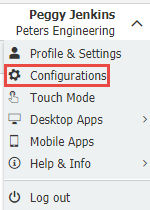
- Accedere alla pagina Configurazioni dal menu a tendina accanto al nome dell'utente.
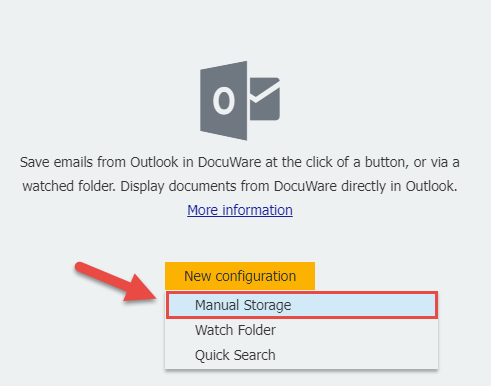
- Selezionare il plugin Outlook Email, quindi selezionare Nuova configurazione. Una volta selezionata, scegliere l'opzione "Archiviazione manuale" dal menu a tendina.

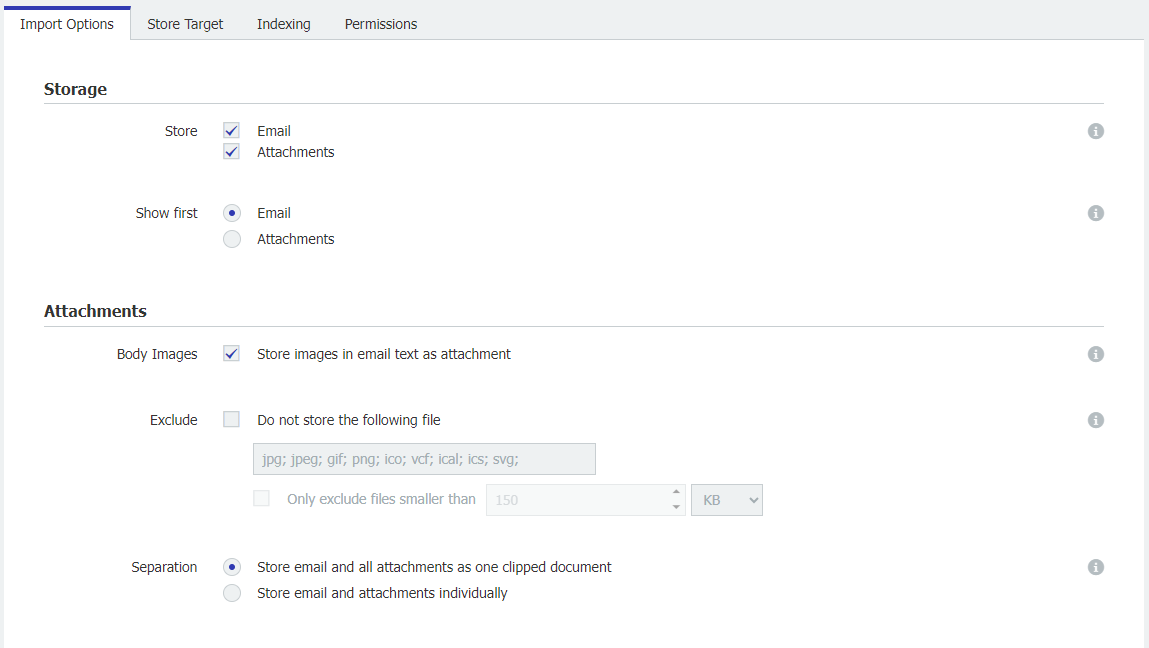
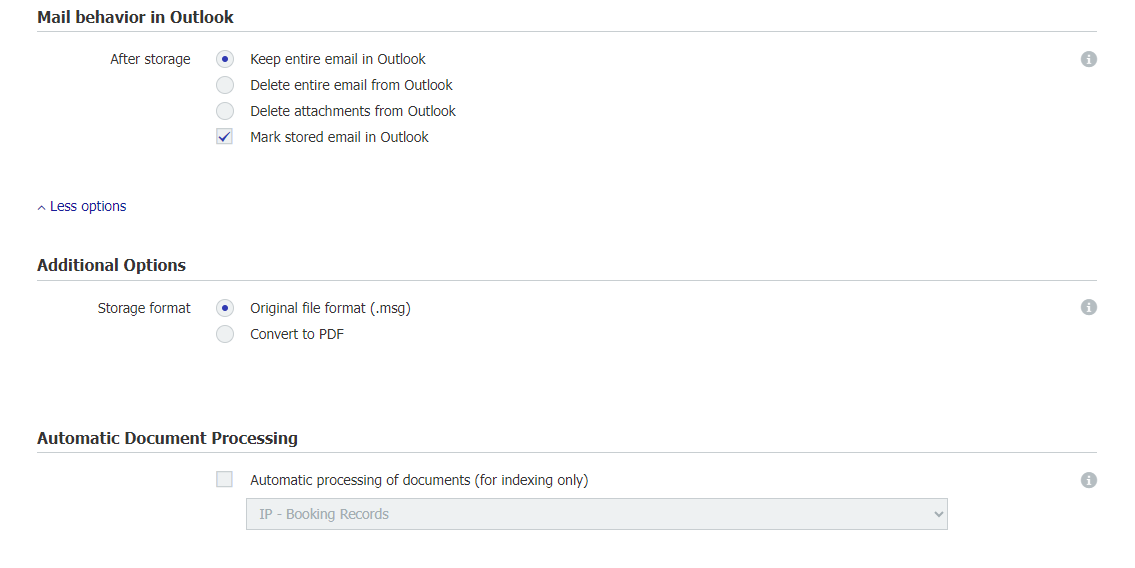
- Nella scheda Opzioni di importazione, selezionare le opzioni di importazione preferite. Qui è possibile personalizzare ulteriormente la modalità di archiviazione delle e-mail in DocuWare.
- Nella scheda Destinazione archivio, selezionare la posizione in cui l'e-mail di Outlook verrà inviata o archiviata.
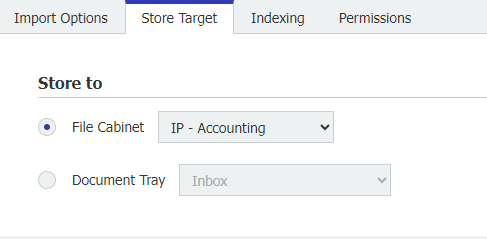
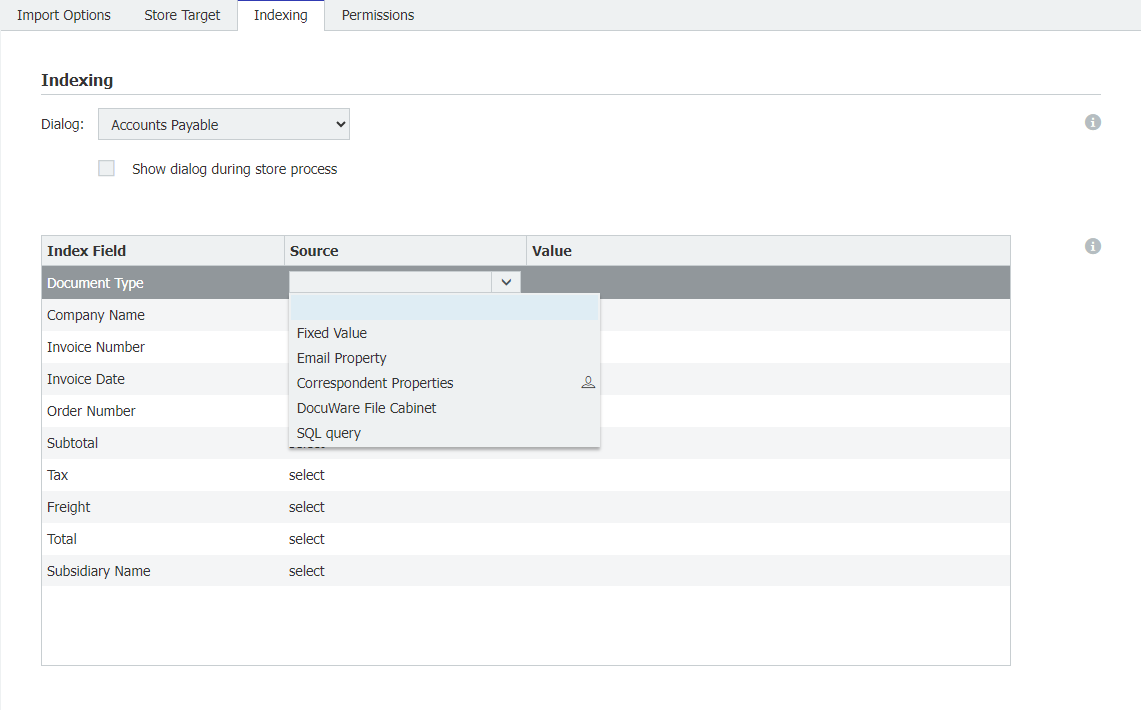
- Nella scheda Indicizzazione , scegliere una finestra di dialogo di archiviazione e almeno un campo indice.
- Una volta completata la configurazione dell'Archiviazione manuale, concedere agli utenti l'autorizzazione alla configurazione dalla scheda Autorizzazioni.
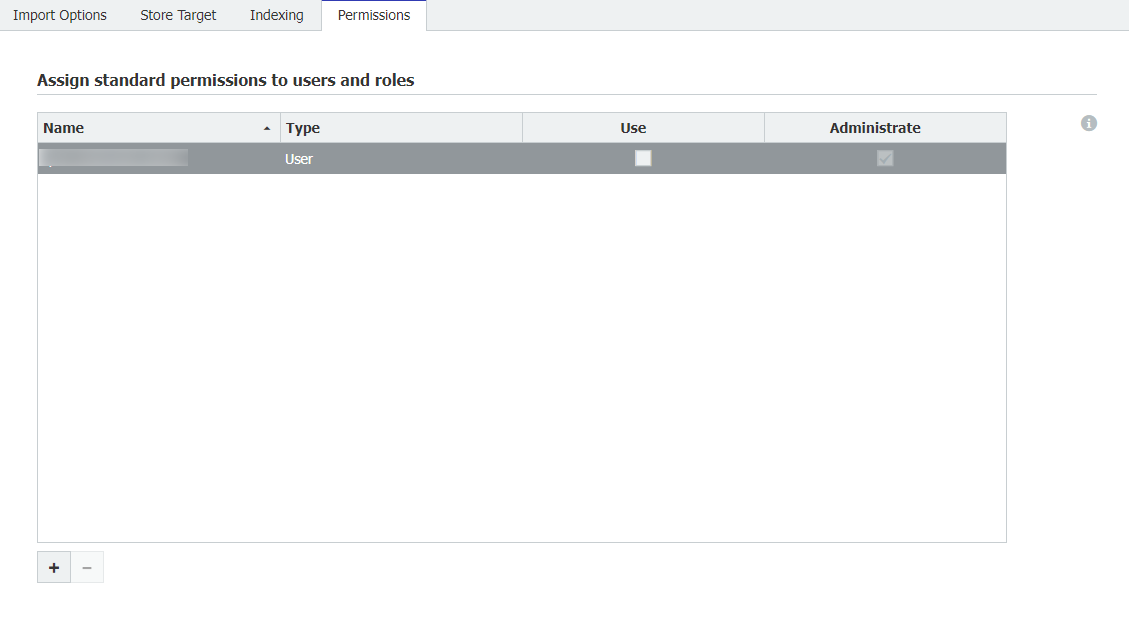
*NOTA: l'autorizzazione Usa consente all'utente di utilizzare la configurazione di Connect to Outlook, mentre l'autorizzazione Amministra consente agli utenti di accedere alla configurazione generale del plugin di Outlook. - Salvare le modifiche, quindi aprire Outlook. Dovrebbe essere visualizzata una scheda DocuWare dalla barra multifunzione, a condizione che sia stato installato il modulo Connect to Outlook con le istruzioni fornite all'inizio di questo articolo.

Per accedere alla configurazione di Archiviazione manuale, è necessario verificare che venga visualizzata nel menu a discesa a destra del pulsante Archivia.
*NOTA: se la configurazione non viene visualizzata, premere il pulsante "Aggiorna" e verificare che venga visualizzata. Se il problema persiste, è necessario assicurarsi di essere connessi alle applicazioni Desktop e che l'utente abbia le autorizzazioni "Usa" nella configurazione.
KBA è applicabile sia alle organizzazioni cloud che a quelle on-premise.
Si prega di notare: Questo articolo è una traduzione dall’inglese. Le informazioni contenute in questo articolo si basano sulla/e versione/i originale/i del prodotto in inglese. Potrebbero esserci piccoli errori, come nella grammatica usata nella versione tradotta dei nostri articoli. Sebbene non possiamo garantire la completa esattezza della traduzione, nella maggior parte dei casi troverà che è sufficientemente informativa. In caso di dubbi, torni alla versione inglese di questo articolo.