


Question:
クライアントセットアップで特定の Desktop Apps を非表示にする方法を教えてください。
回答:
組織が適切なライセンスを所有していない場合や、必要性がない場合など、特定の Desktop Apps をインストールウィンドウから非表示または非表示にしたい状況があります。
クライアントセットアップからインストール可能なアプリのいずれかを非表示にすることができます。
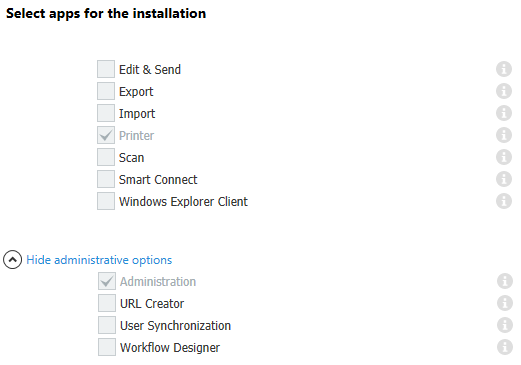
これを行うには、以下の手順に従ってください:
- テキストエディタでC:³ Files³³³³ClientSetup³³.Settings.xmlファイルを開きます。
- Modulesセクションに移動する(下図)
...
<Modules>
<Module Id="C2Outlook">true</Module>
<Module Id="EditSend">true</Module>
<Module Id="Scanner">true</Module>
<Module Id="Printer">true</Module>
<Module Id="Import">true</Module>
<Module Id="SmartConnect">true</Module>
<Module Id="WEC32">true</Module>
<Module Id="WEC64">true</Module>
<Module Id="AdminTool">true</Module>
<Module Id="Workflow Designer">true</Module>
<Module Id="IndexCleaner">true</Module>
<Module Id="UrlCreator">true</Module>
<Module Id="Update">true</Module>
<Module Id="UserSynchronization">true</Module>
<Module Id="Export">true</Module>
</Modules>
... - クライアントセットアップで表示(true)または非表示(false)にする Desktop Apps を設定します。どの ID 値がどの Desktop Apps に対応するかは、以下の表を参照してください。
|
ID 値 |
デスクトップアプリ |
|
C2Outlook |
Outlook連携 |
|
編集送信 |
編集&送信アプリ |
|
スキャナー |
DocuWare スキャナー |
|
プリンター |
DocuWare プリンター |
|
インポート |
DocuWare インポート |
|
スマートコネクト |
スマートコネクト |
|
WEC32 |
Windows Explorer Client (32bit) |
|
WEC64 |
Windowsエクスプローラ クライアント(64ビット) |
|
アドミンツール |
DocuWare管理ツール |
|
ワークフローデザイナー |
ワークフローデザイナー |
|
インデックスクリーナー |
DocuWareインデックスクリーナー |
|
URLCreator |
DocuWare URL Creator。 |
|
アップデート |
DocuWareアップデート |
|
ユーザー同期 |
DocuWareユーザー同期 |
|
エクスポート |
DocuWareエクスポート |
- ファイルを保存して変更を確認する
変更を有効にするには、DocuWare Platform Services App Poolの再起動が必要な場合があります。
KBAはオンプレミス組織にのみ適用されます!
ご注意:この記事は英語からの翻訳です。この記事に含まれる情報は、オリジナルの英語版製品に基づくものです。翻訳版の記事で使用されている文法などには、細かい誤りがある場合があります。翻訳の正確さを完全に保証することは出来かねますが、ほとんどの場合、十分な情報が得られると思われます。万が一、疑問が生じた場合は、英語版の記事に切り替えてご覧ください。