


質問:
Storage Robotのジョブをスケジュール通りに実行するように設定するにはどうすればよいですか?
回答:
Storage Robotの設定を実行するスケジュールされたタスクを設定するには、以下の手順に従ってください。
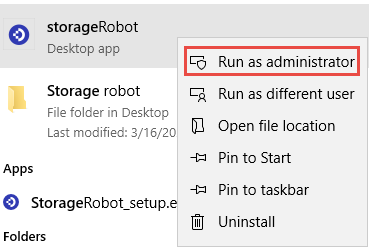
Storage Robotを右クリックし、「管理者として実行」を選択して起動してください。
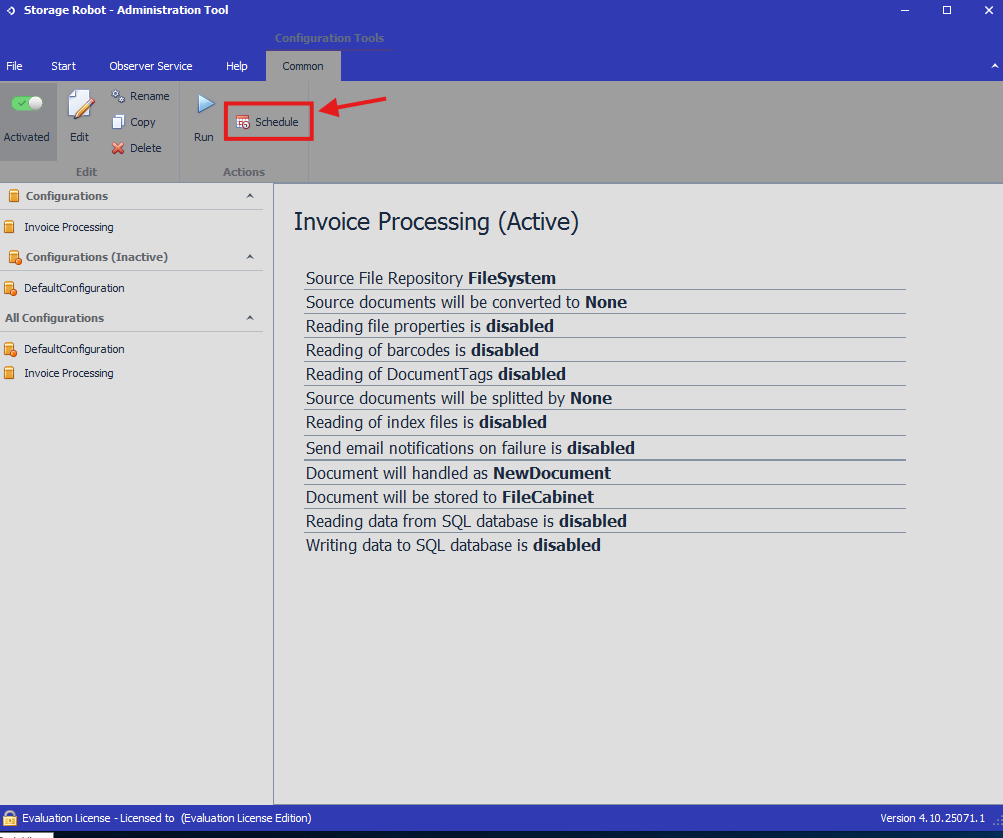
メインウィンドウから設定を選択し、「スケジュール」をクリックしてください。
タスクの設定を入力し、タスクの実行に使用する Windows アカウントを指定します。
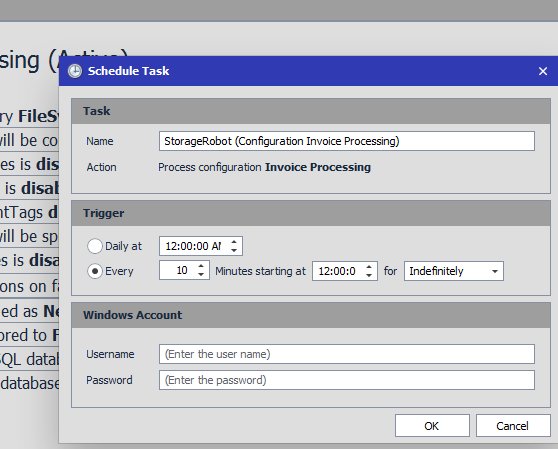
[OK] を選択して設定を確定すると、ウィンドウが閉じ、スケジュールされたタスクが作成されます。
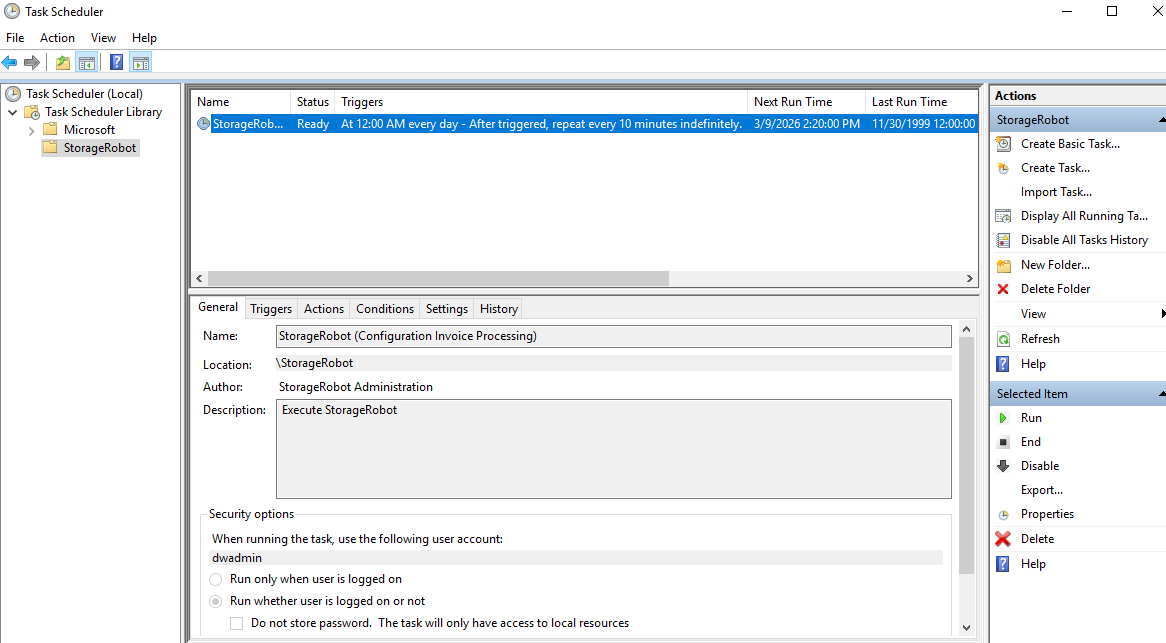
「タスク スケジューラ」を開き、スケジュールされたタスクが含まれている「Storage Robot」フォルダを探してください。これで、タスクは設定されたスケジュールに従って実行されるようになります。今後の変更もここで行います。
クラウドおよびオンプレミス環境の組織の両方に適用されるKBA
ご注意:この記事は英語版からの翻訳です。この記事に含まれる情報は、元の英語版製品に基づいています。 記事の翻訳版には、文法などの些細な誤りが含まれている可能性があります。翻訳の完全な正確性を保証することはできませんが、ほとんどの場合、十分な情報が得られるはずです。不明な点がある場合は、この記事の英語版をご参照ください。