


Frage:
Wie verwendet man den Migrations-Workflow in DocuWare 7 und höher?
Antwort:
Der Migrations-Workflow kann verwendet werden, um Daten von DocuWare-Datenträgern auf andere DocuWare-Datenträger innerhalb eines Archivs zu migrieren.
Führen Sie die folgenden Schritte aus, um einen Migrations-Workflow erfolgreich zu nutzen;
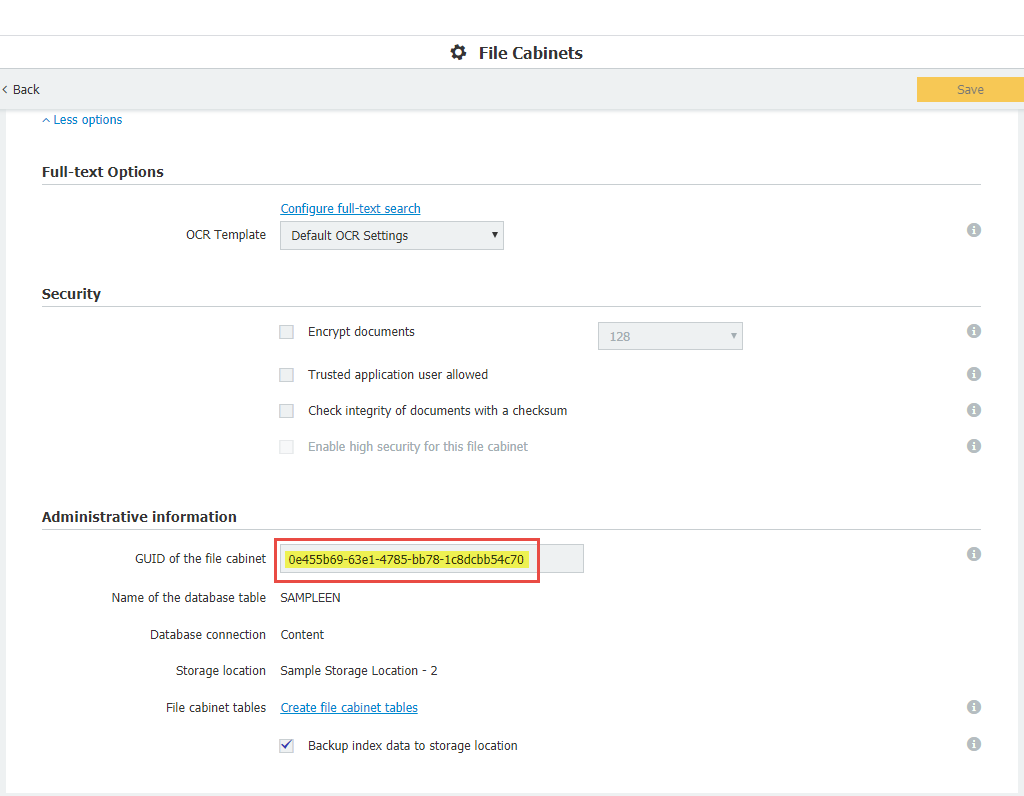
1. zunächst muss die GUID des Archivs ermittelt werden, die im Plugin Konfigurationen des Archivs zu finden ist.
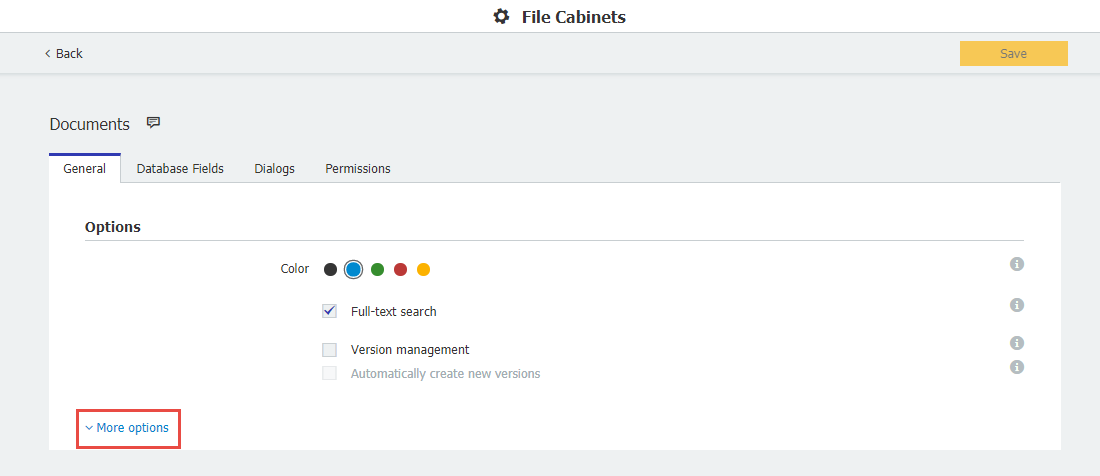
- Gehen Sie zu "Weitere Optionen":
- Kopieren Sie die GUID des Archivs in einen Notizblock, da sie später noch benötigt wird:
2. im Ordner Background Process Service der DocuWare-Installation muss eine XML-Datei erstellt werden. In diesem Fall wird DocumentTool.SampleMigrationSettings.xml als Name der XML-Datei verwendet.
3. Öffnen Sie die XML in Notepad, in der XML wird folgendes stehen:
<BatchDocumentSettings fileCabinetGuid="e3dcc667-3bb3-46fd-9b23-395bd28a0f52" destinationDiskNumber="1">
<DocumentsFilter fromStorageDateTime="2017-06-12T05:54:27" toStorageDateTime="2018-06-12T05:54:27" fromModificationDateTime="2017-06-12T05:54:27" toModificationDateTime="2018-06-12T05:54:27" fromDocID="0" toDocID="1500">
<DiskNumbers>
<System.Int32>2</System.Int32>
<System.Int32>3</System.Int32>
</DiskNumbers>
</DocumentsFilter>
</BatchDocumentSettings>
Hinweis: Mit dieser Einstellungsdatei migriert der Auftrag alle Dokumente, die sich auf den Datenträgern 2 und 3 befinden und ein Änderungsdatum zwischen 2017-06-12T05:54:27 und 2018-06-12T05:54:27, Speicherdatum zwischen 2017-06-12T05:54:27 und 2018-06-12T05:54:27 und docId zwischen 0 und 1500.Diese Dokumente werden auf Datenträger Nummer 1 verschoben.
4. Die GUID des Archivs muss ersetzt werden, ebenso wie die Nummer des Zieldatenträgers. Setzen Sie die Filter wie gewünscht und passen Sie die Datenträger-Nummern entsprechend an. In diesem Fall werden nur die Datenträgernummern beibehalten und geändert, um den Inhalt von Datenträger Nummer 2 auf Datenträger Nummer 1 zu migrieren.
<BatchDocumentSettings fileCabinetGuid="0e455b69-63e1-4785-bb78-1c88dcbb54c70" destinationDiskNumber="1">
<DocumentsFilter>
<DiskNumbers>
<System.Int32>2</System.Int32>
</DiskNumbers>
</DocumentsFilter>
</BatchDocumentSettings>
5. Wenn alles nach Ihren Wünschen eingestellt ist, speichern und schließen Sie die XML-Datei.
6. Um den Migrations-Workflow zu starten, wechseln Sie zu dem Ordner, in dem Background Process Service installiert ist, und geben Sie den folgenden Befehl ein:
DocumentTool.exe -filename=DocumentTool.SampleMigrationSettings.xml -jobtype=1 -username="admin" -password="admin"
***Passen Sie den Dateinamen, den DocuWare-Benutzernamen und das Passwort entsprechend an.
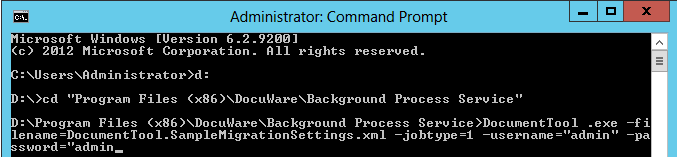
Hier sehen Sie ein Beispiel für den laufenden Migrations-Workflow:
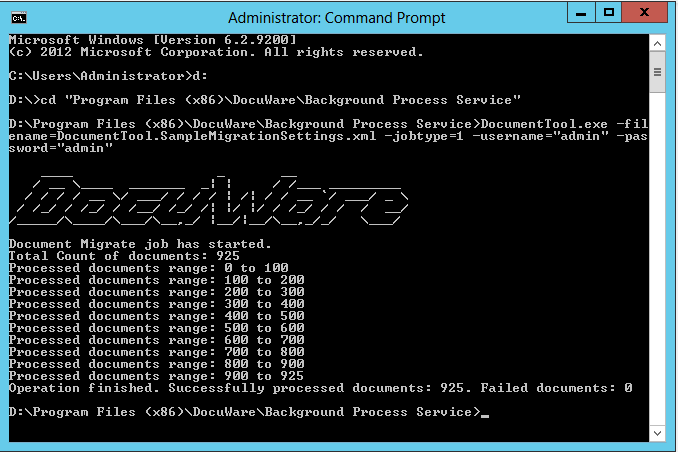
Der Migrationsprozess ist nun abgeschlossen. Der Inhalt von Datenträger Nummer 2 wurde erfolgreich auf Datenträger Nummer 1 verschoben.
Bitte beachten Sie: Dieser Artikel ist eine Übersetzung aus dem Englischen. Die in diesem Artikel enthaltenen Informationen basieren auf der/den englischsprachigen Originalversion(en) des Produkts. In der übersetzten Version unserer Artikel können kleinere Fehler enthalten sein, z.B. in der Grammatik. Wir können zwar nicht für die vollständige Richtigkeit der Übersetzung garantieren, aber in den meisten Fällen werden Sie sie als ausreichend informativ empfinden. Im Zweifelsfall wechseln Sie bitte zurück zur englischen Version dieses Artikels.
KBA gilt NUR für On-Premises Organisationen.