


質問:
DocuWare 7以降の移行ワークフローはどのように使用するのですか?
回答:
移行ワークフローは、ファイルキャビネット内のDocuWareディスクから別のDocuWareディスクにデータを移行するために使用できます。
移行ワークフローをうまく利用するには、以下の手順を完了してください;
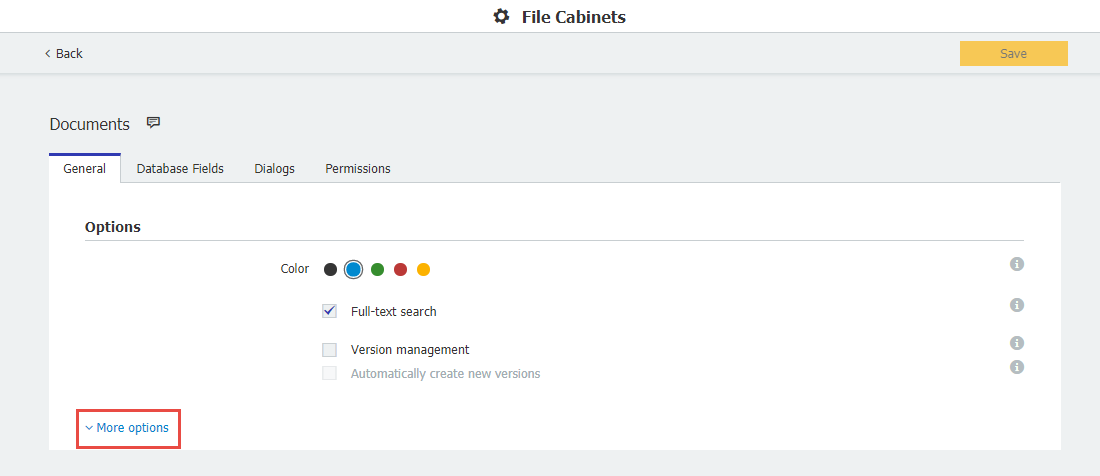
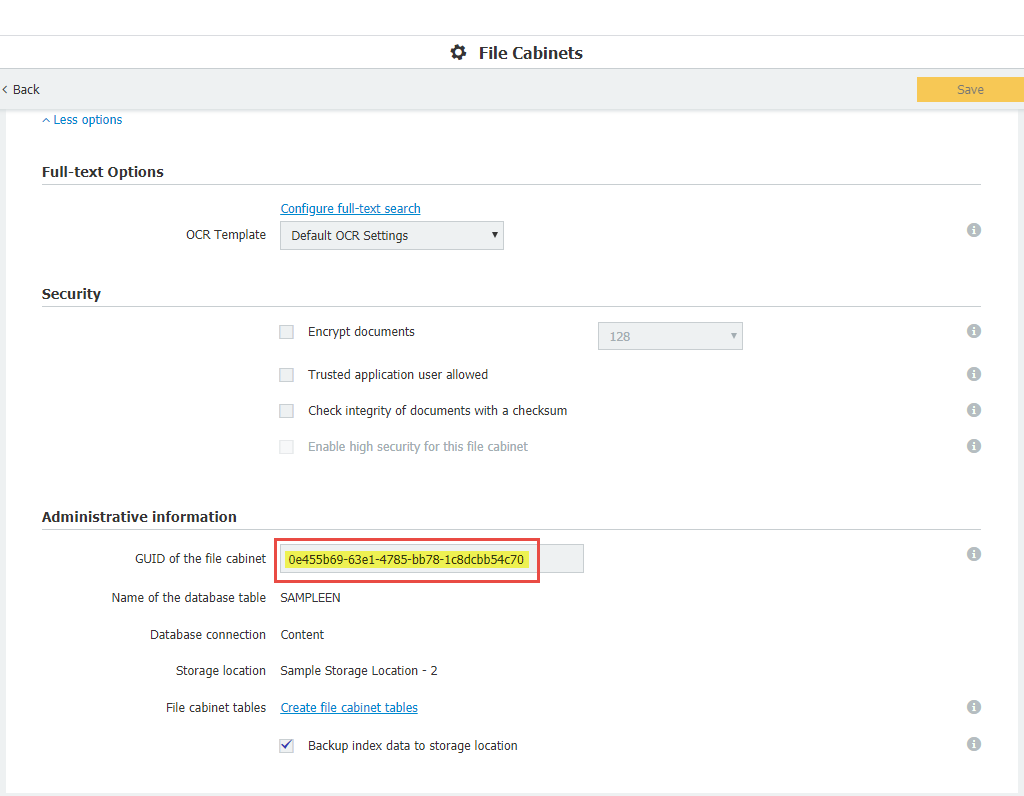
1.まず、ファイルキャビネット設定プラグインでファイルキャビネットGUIDを取得します。
- More options"に行く:
- ファイルキャビネットGUIDはここにあります。後で使うので、メモ帳にコピーしてください:
2.DocuWareインストールのBackground Process ServiceフォルダにXMLを作成する必要があります。この場合、DocumentTool.SampleMigrationSettings.xmlがXMLファイル名として使用されます。
3.XMLをメモ帳で開きます。XMLの内容は次のとおりです。
<BatchDocumentSettings fileCabinetGuid="e3dcc667-3bb3-46fd-9b23-395bd28a0f52" destinationDiskNumber="1">
<DocumentsFilter fromStorageDateTime="2017-06-12T05:54:27" toStorageDateTime="2018-06-12T05:54:27" fromModificationDateTime="2017-06-12T05:54:27" toModificationDateTime="2018-06-12T05:54:27" fromDocID="0" toDocID="1500">
<DiskNumbers>
<System.Int32>2</System.Int32>
<System.Int32>3</System.Int32>
</DiskNumbers>
</DocumentsFilter>
</BatchDocumentSettings>
注:この設定ファイルを指定すると、ジョブは、ディスク番号2と3にあり、更新日時2017-06-12T05:変更日時は2017-06-12T05:54:27から2018-06-12T05:54:27の間、保存日時は2017-06-12T05:54:27から2018-06-12T05:54:27の間、docIdは0から1500の間です。
4.ファイルキャビネットのGUIDは、移動先のディスク番号と同様に置き換える必要があります。お好みのようにフィルターを設定し、それに応じてディスク番号を調整します。この例では、ディスク番号2番の内容をディスク番号1番に移行するために、ディスク番号だけを保持して変更します。
<BatchDocumentSettings fileCabinetGuid="0e455b69-63e1-4785-bb78-1c88dcbb54c70" destinationDiskNumber="1">
<DocumentsFilter>
<DiskNumbers>
<System.Int32>2</System.Int32>
</DiskNumbers>
</DocumentsFilter>
</BatchDocumentSettings>
5.すべてがお好みに調整されたら、XMLを保存して閉じます。
6.移行ワークフローを開始するには、Background Process Serviceがインストールされているフォルダに「cd」し、次のコマンドを入力します:
DocumentTool.exe -filename=DocumentTool.SampleMigrationSettings.xml -jobtype=1 -username="admin" -password="admin"***ファイル名を調整してください。
***ファイル名、DocuWareユーザー名、パスワードは適宜調整してください。
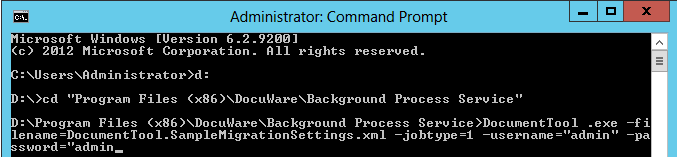
以下は、移行ワークフローの実行例です:
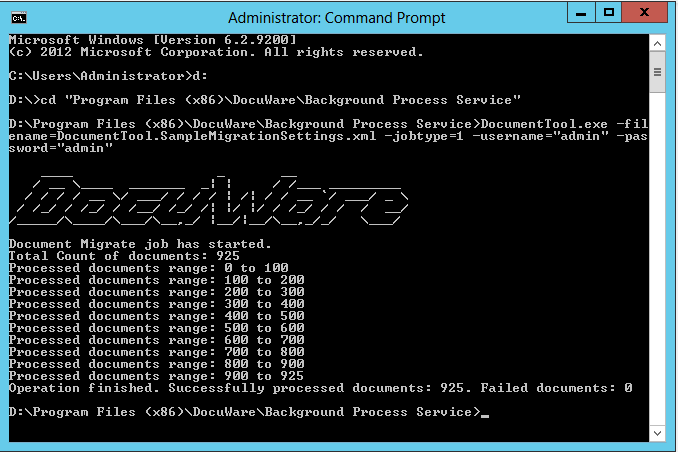
移行プロセスが完了しました。ディスク番号2のコンテンツは、ディスク番号1に正常に移行されました。
ご注意:この記事は英語からの翻訳です。この記事に含まれる情報は、オリジナルの英語版製品に基づくものです。翻訳版の記事で使用されている文法などには、細かい誤りがある場合があります。翻訳の正確さを完全に保証することは出来かねますが、ほとんどの場合、十分な情報が得られると思われます。万が一、疑問が生じた場合は、英語版の記事に切り替えてご覧ください。
KBAはオンプレミス組織のみに適用されます。