


Domanda:
Come si utilizza il flusso di lavoro di migrazione in DocuWare 7 e versioni successive?
Risposta:
Il flusso di lavoro di migrazione può essere utilizzato per migrare i dati dai dischi di DocuWare a un altro disco di DocuWare all'interno di un raccoglitore.
Per utilizzare correttamente un flusso di lavoro di migrazione, è necessario eseguire i seguenti passaggi;
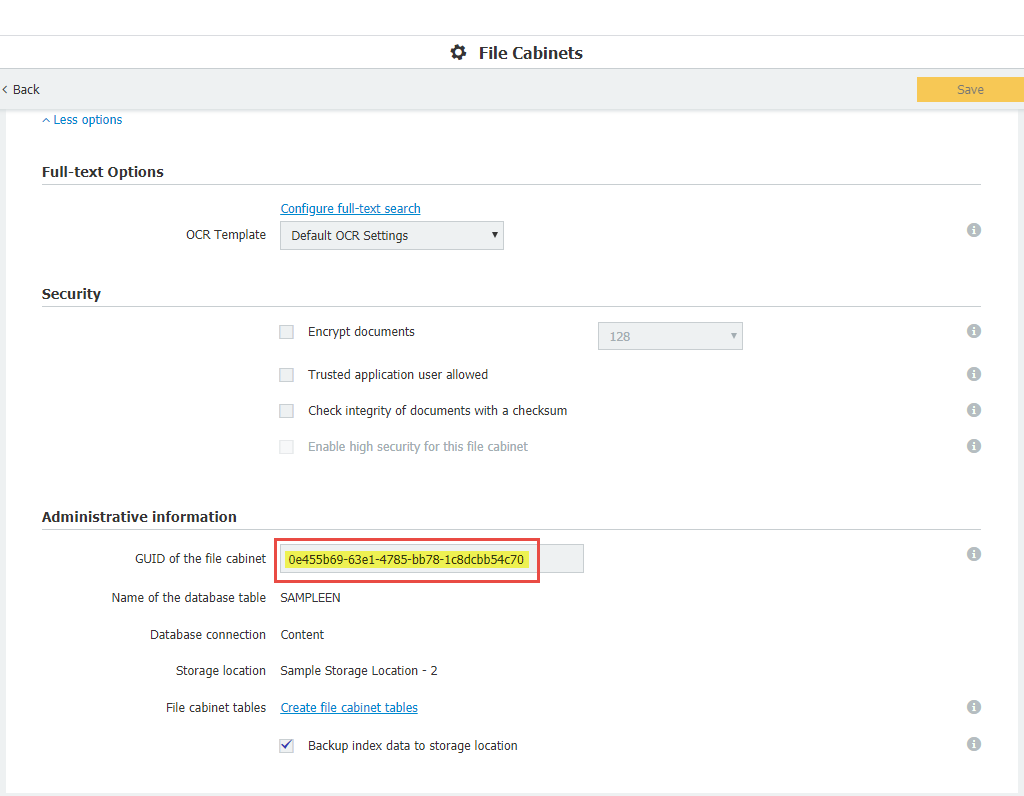
1. Innanzitutto, è necessario ottenere il GUID del file cabinet, che si trova nel plugin Configurazioni del file cabinet.
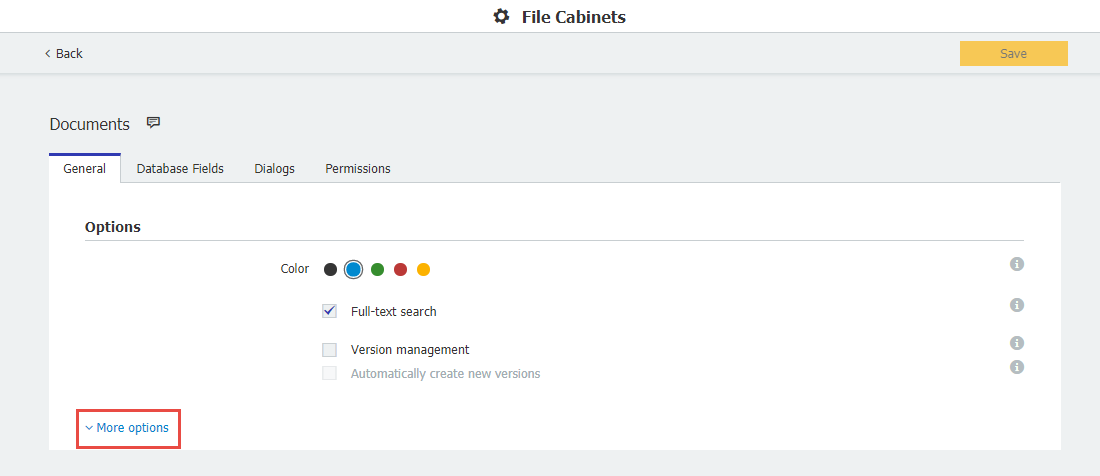
- Andare su "Altre opzioni":
- Il GUID del File Cabinet si trova qui; copiatelo in un blocco note, poiché verrà utilizzato in seguito:
2. È necessario creare un XML nella cartella Background Process Service dell'installazione di DocuWare. In questo caso, il nome del file XML sarà DocumentTool.SampleMigrationSettings.xml.
3. Aprire l'XML in blocco note, quindi copiarlo in un blocco note. Aprire l'XML con il blocco note; nell'XML sarà presente quanto segue:
<BatchDocumentSettings fileCabinetGuid="e3dcc667-3bb3-46fd-9b23-395bd28a0f52" destinationDiskNumber="1">
<DocumentsFilter fromStorageDateTime="2017-06-12T05:54:27" toStorageDateTime="2018-06-12T05:54:27" fromModificationDateTime="2017-06-12T05:54:27" toModificationDateTime="2018-06-12T05:54:27" fromDocID="0" toDocID="1500">
<DiskNumbers>
<System.Int32>2</System.Int32>
<System.Int32>3</System.Int32>
</DiskNumbers>
</DocumentsFilter>
</BatchDocumentSettings>
Nota: Dato questo file di impostazioni, il lavoro migrerà tutti i documenti che si trovano sui dischi numero 2 e 3, con data di modifica compresa tra 2017-06-12T05:54:27 e 2018-06-12T05:54:27, data di archiviazione compresa tra 2017-06-12T05:54:27 e 2018-06-12T05:54:27, e docId da 0 a 1500.Questi documenti verranno spostati sul disco numero 1.
4. Il GUID del raccoglitore dovrà essere sostituito, così come il numero del disco di destinazione. Impostare i filtri come si desidera e regolare i numeri dei dischi di conseguenza. In questo caso, solo i numeri dei dischi verranno mantenuti e modificati per migrare il contenuto del disco numero 2 al disco numero 1.
<BatchDocumentSettings fileCabinetGuid="0e455b69-63e1-4785-bb78-1c88dcbb54c70" destinationDiskNumber="1">
<DocumentsFilter>
<DiskNumbers>
<System.Int32>2</System.Int32>
</DiskNumbers>
</DocumentsFilter>
</BatchDocumentSettings>
5. Una volta regolato il tutto, è possibile modificare le impostazioni. Una volta regolato tutto secondo le proprie preferenze, salvare e chiudere l'XML.
6. Avviare il flusso di lavoro di migrazione. Per avviare il flusso di lavoro di migrazione, fare 'cd' nella cartella in cui è installato Background Process Service e immettere il seguente comando:
DocumentTool.exe -filename=DocumentTool.SampleMigrationSettings.xml -jobtype=1 -username="admin" -password="admin".
***Adeguare di conseguenza il nome del file, il nome utente di DocuWare e la password.***
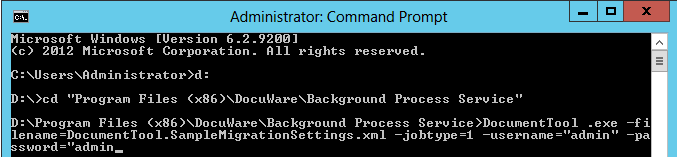
Ecco un esempio del flusso di lavoro di migrazione in esecuzione:
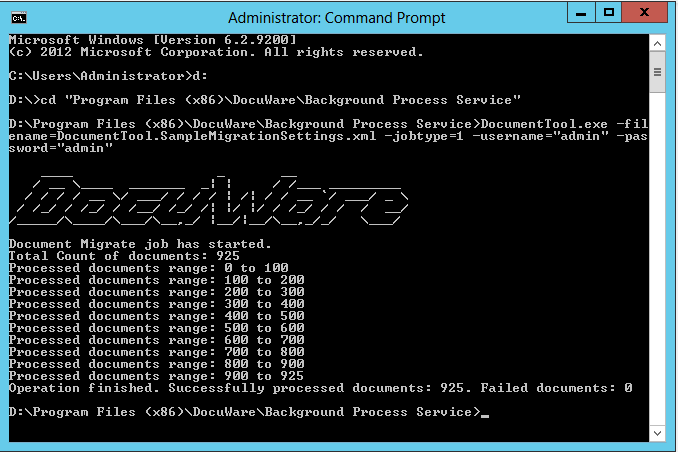
Il processo di migrazione è stato completato. Il contenuto del disco numero 2 è stato spostato con successo sul disco numero 1.
Si prega di notare: Questo articolo è una traduzione dalla lingua inglese. Le informazioni contenute in questo articolo si basano sulla/le versione/i originale/i del/i prodotto/i in inglese. Potrebbero esserci errori minori, come nella grammatica utilizzata nella versione tradotta dei nostri articoli. Sebbene non possiamo garantire la completa accuratezza della traduzione, nella maggior parte dei casi troverai che è sufficientemente informativa. In caso di dubbio, fai riferimento alla versione inglese di questo articolo.
KBA applicabile SOLO alle organizzazioni in sede.