


Frage:
Wie kann ich den DocuWare-Server so konfigurieren, dass der DocuWare Web Client in DocuWare Version 7.11 oder höher im schreibgeschützten Modus ausgeführt wird?
Lösung:
Um Ihren DocuWare-Server im schreibgeschützten Modus auszuführen, führen Sie die folgenden Schritte aus.
- Erstellen Sie eine Sicherungskopie der Datei „appsettings.json“, die sich unter „C:\Program Files\DocuWare\Web\Platform\appsettings.json“ befindet .
- Öffnen Sie die Originaldatei und suchen Sie mit Strg+F nach dem Ausdruck „IsReadOnlyMode“. Sobald Sie den Ausdruck gefunden haben, ändern Sie den Wert auf „true“ ( die Zeile sollte lauten: „IsReadOnlyMode“: true), um den ReadOnlyMode zu aktivieren. Speichern Sie anschließend die Datei.
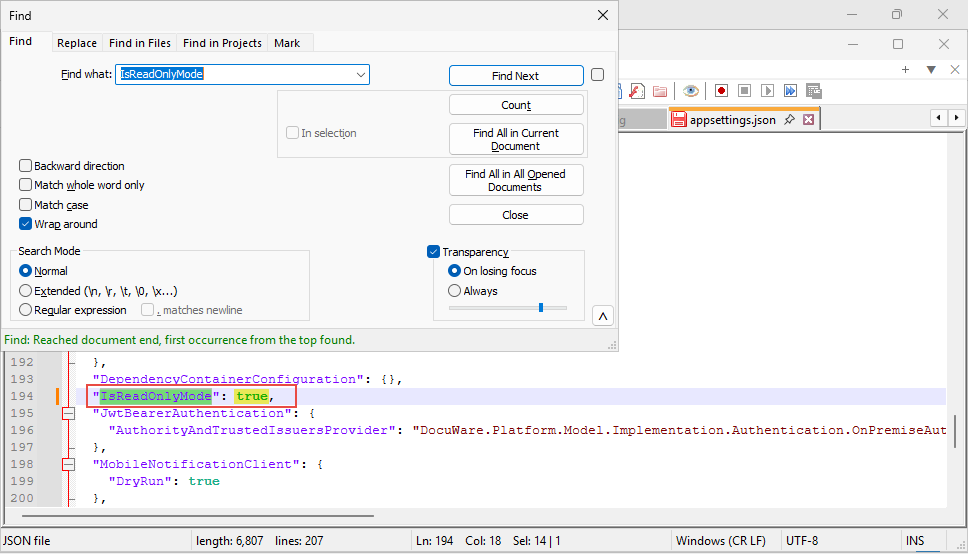
HINWEIS: Wenn Sie über mehrere Server verfügen und den ReadOnlyMode auf allen Servern implementieren möchten, muss diese Änderung auf jedem Server vorgenommen werden. - Führen Sie nach dem Speichern Ihrer Änderungen einen IIS-Reset durch und starten Sie alle DocuWare-Dienste neu, damit die Änderung wirksam wird. Anweisungen zur Durchführung eines IIS-Resets finden Sie in KBA-34532.
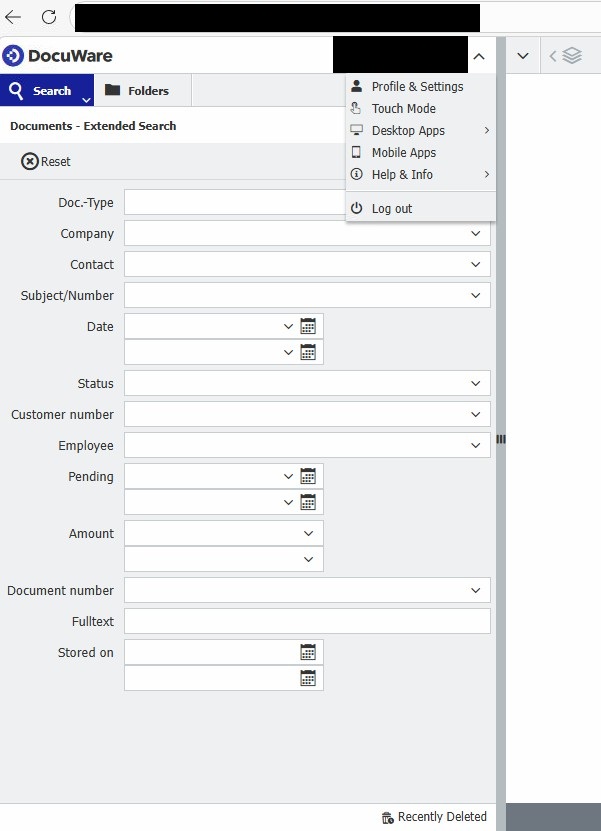
- Testen Sie das Verhalten, indem Sie sich über die übliche DocuWare-URL beim DocuWare Web Client anmelden. Sie werden fortan automatisch zum schreibgeschützten Client weitergeleitet.
Dieser KBA gilt AUSSCHLIESSLICH für On-Premises-Organisationen!
Bitte beachten Sie: Dieser Artikel ist eine Übersetzung aus dem Englischen. Die in diesem Artikel enthaltenen Informationen basieren auf der/den englischen Originalversion(en) des Produkts. Es können geringfügige Fehler auftreten, beispielsweise in der Grammatik der übersetzten Version unserer Artikel. Wir können zwar keine vollständige Richtigkeit der Übersetzung garantieren, doch in den meisten Fällen werden Sie feststellen, dass sie ausreichend informativ ist. Im Zweifelsfall wechseln Sie bitte zurück zur englischen Version dieses Artikels.