


Verhalten:
Der Browser kann keine Verbindung zu DocuWare Desktop herstellen. In einigen Fällen wird folgende Fehlermeldung angezeigt
„Der Windows-Benutzer ist kein DocuWare Desktop-Benutzer“
Lösungen:
Es gibt mehrere mögliche Ursachen für dieses Problem. Bitte beachten Sie die folgenden Lösungen:
- Die DocuWare Desktop-App oder der Desktop-App-Dienst wurde nicht gestartet:
Dieses Verhalten kann auftreten, wenn entweder die Desktop Apps oder der Desktop-App-Dienst nicht gestartet werden konnten. Um dieses Problem zu beheben, müssen die Desktop Apps und/oder der Desktop-App-Dienst neu gestartet werden.
Weitere Informationen zu den Desktop Apps und zum Neustart dieser Softwarekomponentenfinden Sie unter „Installieren und Verbinden von Desktop Apps “. - Inhalte im Browser-Cache:
In einigen Fällen kann der Browser-Cache-Verlauf verhindern, dass die DocuWare Desktop Apps eine Verbindung herstellen. Bitte löschen Sie den Browser-Cache und die Cookies und versuchen Sie anschließend erneut, die DocuWare Desktop Apps zu nutzen. - Der DocuWare Client wird mit einem selbstsignierten SSL-Zertifikat gehostet:
Das Stammzertifikat muss in den Microsoft-Zertifikatsspeicher importiert werden. - Sicherheitszone der Website in den Internetoptionen:
(Hinweis: Diese Lösung gilt NUR für Google Chrome und Microsoft Edge!)
Es ist erforderlich, die Sicherheitszonen in den Internetoptionen zu überprüfen. Falls der Verbindungsaufbau nicht funktioniert, versuchen Sie, die DocuWare Web Client-URL„http://SERVERNAME/DocuWare“ (für DocuWare-Versionen 7.5 und darunter) sowie„https://SERVERNAME/DocuWare“ (sofern HTTPS aktiviert ist) zur Sicherheitszone„Lokales Intranet“ in den Internetoptionen hinzuzufügen. Bei DocuWare-Versionen 7.6 und höher ist HTTPS standardmäßig aktiviert:
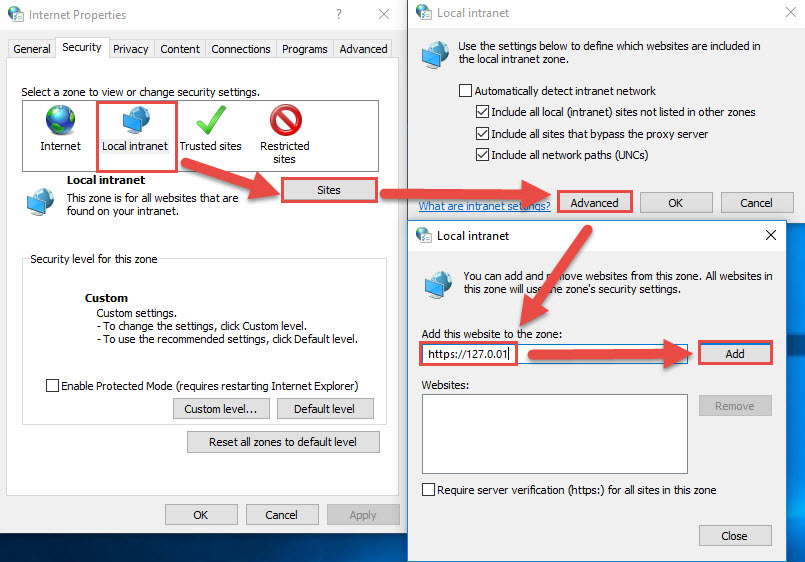
Überprüfen Sie, ob der Web Client zur selben IE-Sicherheitszone gehört wie die URLs für localhost „http://127.0.0.1“ und „https://127.0.0.1“, und ändern Sie dies gegebenenfalls.
Navigieren Sie dazu zuden „Internetoptionen“, klicken Sie auf die Registerkarte „Sicherheit“, wählen Sie„Lokales Intranet“aus und öffnen Sie anschließend dieOption„Websites “. Aktivieren Sie nun die Option„Intranet-Netzwerk automatisch erkennen“ und klicken Sie anschließend auf „Erweitert “. Geben Sie hier die URL für den lokalen Host ein und klicken Sie nach Abschlussauf „Hinzufügen“.
Beachten Sie, dass diese Einstellungen in manchen Umgebungen durch Gruppenrichtlinien festgelegt werden, sodass es nicht zulässig ist, die Web Client-URL zu einer bestimmten Sicherheitszone des Internet Explorers hinzuzufügen. Daher kann es erforderlich sein, diese URL durch eine Anpassung der Gruppenrichtlinien hinzuzufügen. - Internet Explorer in der erweiterten Sicherheitskonfiguration wird nicht unterstützt:
(Hinweis: Die Lösung gilt NUR für Google Chrome und Microsoft Edge!)
Die erweiterte Sicherheitskonfiguration des Internet Explorers kann verhindern, dass DocuWare Desktop Apps eine Verbindung herstellen. Wechseln Sie für die Verbindungsherstellung zu einem anderen Browser (Firefox, Chrome) oder deaktivieren Sie die erweiterte Sicherheitskonfiguration.
Der DocuWare Client wird mit einem selbstsignierten SSL-Zertifikat gehostet:
Das Stammzertifikat muss in den Microsoft-Zertifikatsspeicher importiert werden. - Der DocuWare Client wird über SSL gehostet:
(Hinweis: Lösung NUR für Firefox!)
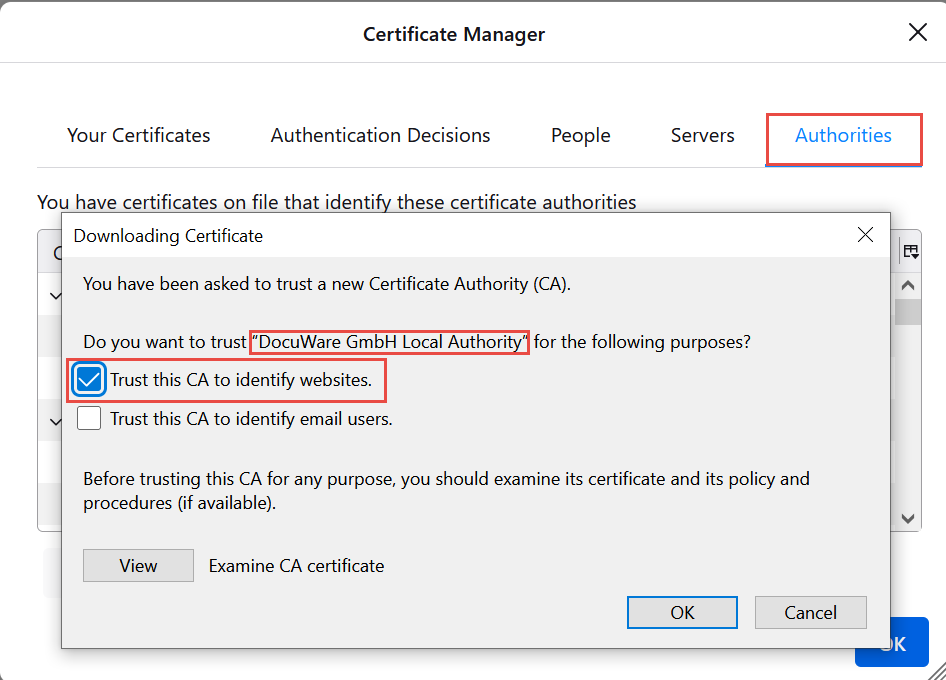
Das Stammzertifikat „DocuWare GmbH Local Authority“ muss aus dem Microsoft-Zertifikatsspeicher exportiert und in den Mozilla Firefox-Zertifikatsspeicher importiert werden: Öffnen Sie https://127.0.0.1:8091 und fügen Sie eine Ausnahme für das Zertifikat hinzu.
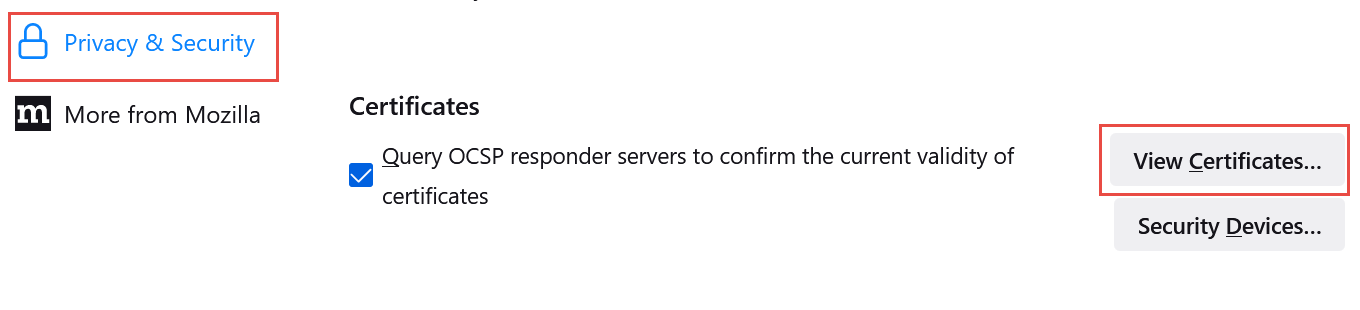
Alternativ können Sie die Firefox-Einstellungen öffnen, zu „Datenschutz & Sicherheit“ navigieren und nach unten zum Abschnitt „Zertifikate“ scrollen. Klicken Sie auf „Zertifikateanzeigen…“, öffnen Sie die Registerkarte „Zertifizierungsstellen“ und wählen Sie„Importieren…“. Wählen Sie das exportierte Zertifikat „DocuWare GmbH Local Authority“ aus und aktivieren Sie anschließend„Dieser Zertifizierungsstelle vertrauen, um Websites zu identifizieren“.Starten Sie den Browser anschließend neu und versuchen Sie erneut, eine Verbindung herzustellen.
- Antiviren- oder andere Sicherheitssoftware
Der DocuWare Desktop versucht zu erkennen, welcher Windows-Benutzer aus welcher Sitzung auf seine Funktionen zugreift. Normalerweise ermittelt der Browser den Benutzer, und die Sitzung kann zugeordnet werden. In einigen Fällen kann das Antivirenprogramm, das nicht zu 100 % im Benutzerkontext läuft, als Kommunikationspartner für den DocuWare Desktop fungieren. Während des Verbindungsvorgangs muss das Antivirenprogramm angehalten werden. Manchmal reicht es nicht aus, es über die Menüoption des Symbols anzuhalten, sondern der gesamte Prozess bzw. Dienst muss beendet werden. - Der DocuWare-Einstellungsdienst funktioniert nicht ordnungsgemäß (nur On-Premises):
Wenn die zuvor genannten Lösungen das beschriebene Verhalten nicht beheben konnten, kann dies darauf hindeuten, dass die DocuWare-Einstellungen nicht wie vorgesehen funktionieren. Bitte lesen Sie die folgenden Artikel, um dieses Problem zu beheben:- Bekannte Probleme – Webkonfiguration (Web Client-Einstellungen)
- Fehler bei der Anmeldung mit Token: „ClientProtocolManagers sind nicht angegeben“
Dieser KBA gilt sowohl für Cloud- als auch für On-Premises-Organisationen.
Bitte beachten Sie: Dieser Artikel ist eine Übersetzung aus dem Englischen. Die in diesem Artikel enthaltenen Informationen basieren auf der/den englischsprachigen Originalversion(en) des Produkts. In der übersetzten Version unserer Artikel können kleinere Fehler enthalten sein, z.B. in der Grammatik. Wir können zwar nicht für die vollständige Richtigkeit der Übersetzung garantieren, aber in den meisten Fällen werden Sie sie als ausreichend informativ empfinden. Im Zweifelsfall wechseln Sie bitte zurück zur englischen Version dieses Artikels.