


Szenario:
Ein Restore-Workflow muss ausgeführt werden, um Dokumente aus einer älteren Version von DocuWare (6.12 oder niedriger) auf Version 7 oder höher wiederherzustellen. Während des Prozesses erhalten Sie
"Tabelle '' existiert nicht!
Lösung:
Dokumente aus DocuWare 6.12 und darunter werden bei einem Upgrade auf 7 in "_V5"-Tabellen in der Datenbank umgewandelt.
DocuWare 7 hat standardmäßig keine "_V5"-Tabellen, da diese nicht benötigt werden, es sei denn, es wurde ein Upgrade von 6.12 oder darunter durchgeführt. Sie müssen erstellt werden, um die Fehlermeldung zu beheben.
***Bevor Sie fortfahren, erstellen Sie bitte ein Backup Ihrer DocuWare-Datenbanken oder überprüfen Sie, ob ein aktuelles Backup gültig ist.***
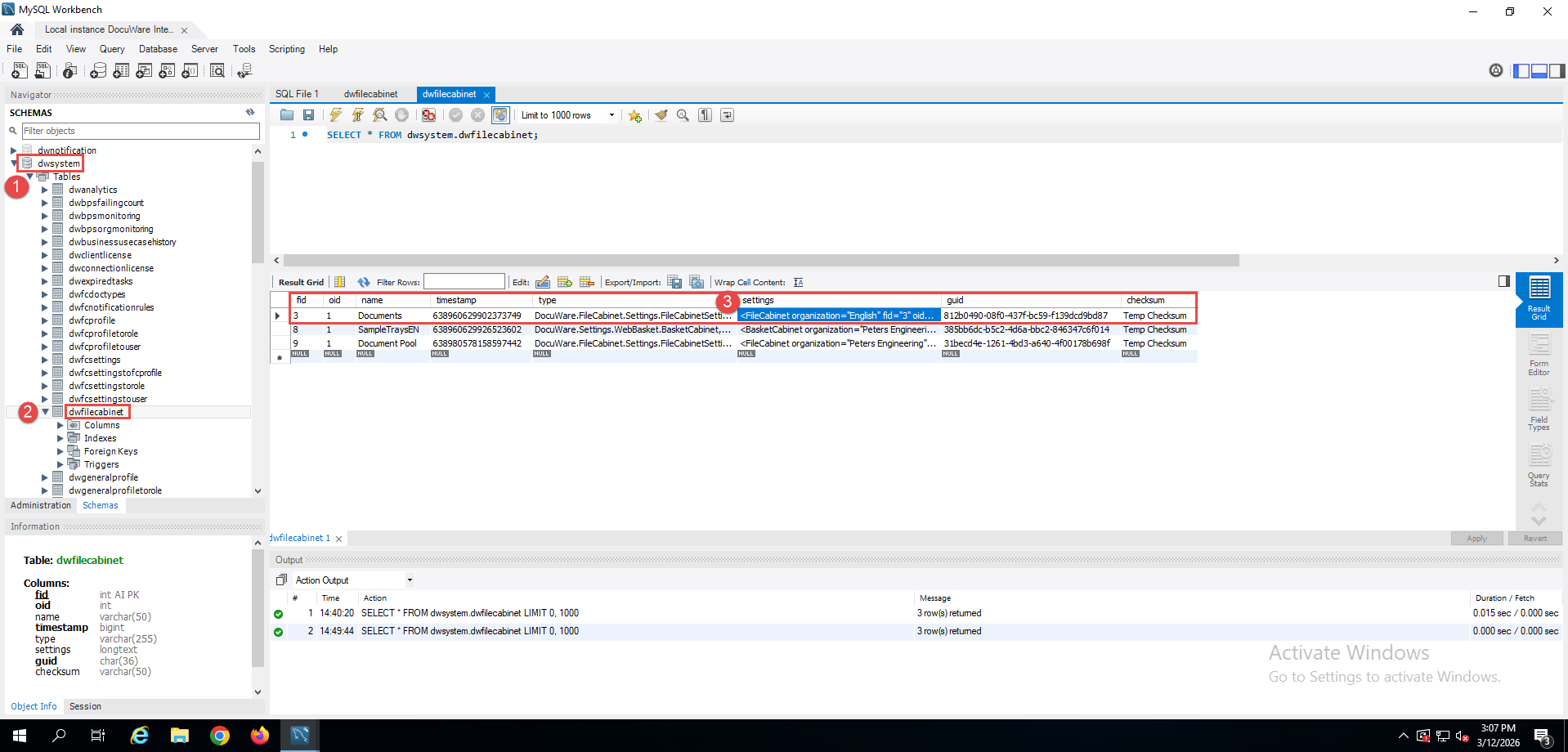
- Öffnen Sie Ihr Datenbankverwaltungsprogramm (MySQL Workbench, SQL Management Studio) und öffnen Sie die Tabelle DWFileCabinet in der Datenbank DWSystem.
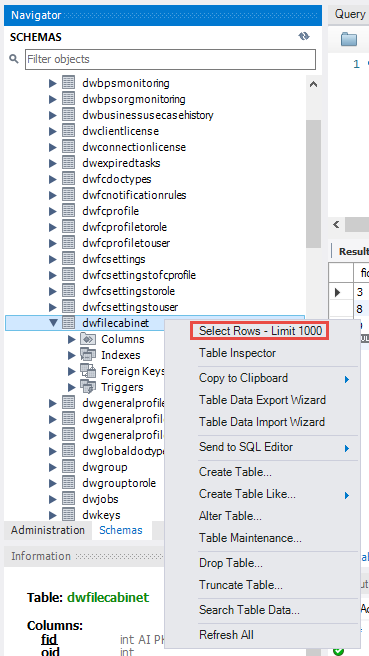
- Klicken Sie mit der rechten Maustaste auf dwfilecabinet und wählen Sie Select Rows - Limit 1000
- Suchen Sie das Archiv, in das Sie wiederherstellen möchten. In diesem Fall wird das Standardarchiv für Dokumente verwendet.
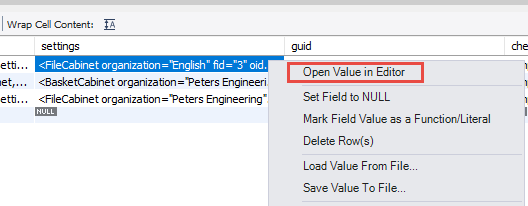
- Öffnen Sie die XML-Spalte mit den Einstellungen für dieses Archiv, indem Sie mit der rechten Maustaste auf die Einstellungen des Archivs klicken und Wert im Editor öffnen wählen.
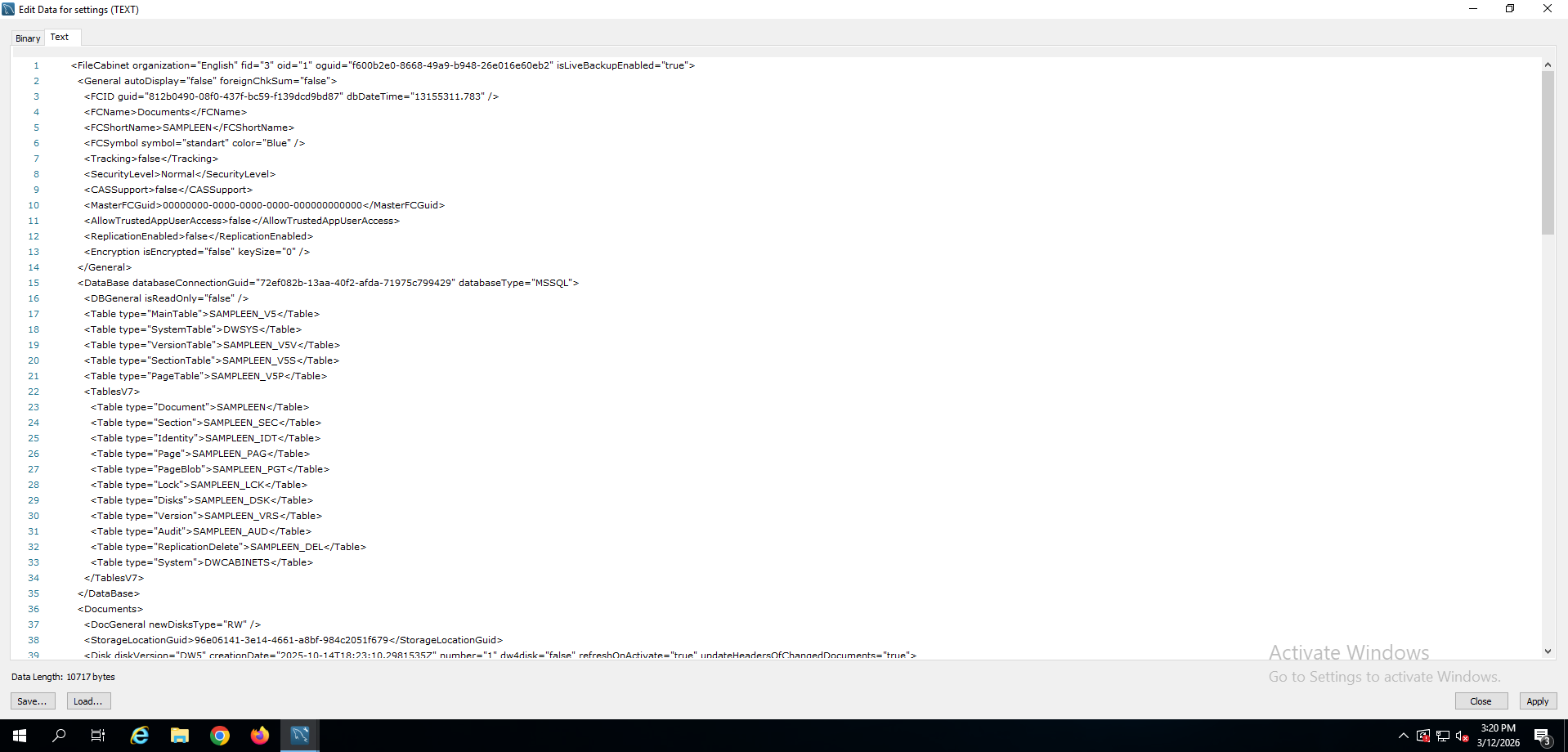
- Fügen Sie Folgendes in die XML ein, wobei Sie die Tabellennamen entsprechend anpassen, und zwar direkt nach"<DBGeneral isReadOnly="false" />" und vor"<TablesV7>".
<Table type="MainTable">SAMPLEEN_V5</Table>
<Table type="SystemTable">DWSYS</Table>
<Table type="VersionTable">SAMPLEEN_V5V</Table>
<Table type="SectionTable">SAMPLEEN_V5S</Table>
<Table type="PageTable">SAMPLEEN_V5P</Table>
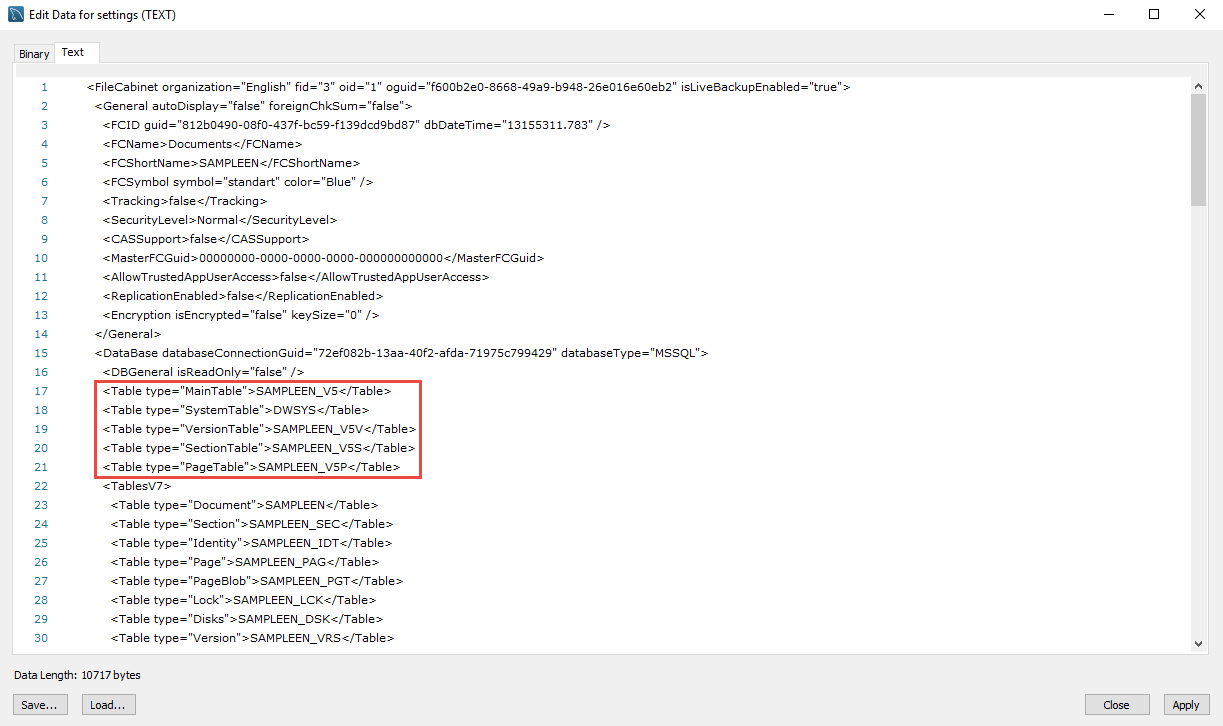
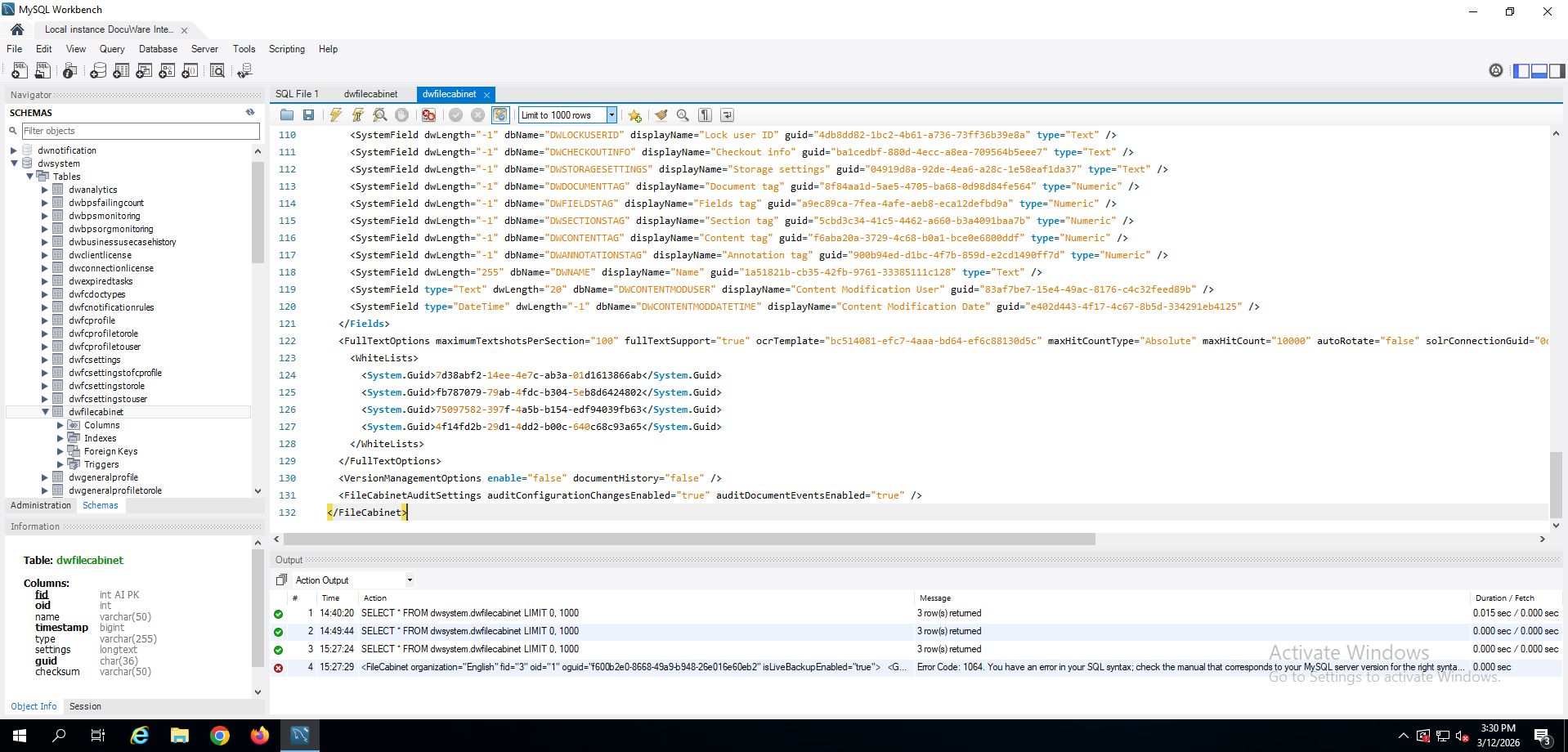
- Kopieren Sie den gesamten Text und führen Sie eine Abfrage aus, die den gesamten Textinhalt ersetzen wird. Die WHERE-Klausel sollte mit dem Namen des Archivs übereinstimmen:
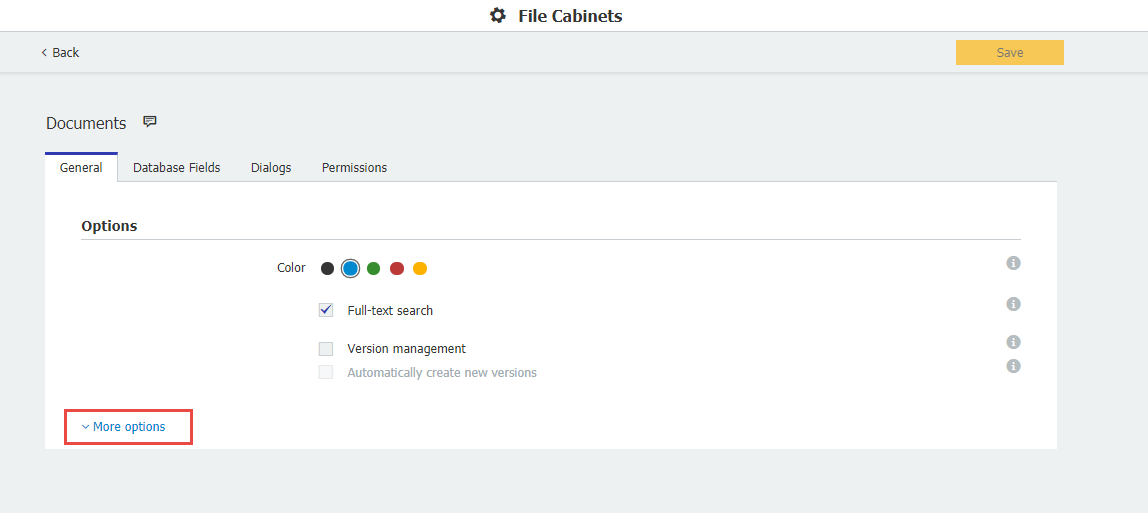
- Gehen Sie dann auf die Seite Konfigurationen des Archivs und öffnen Sie "Weitere Optionen":
- Scrollen Sie bis zum Ende der Seite und klicken Sie auf "Create file cabinet tables".
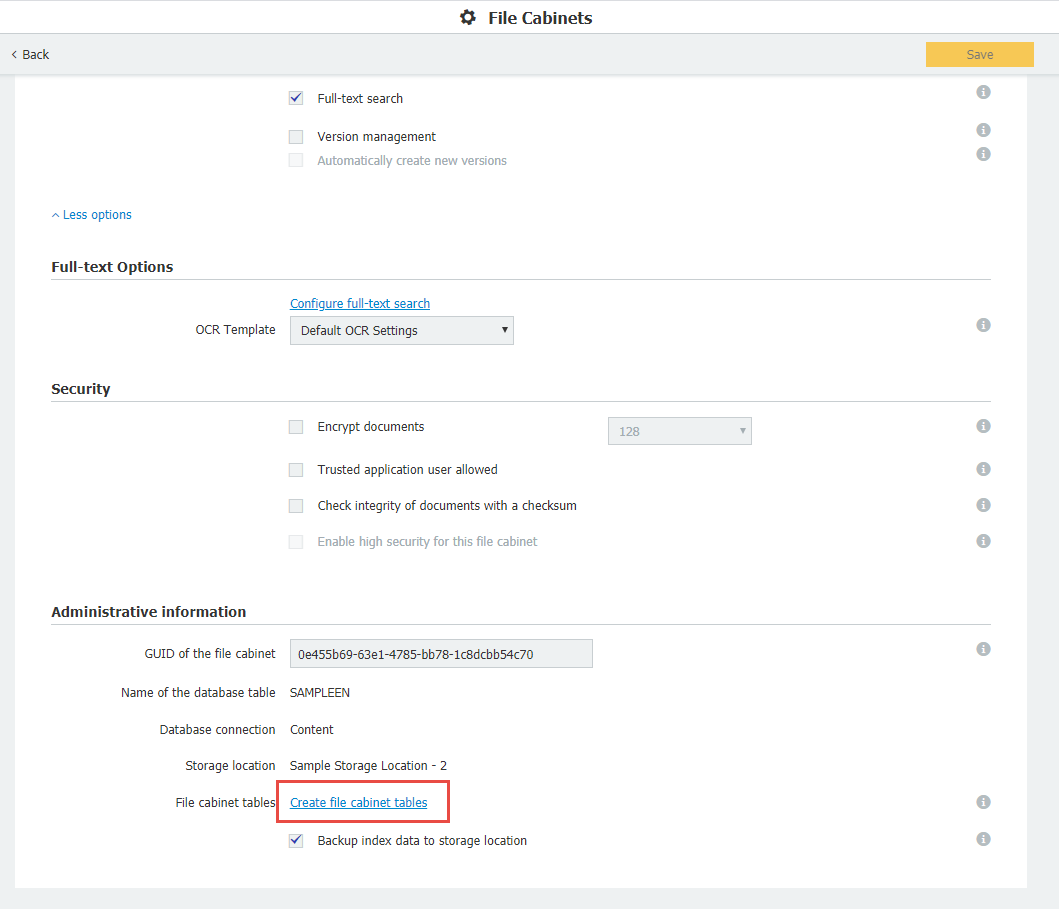
In der oberen rechten Ecke des Web Clients erscheint ein Popup-Fenster mit der Meldung "Your tables are ready to use"
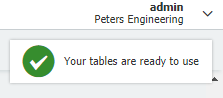
Damit werden die Tabellen, die wir in DWSystem hinzugefügt haben, in der DWData-Datenbank angelegt.
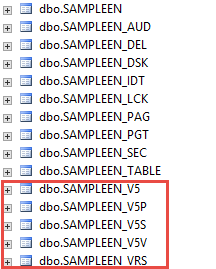
- Sie können nun zum Restore Workflow zurückkehren und ihn erneut starten. Die Wiederherstellung wird erfolgreich ausgeführt.
KBA ist NUR für On-Premises Organisationen anwendbar.
Bitte die Funktion "Create file cabinet tables" nachbessern!!