


Frage:
Bietet DocuWare Updates für Apache Tomcat an?
Antwort:
DocuWare bietet keine Updates für Apache Tomcat an, aber mit der folgenden Anleitung können Sie Ihren Apache Tomcat manuell aktualisieren.
Bitte beachten Sie, dass wir durch diese manuelle Aktion keinen Support garantieren können. Dies ist keine Empfehlung, sondern soll Ihnen vielmehr die Möglichkeit geben, die Komponente bei Bedarf selbst zu aktualisieren.
Bitte beachten Sie, dass unsere Installationsroutine alle manuellen Aktionen überschreibt! Es wird die Standardversion verwendet, die im Installationspaket enthalten ist.
So finden Sie heraus, welche Tomcat-Version Sie verwenden:
- Öffnen Sie die aktuelle Catalina.Today'sDate.log
- Sie werden z.B. sehen. Server-Versionsnummer: 9.0.16.0

- Stoppen Sie den Fulltext Server.
- Erstellen Sie ein Backup des Ordners webapps.
- Erstellen Sie ein Backup der Datei server.xml (Sie finden diese im Ordner conf).
- Führen Sie die Datei uninstalldwtomcat.cmd aus, die Sie im Fulltext-Verzeichnis finden.
- Laden Sie die neueste Version von Apache Tomcat herunter(https://tomcat.apache.org).
- Kopieren Sie die heruntergeladenen Dateien in das Fulltext-Verzeichnis.
Löschen Sie die .cmd-Dateien nicht! - Stellen Sie die webapps-Sicherung aus Schritt 5 wieder her.
- Ersetzen Sie die Datei server.xml im Unterordner conf durch die Sicherung aus Schritt 5.
- Führen Sie die Datei installdwtomcat.cmd aus, um die neue Version von Tomcat zu installieren.
*Wenn Sie die Fehlermeldung "ChangeServiceConfig Failed 1057" sehen, müssen Sie zu den Windows-Diensten gehen und überprüfen, wer der Benutzer ist, der die Authentifizierungsdienste ausführt. In diesem Beispiel wird ".\Administrator" Passwort= "admin" verwendet.
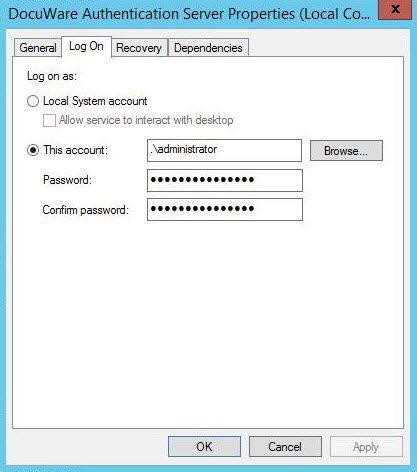
Rechtsklick auf InstallDWTomcat -> Bearbeiten

Bearbeiten Sie in dieser Datei Folgendes:
Ersetzen Sie die Zeile:sc config DWTomcat obj="%1" password= "%2"
durch diese Zeile:
sc config DWTomcat obj= ".\Administrator" password= "admin"
- Führen Sie die Datei installopenjdkfordwtomcat.cmd aus, um automatisch den richtigen OpenJDK Ordner in Fulltext config auszuwählen.
- Starten Sie den Fulltext Server.
- Um Ihre aktuelle Version zu sehen, wiederholen Sie die Schritte 1 und 2:

KBA gilt NUR für On-Premises-Organisationen.
Bitte beachten Sie: Dieser Artikel ist eine Übersetzung aus dem Englischen. Die in diesem Artikel enthaltenen Informationen basieren auf der/den englischsprachigen Originalversion(en) des Produkts. In der übersetzten Version unserer Artikel können kleinere Fehler enthalten sein, z.B. in der Grammatik. Wir können zwar nicht für die vollständige Richtigkeit der Übersetzung garantieren, aber in den meisten Fällen werden Sie sie als ausreichend informativ empfinden. Im Zweifelsfall wechseln Sie bitte zurück zur englischen Version dieses Artikels.