


Frage:
Wie installiere ich ein SSL-Zertifikat auf IIS?
Lösung:
Bitte beachten Sie die folgende Anleitung zur Installation eines SSL-Zertifikats;
1. Drücken Sie Win + R und geben Sie "inetmgr" in das erscheinende Fenster ein, um den Internet Information Services (IIS) Manager zu starten.
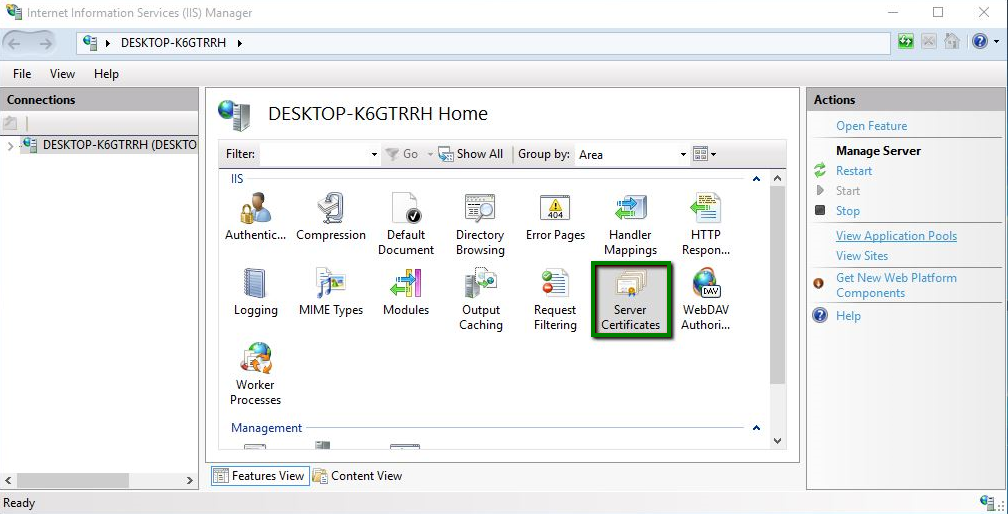
2. Suchen Sie auf der Startseite des IIS-Managers das Symbol für Serverzertifikate und doppelklicken Sie darauf:
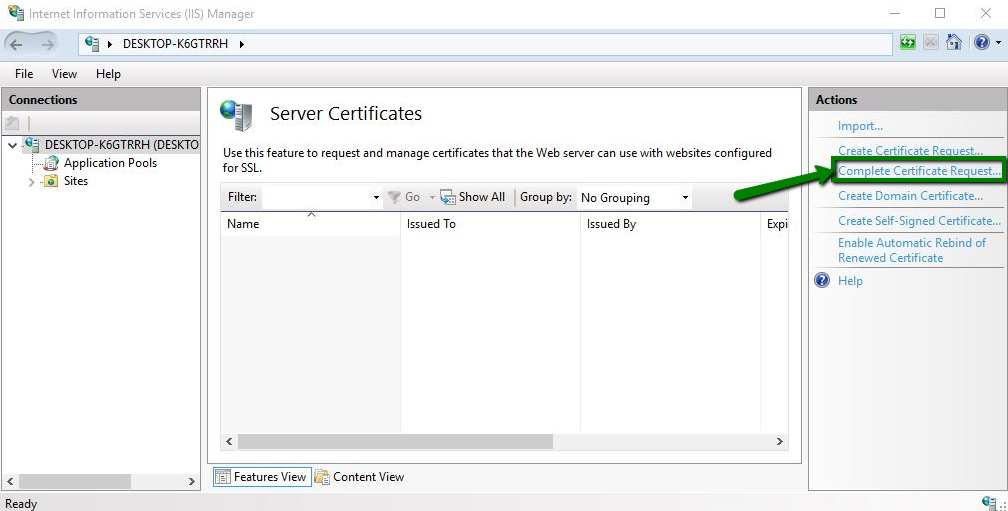
3. Suchen Sie das Feld Aktionen auf der rechten Seite und klicken Sie auf Complete Certificate Request:
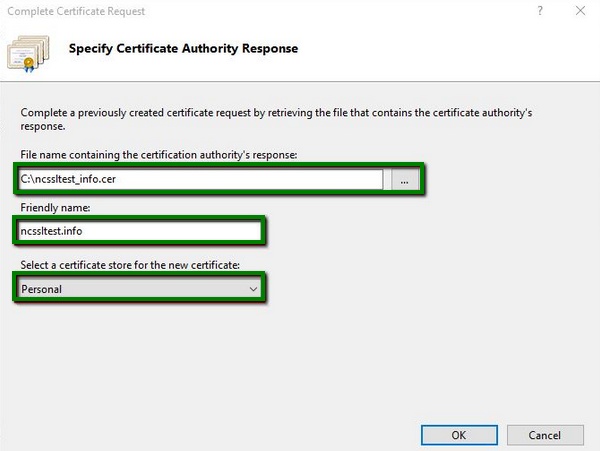
4. Führen Sie im Fenster Antwort der Zertifizierungsstelle angeben die folgenden Aktionen aus.
Durchsuchen Sie im Feld Dateiname, der die Antwort der Zertifizierungsstelle enthält, das Dateisystem, um Ihr .p7b- (oder .cer-) Zertifikat auszuwählen.
Geben Sie im Feld Friendly name einen beliebigen Namen an, mit dem Sie das Zertifikat unter anderen Dateien identifizieren können. Am besten geben Sie den tatsächlichen Domänennamen des Zertifikats an.
Belassen Sie im Feld Wählen Sie einen Zertifikatspeicher für das neue Zertifikat den Standardwert Persönlich.
5. Klicken Sie auf OK, um das Zertifikat in den Server-Speicher zu importieren.
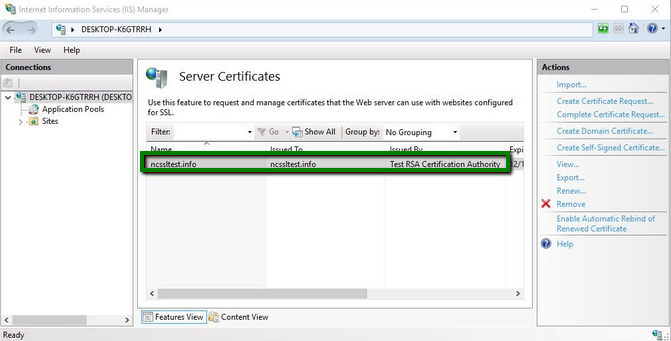
6. Sobald der Import abgeschlossen ist, sehen Sie im Fenster Serverzertifikate einen neuen Eintrag, der mit dem importierten Zertifikat verknüpft ist:
Binden des Zertifikats
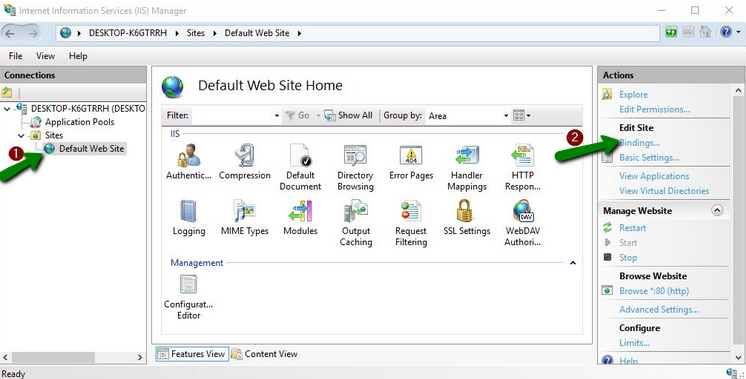
1. Weisen Sie das Zertifikat Ihrer Website zu, indem Sie den Unterabschnitt Sites im Menü Verbindungen auf der linken Seite erweitern und die entsprechende Site auswählen. Suchen Sie dann im Aktionen-Panel auf der rechten Seite das Menü Site bearbeiten und wählen Sie die Option Bindungen:
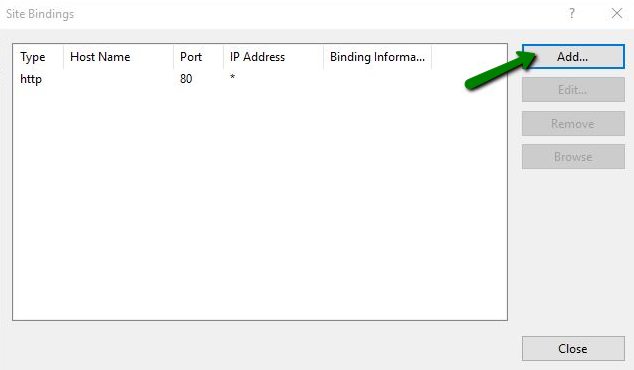
2. Klicken Sie auf der rechten Seite des Fensters Site-Bindungen auf Hinzufügen:
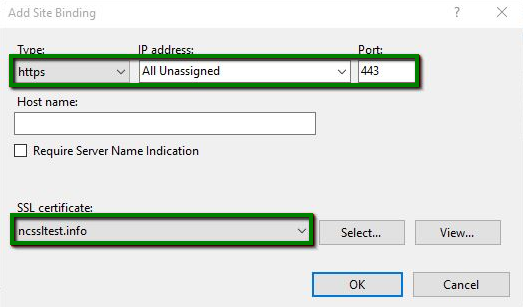
3. Ändern Sie im Fenster Site Binding hinzufügen die Felder wie folgt
Wählen Sie im Feld Typ die Option https.
Wählen Sie im Feld IP-Adresse die IP-Adresse Ihrer Website oder Alle nicht zugewiesen.
Geben Sie im Feld Port 443 ( Standard) an.
Wählen Sie im Feld SSL-Zertifikat das zuvor importierte Zertifikat aus, das durch den freundlichen Namen identifiziert werden kann:
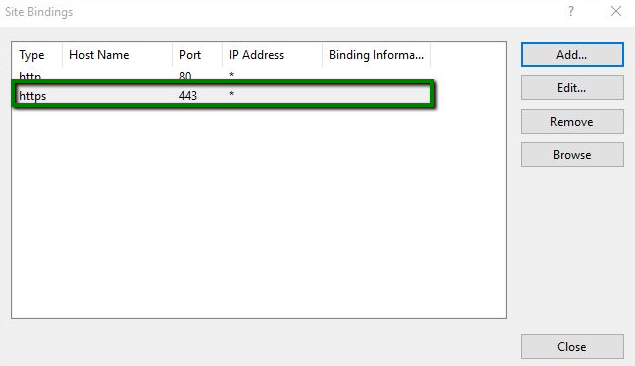
4. Klicken Sie auf OK, damit der neue https-Eintrag im Fenster Site Bindings erscheint:
Achtung! Es ist zwingend erforderlich, das neue HTTPS-Protokoll zu den Webverbindungen in der DocuWare-Administration oder – bei Versionen ab 7.14 – im DocuWare Server Manager hinzuzufügen.
KBA gilt NUR für On-Premises-Organisationen
Bitte beachten Sie: Dieser Artikel ist eine Übersetzung aus dem Englischen. Die in diesem Artikel enthaltenen Informationen basieren auf der/den englischsprachigen Originalversion(en) des Produkts. In der übersetzten Version unserer Artikel können kleinere Fehler enthalten sein, z.B. in der Grammatik. Wir können zwar nicht für die vollständige Richtigkeit der Übersetzung garantieren, aber in den meisten Fällen werden Sie sie als ausreichend informativ empfinden. Im Zweifelsfall wechseln Sie bitte zurück zur englischen Version dieses Artikels.