


Una lista de selección fija contiene una gran cantidad de datos. ¿Cómo se pueden exportar estos datos para tener una visión general más clara?
Dado que no ofrecemos una función para exportar los datos mediante un módulo de configuración, hemos decidido proponer dos soluciones alternativas para ayudarte.
Opción 1: SQL (OnPremises)
Cada entrada que se añade a la Lista de selección fija se archiva en la base de datos. Dado que se puede acceder directamente a esos valores en los cuadros de diálogo, actualmente no hay ningún caso de uso definido que justifique ofrecer una función de exportación para este tipo de listas de selección. Sin embargo, en el caso del sistema OnPremises, puede conectarse a su base de datos y exportar estos valores mediante SQL.
En las versiones actuales de DocuWare, la tabla DWOrganizationSettings de la base de datos DWSystem contiene los valores de las listas de selección externas. Dado que la tabla contiene diferentes tipos de ajustes, puede filtrar el resultado por tipo: DocuWare.Settings.ExternalSelectLists.ExternalSelectList, DocuWare.Settings
. El nombre de la lista de selección se archiva en la columna «name».
DECLARE @USE_VARIABLE_A nvarchar(50) ='Mi lista de selección'; --Sustituye esta cadena en rojo por el nombre de tu lista de selección fija
DECLARE @columnAlias nvarchar(50) = 'Valores incluidos: ' + @USE_VARIABLE_A;
DECLARE @sql nvarchar(MAX);
SET @sql = N'SELECT C.value(''.'',''varchar(max)'') AS ' + QUOTENAME(@columnAlias) +
N' FROM dworganizationsettings CROSS APPLY settings.nodes(''(ExternalSelectList/Elements/Element/@content)'') AS T(C) WHERE name LIKE ''' + @USE_VARIABLE_A + N'''';
EXECUTE sp_executesql @sql;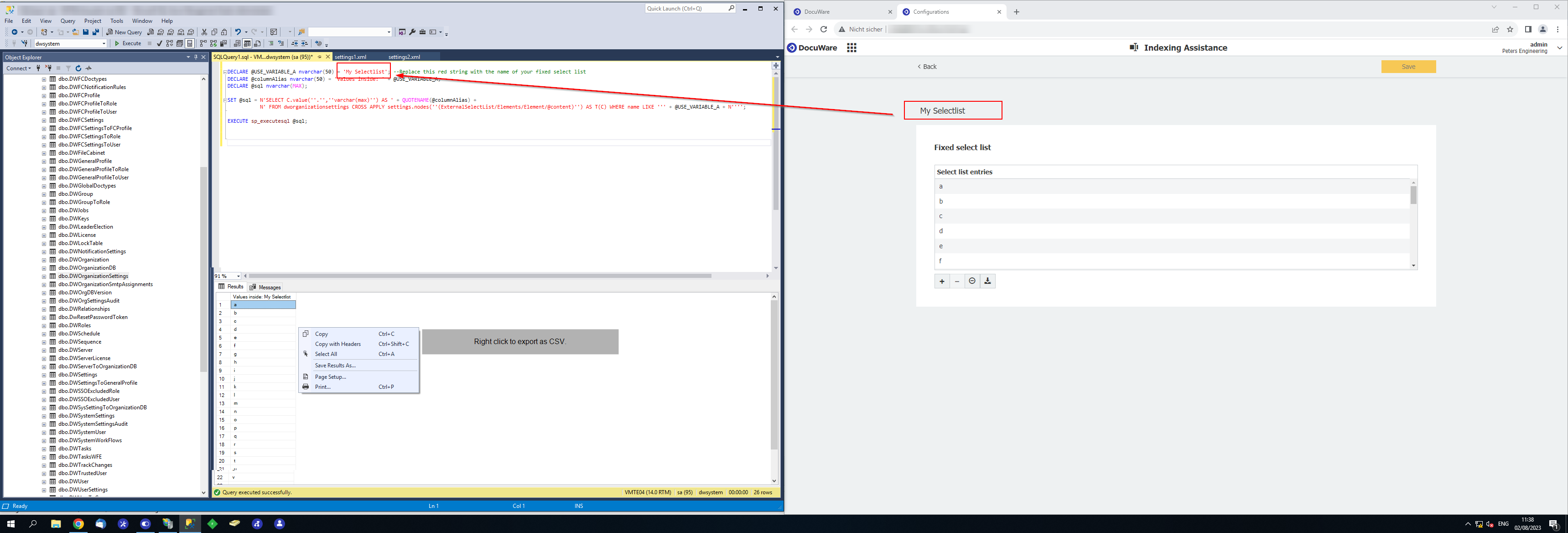
Opción 2: Plataforma (para la nube y en situ)
Inicia sesión en DocuWare
Abre la plataforma:https://youraddress/DocuWare/Platform/Organization/SelectLists ohttps://youraddress/DocuWare/Platform/Browser/Platform/Organization/SelectLists
La página tiene un aspecto similar a esta y contiene un enlace a tu lista de selección: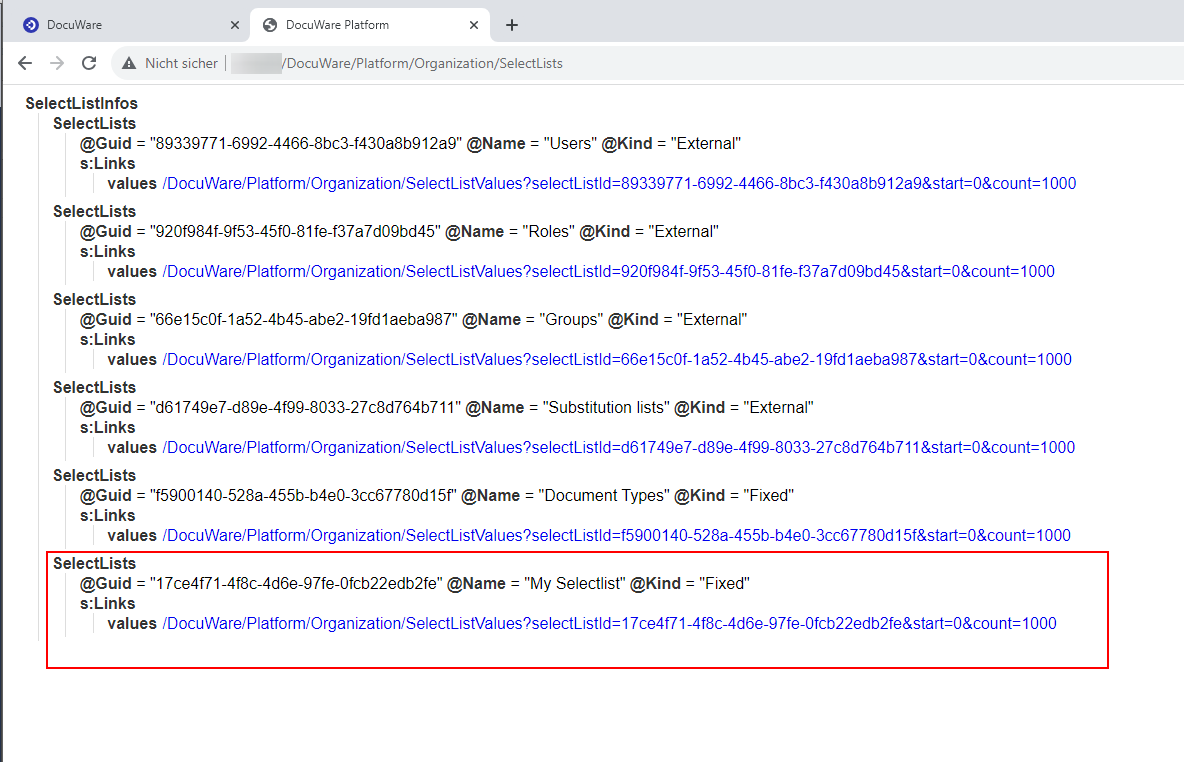
Una vez que hayas abierto la página de detalles, verás todos los valores en una tabla. El recuento está establecido en 1000 por defecto.
Nota: Si quieres una lista separada por comas, puedes utilizar la consola de desarrollador pulsando F12, abrir la pestaña «Consola» y ejecutar este código JavaScript:
let textNodes = document.querySelectorAll('.textnode.value');
let textValues = [];
for (let i = 0; i < textNodes.length; i++) {
textValues.push(textNodes[i].textContent.trim());
}
console.log(textValues.join(', '));
El resultado se mostrará directamente en la consola, tal y como se puede ver en la captura de pantalla. Esta salida se puede copiar para ver los valores en tu editor de texto preferido.
Para cambiar el separador (,) por un punto y coma, basta con modificarlo en el `console.log`: `console.log(textValues.join('; '));`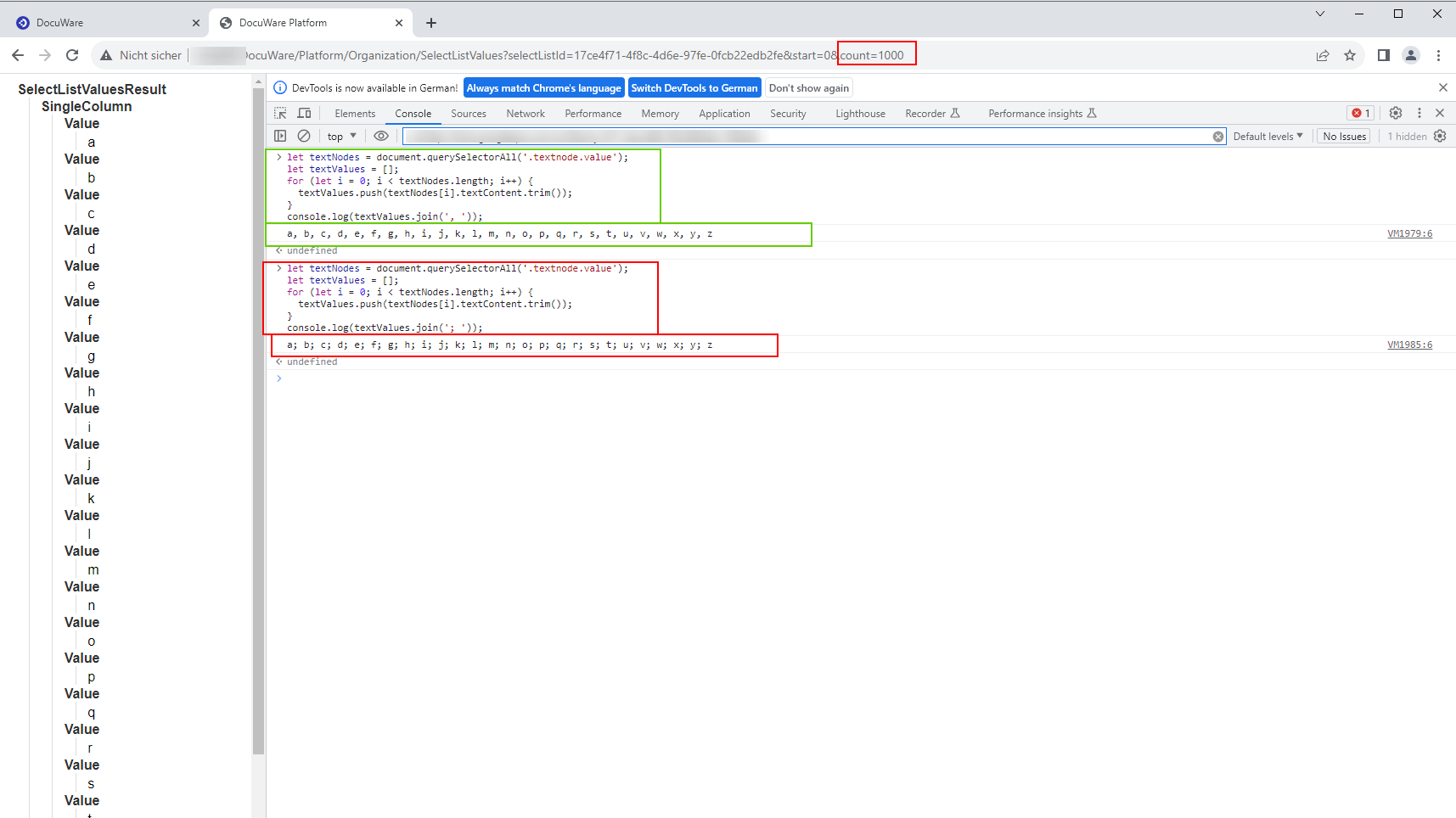
La KBA es aplicable tanto a organizaciones en la nube como a organizaciones in situ.
Nota: este artículo es una traducción del inglés. La información contenida en este artículo se basa en las versiones originales del producto en inglés. Puede haber pequeños errores, como por ejemplo en la gramática utilizada en la versión traducida de nuestros artículos. Aunque no podemos garantizar la total exactitud de la traducción, en la mayoría de los casos le resultará suficientemente informativa. En caso de duda, consulte la versión en inglés de este artículo.