


Clause de non-responsabilité :
L'installation des bases de données MySQL ne fait pas partie de l'assistance DocuWare.
MySQL étant une application tierce, nous n'avons aucun moyen de résoudre les problèmes, de recommander des paramètres supplémentaires ou de vérifier si l'installation est complète.
DocuWare n'est pas responsable des systèmes corrompus, si la base de données est endommagée pendant ou après l'installation.
Question :
Comment installer une base de données MySQL 8.4.5 externe et la convertir en base de données V4 ?
Réponse :
Tous les fichiers nécessaires peuvent être téléchargés ici :
Cliquez ici
MySQL 8.4.5
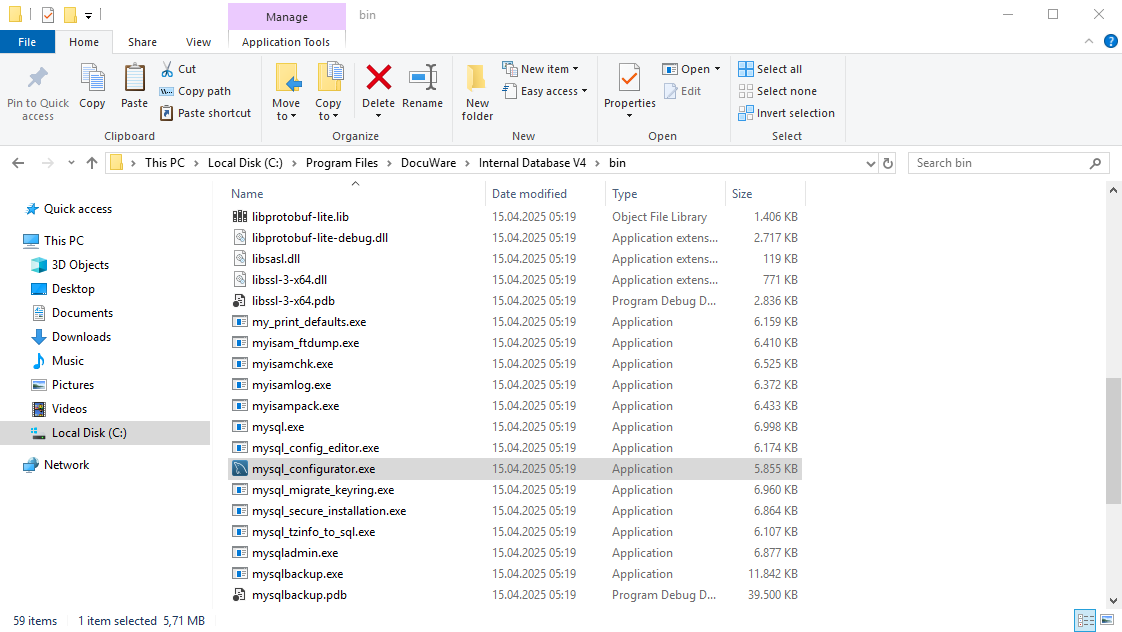
Après le téléchargement, extrayez le fichier InternalDatabaseV4.zip dans le dossier d'installation final (par défaut : C:\NProgram Files\NDocuWare\NInternal DatabaseV4).
Ceci est important car le dossier sera utilisé par le service MySQL.
Lancez ensuite le fichier bin\mysql_configurator.exe :
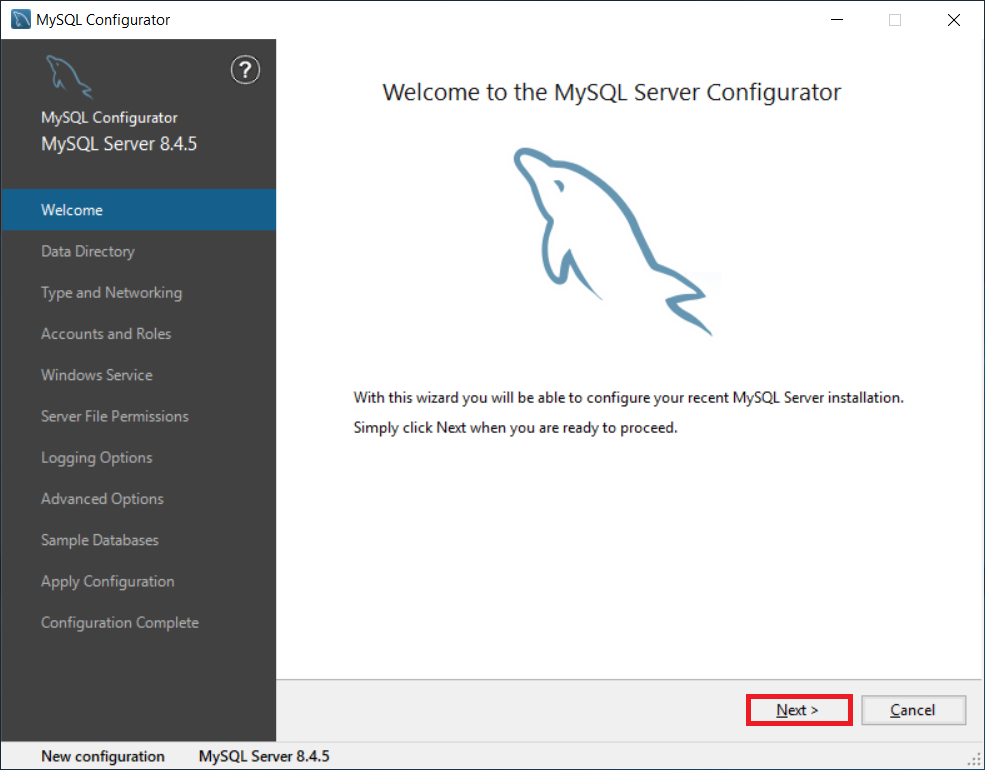
Cliquez sur Next (Suivant) sur la page Welcome (Bienvenue) :
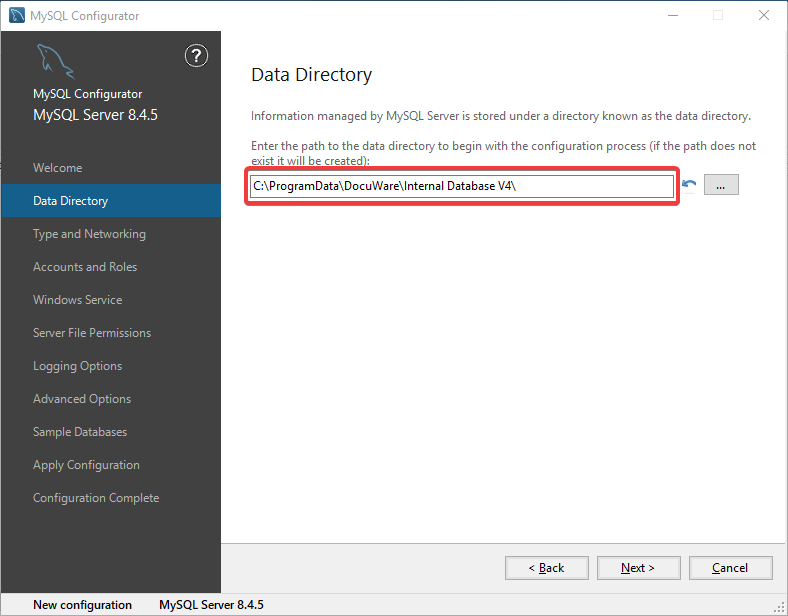
Avancez dans l'installation jusqu'à la section "Répertoire de données".
Paramétrez le chemin d'accès à "C:\NProgramData\NDocuWare\NInternal Database V4\N" (par défaut) ou à votre propre répertoire de données.
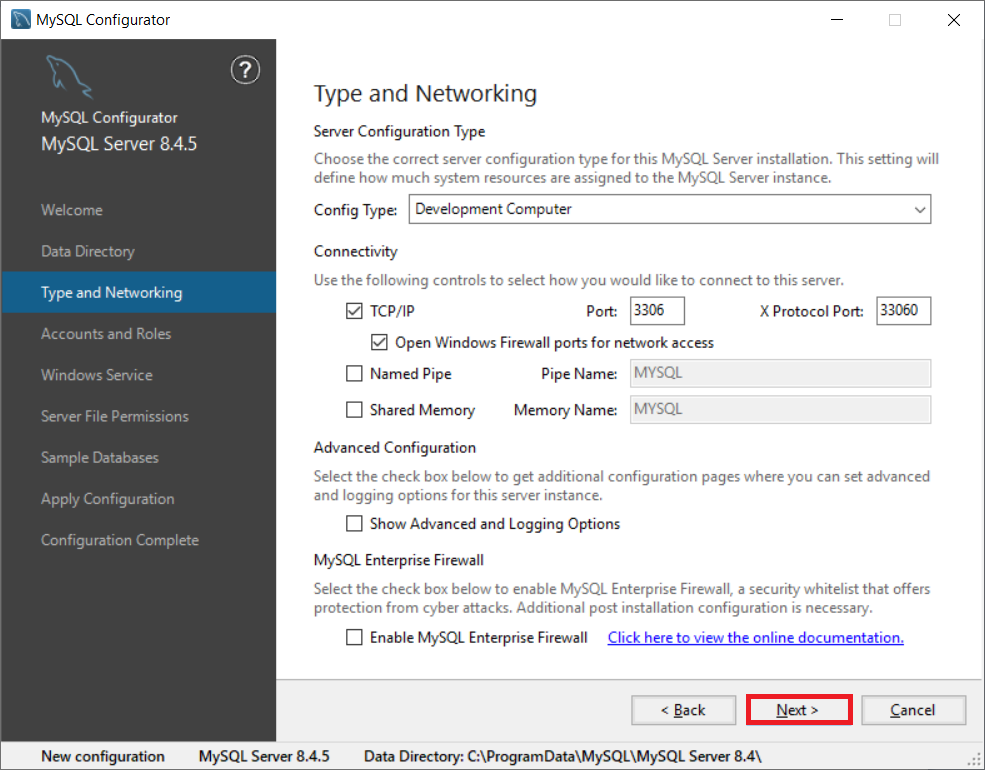
Avancez dans l'installation jusqu'à ce que vous atteigniez "Type and Networking" et cliquez sur Next.
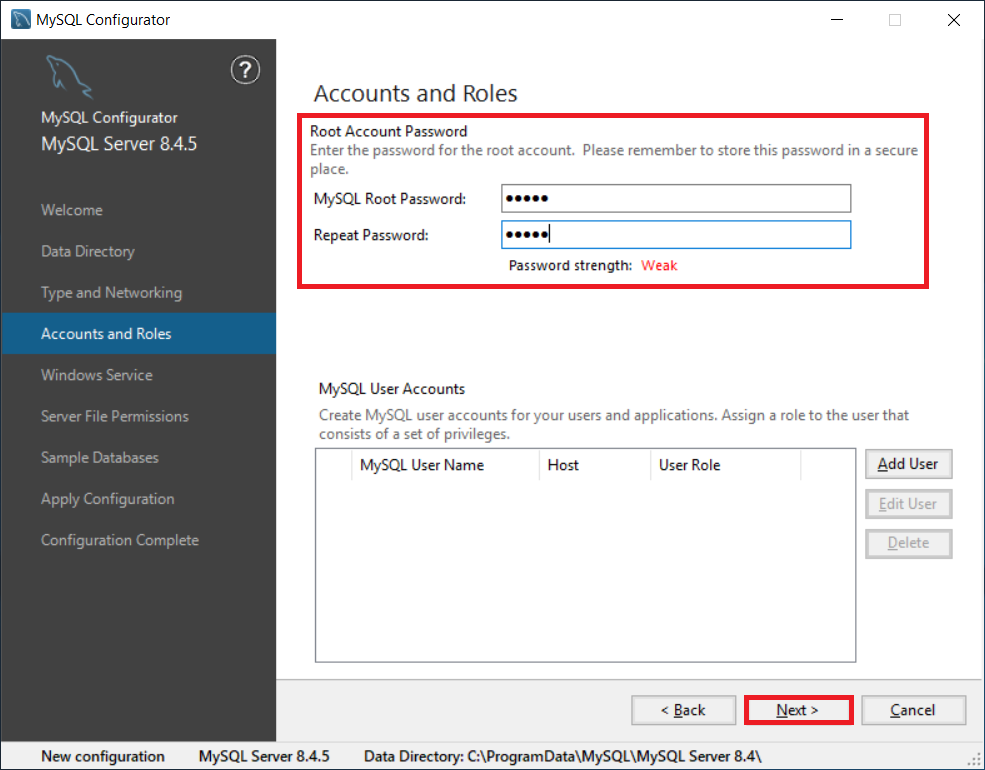
Avancez dans l'installation jusqu'à ce que vous atteigniez "Comptes et Rôles".
Veuillez choisir un mot de passe fort pour l'utilisateur root et ne pas l'oublier.
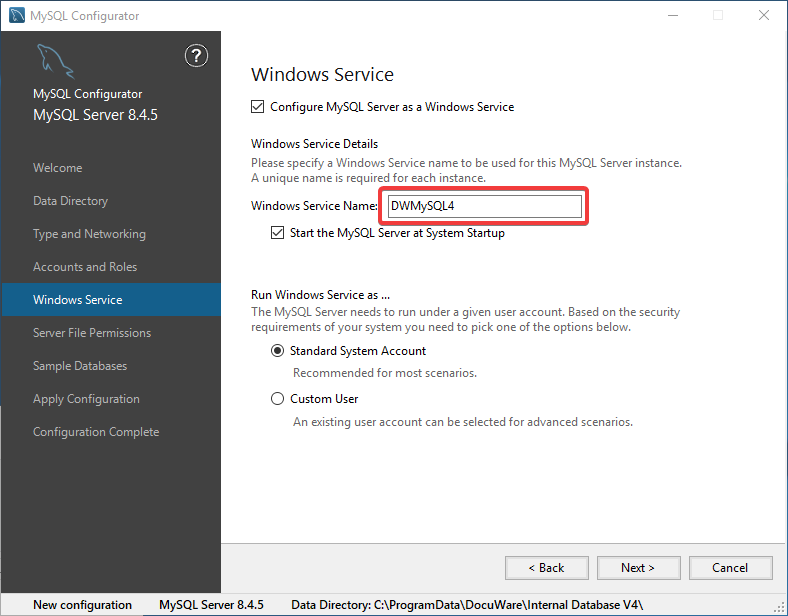
Avancez jusqu'à "Service Windows"
Si vous voulez voir le service de base de données via Service Control, renommez le service en "DWMySQL4".
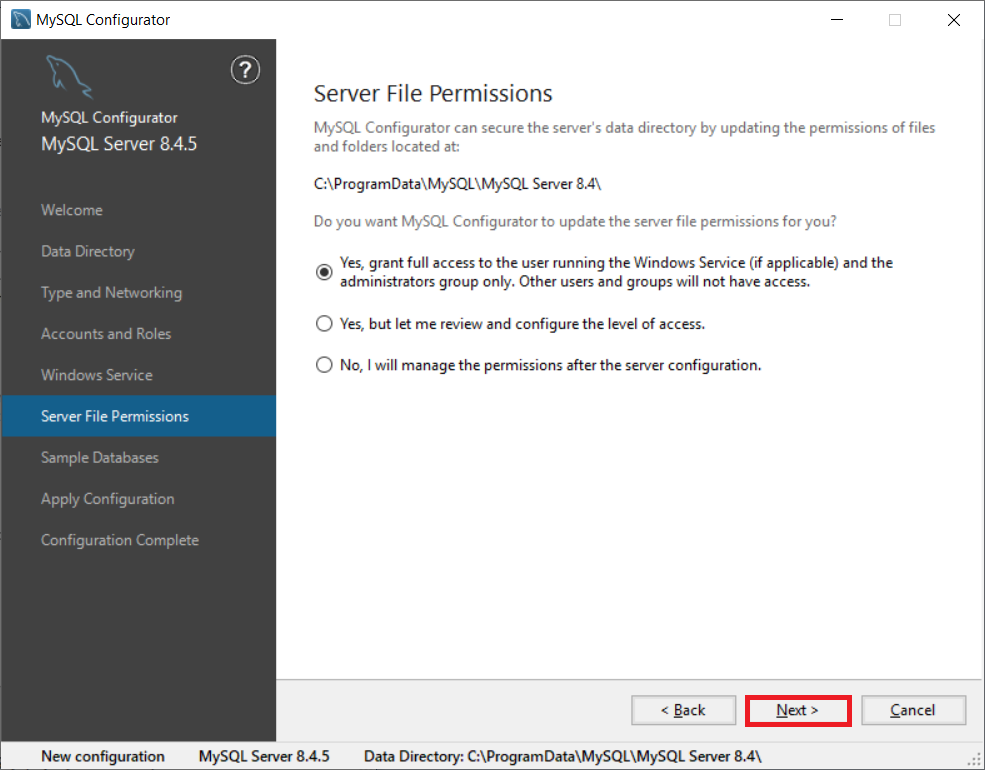
Avancez jusqu'à "Autorisations pour les fichiers du serveur" et cliquez sur Suivant
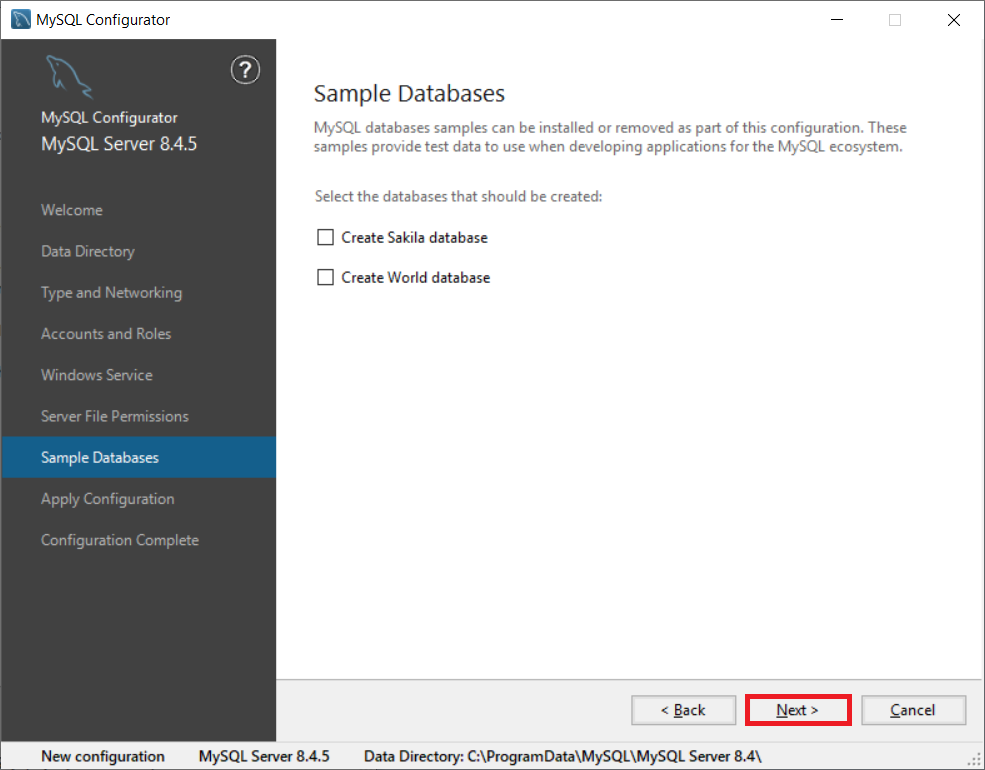
Avancez jusqu'à "Exemples de bases de données" et cliquez sur Suivant.
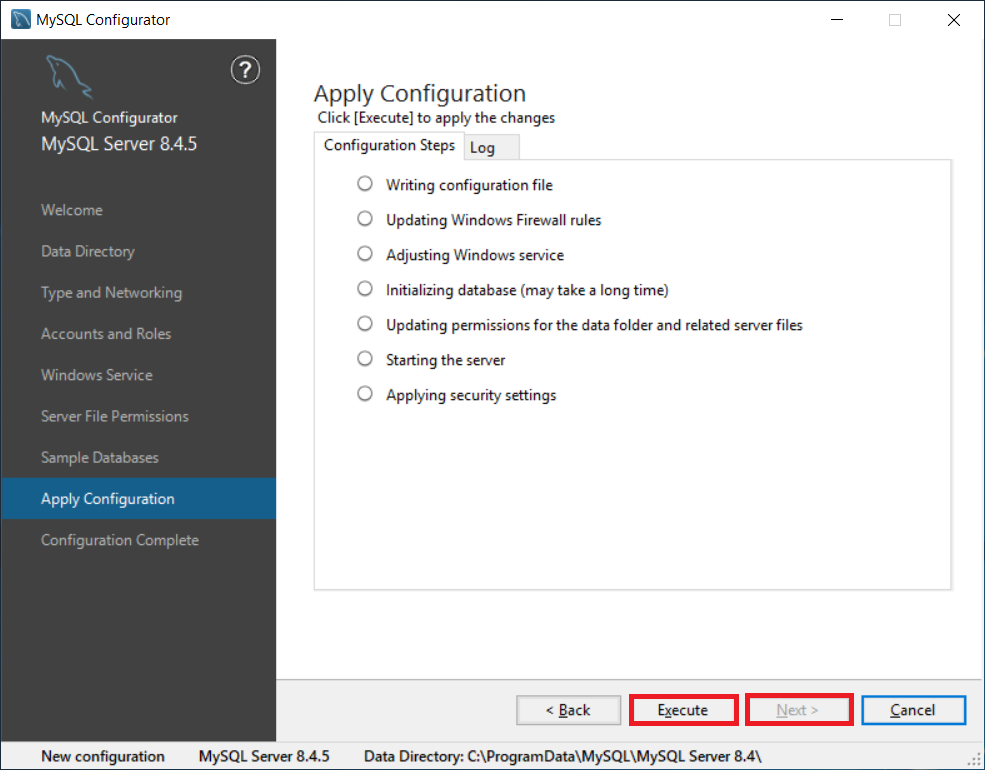
Avancez jusqu'à "Apply Configuration" et cliquez sur Execute.
Une fois l'installation terminée, cliquez sur Next et terminez l'installation.
MySQL 8.4.5 to V4
Stop MySQL Service
Copiez et remplacez le fichier my.ini du dossier extrait (par défaut : C:\NProgram Files\NDocuWare\NInternal Database V4\Nmy.ini) vers le répertoire de données de premier niveau (par défaut : C:\NProgramData\NDocuWare\NInternal Database V4\Nmy.ini).
Si vous utilisez des chemins personnalisés, adaptez en conséquence les entrées basedir, datadir et secure-file-priv du fichier my.ini dans le répertoire de données de premier niveau.
Démarrer le service MySQL
Connectez-vous au serveur MySQL via MySQL Workbench ou un outil similaire et connectez-vous en tant qu'utilisateur root.
Ensuite, exécutez la déclaration SQL suivante avec votre propre mot de passe, pour créer un nouvel utilisateur MySQL avec le plugin d'authentification mysql_native_password.
CREATE USER admin@'%' IDENTIFIED WITH mysql_native_password BY "<Enter your Password here>";
GRANT ALL PRIVILEGES ON *.* TO admin@'%' with grant option;
FLUSH privileges;
REMARQUE : La commande doit être utilisée exactement comme elle est écrite
Veuillez noter : Cet article est une traduction de l'anglais. Les informations contenues dans cet article sont basées sur la ou les versions originales des produits en langue anglaise. Il peut y avoir des erreurs mineures, notamment dans la grammaire utilisée dans la version traduite de nos articles. Bien que nous ne puissions pas garantir l'exactitude complète de la traduction, dans la plupart des cas, vous la trouverez suffisamment informative. En cas de doute, veuillez revenir à la version anglaise de cet article.