


Esclusione di responsabilità:
L'installazione di database MySQL non fa parte del supporto di DocuWare.
Poiché MySQL è un'applicazione di terze parti, non abbiamo modo di risolvere eventuali problemi, di consigliare impostazioni aggiuntive o di verificare se l'installazione è stata completata.
DocuWare non è responsabile di eventuali sistemi danneggiati, se il database è danneggiato durante o dopo l'installazione.
Domanda:
Come installare un database esterno MySQL 8.4.5 e convertirlo in un database V4?
Risposta:
Tutti i file necessari possono essere scaricati qui:
Fare clic qui
MySQL 8.4.5
Dopo il download, estrarre il file InternalDatabaseV4.zip nella cartella di installazione finale (predefinita: C:\Program Files\DocuWare\Internal DatabaseV4).
Questa operazione è importante perché la cartella sarà utilizzata dal servizio MySQL.
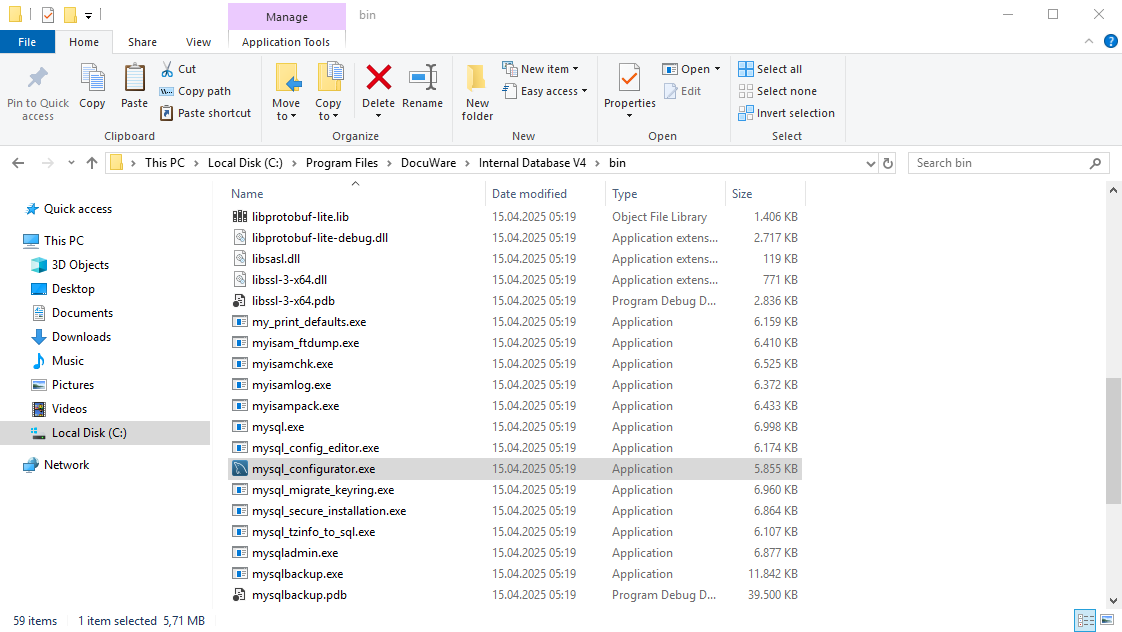
Quindi avviare il file bin\mysql_configurator.exe:
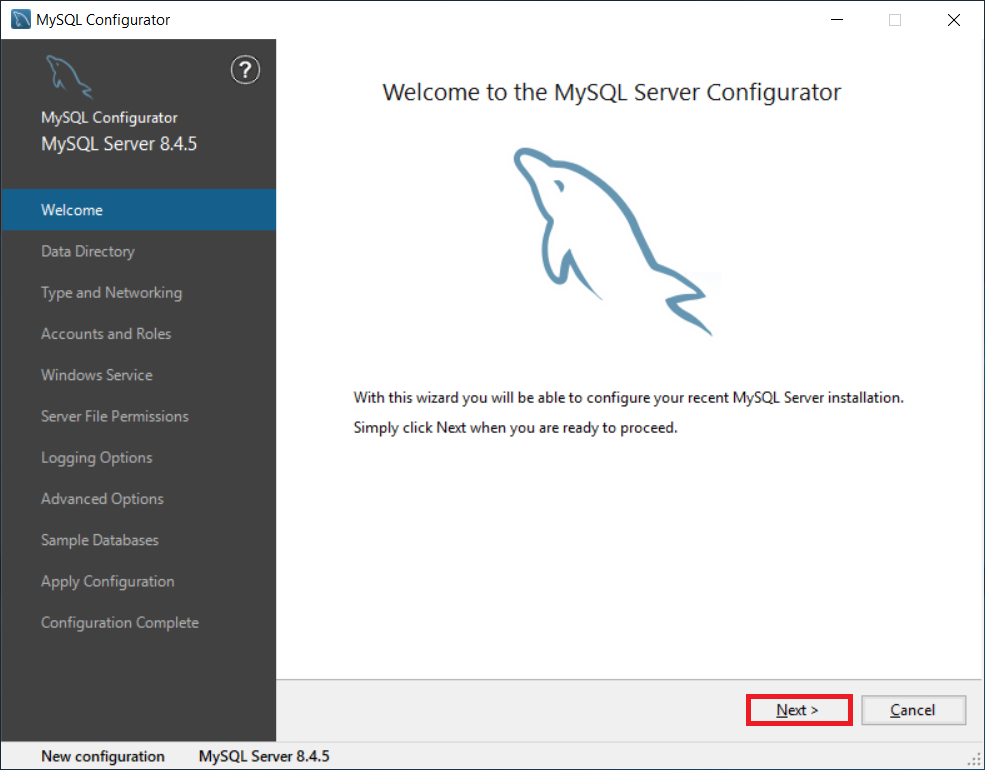
Fare clic su Avanti nella pagina di benvenuto:
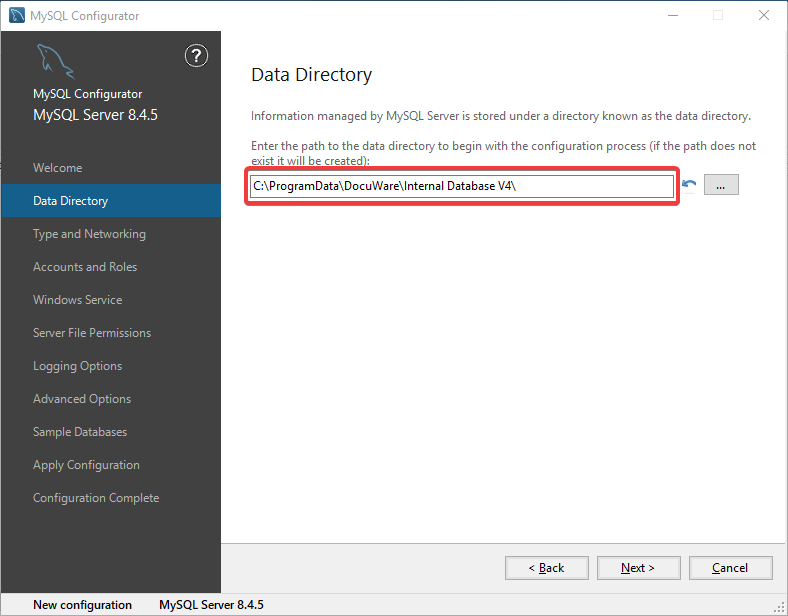
Avanzare nella configurazione fino a raggiungere la sezione "Data Directory".
Impostare il percorso su "C:\ProgramData\DocuWare\Internal Database V4\" (predefinito) o sulla propria directory dei dati.
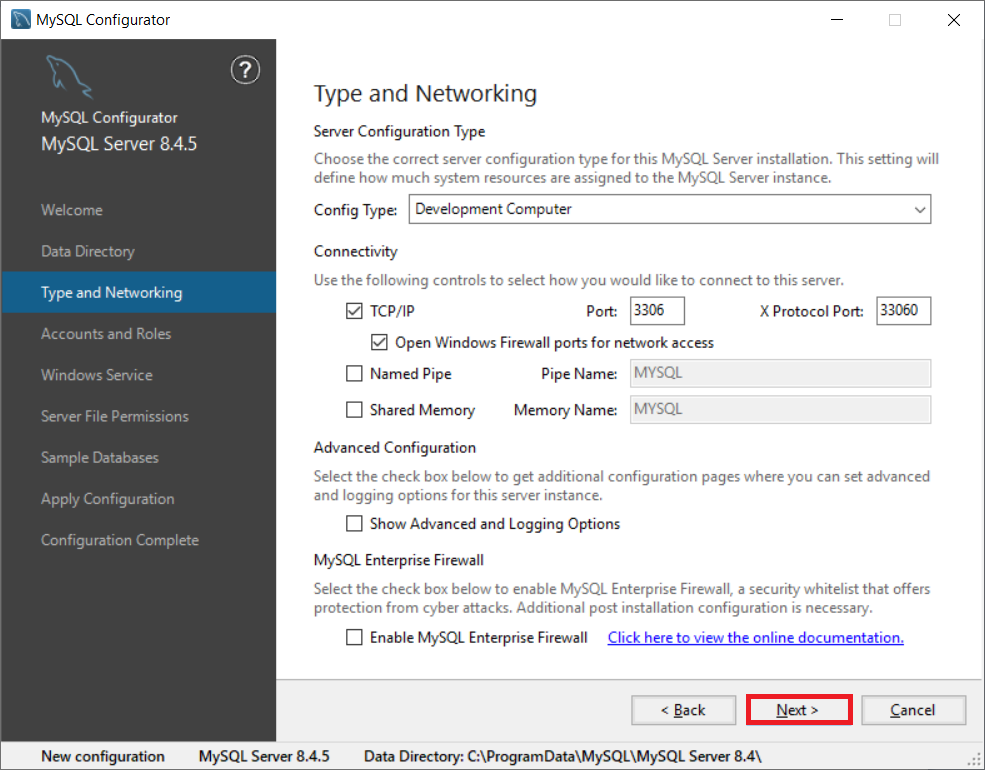
Avanzare nella configurazione fino a raggiungere "Tipo e rete" e fare clic su Avanti.
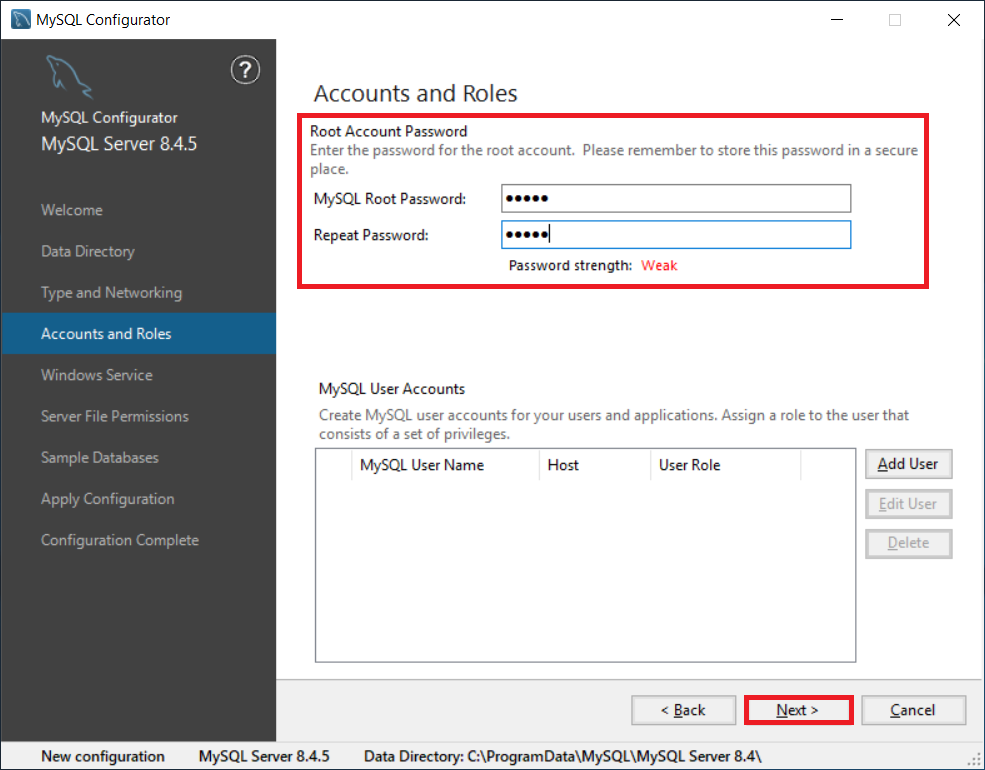
Avanzare nel setup fino a raggiungere "Conti e ruoli".
Scegliere una password forte per l'utente root e ricordarla.
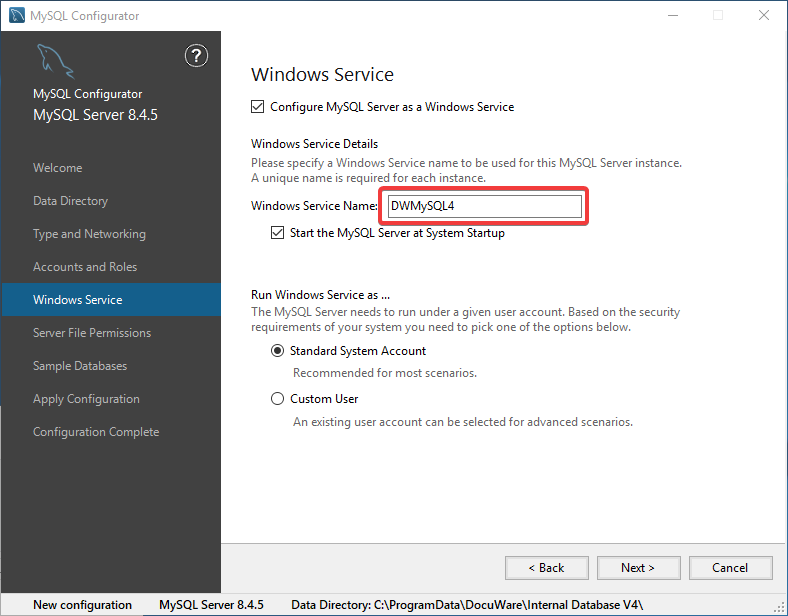
Avanzare fino a "Servizio Windows"
Se si desidera visualizzare il servizio di database tramite Service Control, rinominare il servizio in "DWMySQL4".
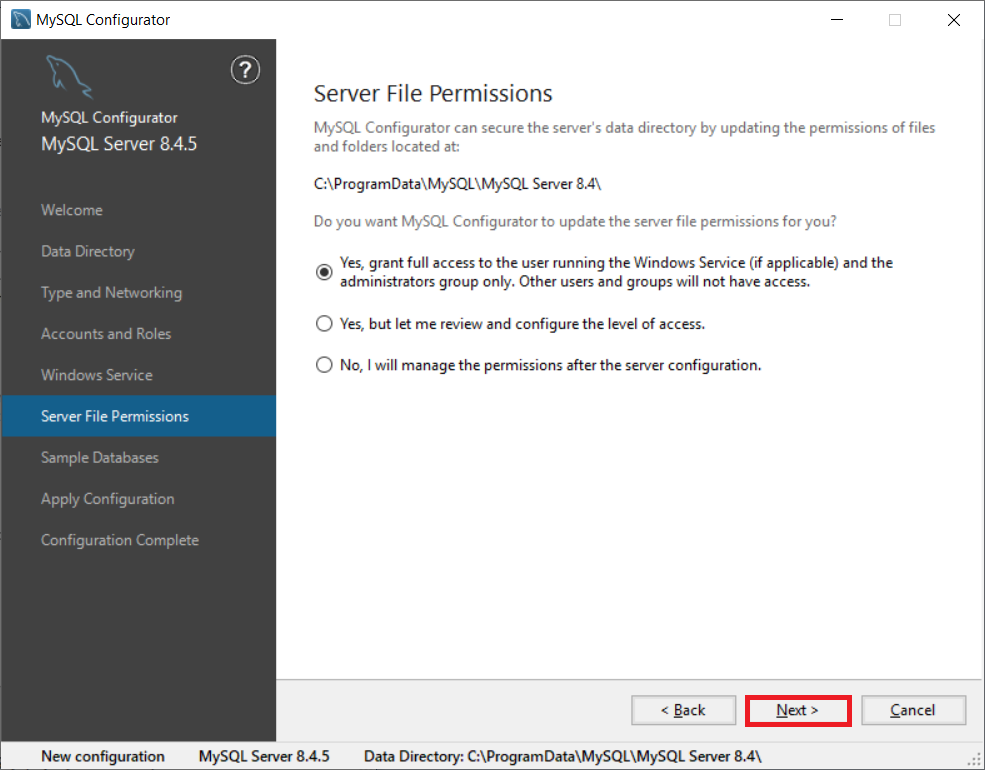
Avanzare fino a "Permessi file server" e fare clic su Avanti
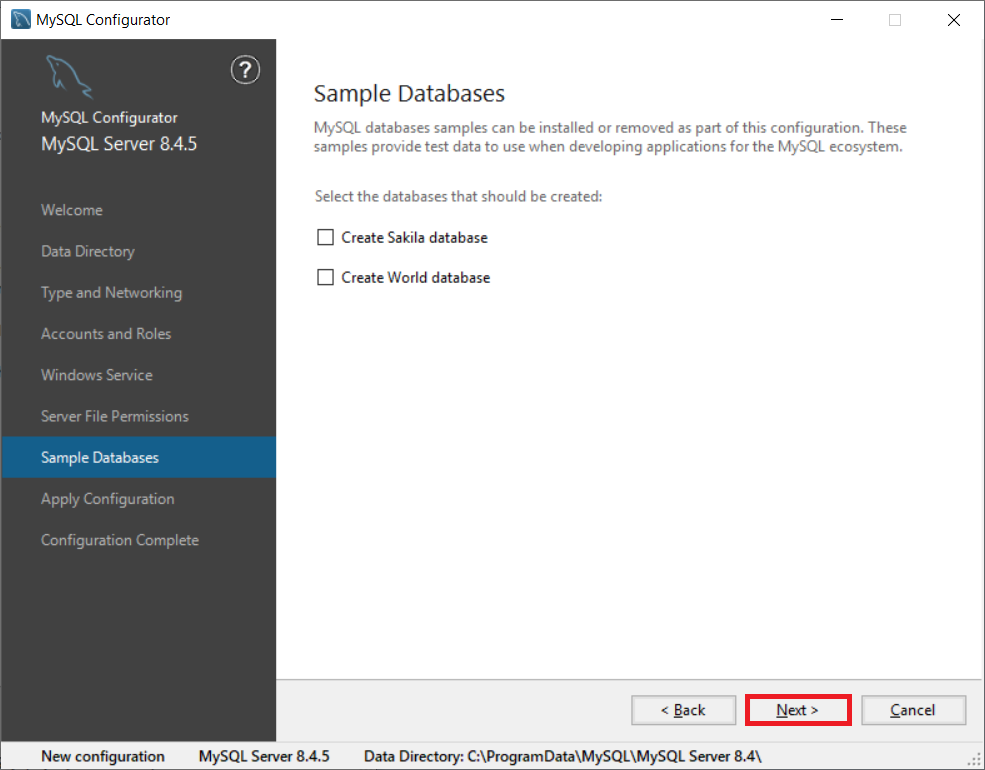
Avanzare fino a "Database di esempio" e fare clic su Avanti
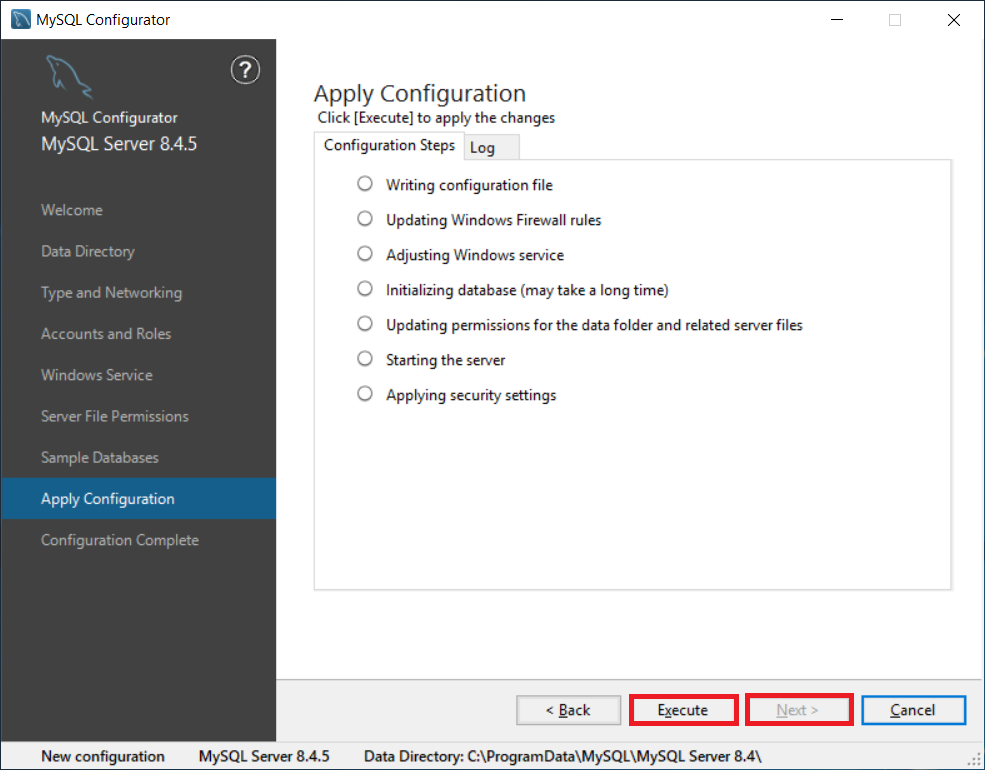
Avanzare fino a "Apply Configuration" e fare clic su Execute.
Una volta completata l'installazione, fare clic su Next e terminare la configurazione.
MySQL 8.4.5 to V4
Stop MySQL Service
Copiare e sostituire il file my.ini dalla cartella estratta (default: C:\Program Files\DocuWare\Internal Database V4\my.ini) alla directory dei dati di primo livello (default: C:\ProgramData\DocuWare\Internal Database V4\my.ini).
Se si utilizzano percorsi personalizzati, adattare di conseguenza le voci basedir, datadir e secure-file-priv del file my.ini nella directory dei dati di primo livello.
Avviare il servizio MySQL
Collegatevi al server MySQL tramite MySQL Workbench o uno strumento simile e accedete come utente root.
Eseguite quindi la seguente istruzione SQL con la vostra password, per creare un nuovo utente MySQL con il plugin di autenticazione mysql_native_password.
CREATE USER admin@'%' IDENTIFIED WITH mysql_native_password BY "<Enter your Password here>";
GRANT ALL PRIVILEGES ON *.* TO admin@'%' with grant option;
FLUSH privileges;
NOTA: Il comando deve essere usato come scritto
Si prega di notare: Questo articolo è una traduzione dall'inglese. Le informazioni contenute in questo articolo si basano sulla versione originale in inglese del/i prodotto/i. Potrebbero esserci piccoli errori, ad esempio nella grammatica utilizzata nella versione tradotta dei nostri articoli. Sebbene non possiamo garantire la completa accuratezza della traduzione, nella maggior parte dei casi la troverete sufficientemente informativa. In caso di dubbi, si prega di fare riferimento alla versione inglese di questo articolo.