


Descargo de responsabilidad:
La instalación de bases de datos MySQL no forma parte del Support de DocuWare.
Dado que MySQL es una aplicación de terceros, no tenemos forma de solucionar problemas, recomendar ajustes adicionales o comprobar si la instalación se ha completado por completo.
DocuWare no se hace responsable de los sistemas dañados, si la base de datos se daña durante o después de la instalación.
Pregunta:
¿Cómo se instala una base de datos MySQL 8.4.5 externa y se convierte en una base de datos V4?
Respuesta:
Todos los archivos necesarios pueden descargarse aquí:
Haga clic aquí
MySQL 8.4.5
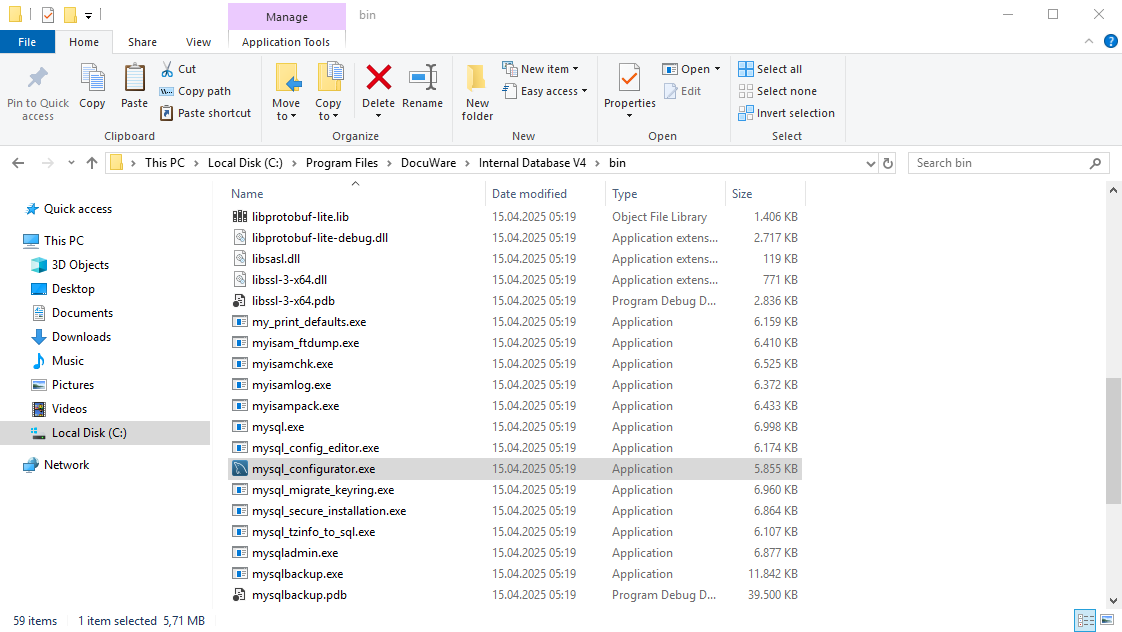
Después de la descarga, extraiga el archivo InternalDatabaseV4.zip en la carpeta de instalación final (por defecto: C:\Program Files\DocuWare\Internal DatabaseV4).
Esto es importante porque la carpeta será utilizada por el servicio MySQL.
A continuación, inicie el archivo bin\mysql_configurator.exe:
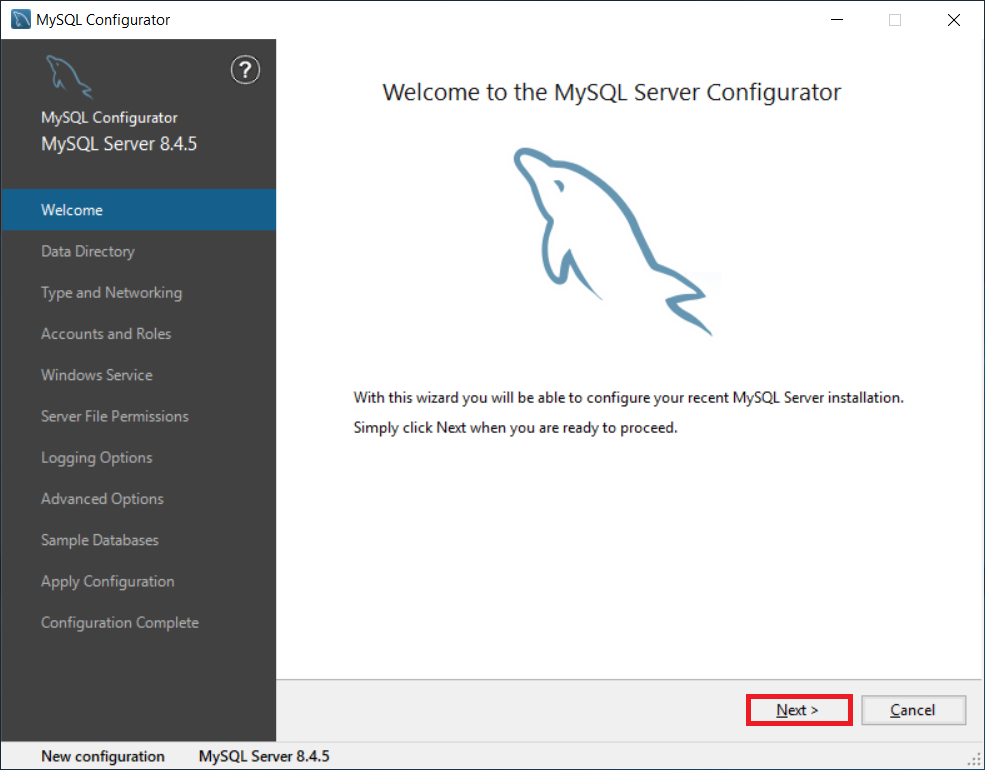
Haga clic en Siguiente en la página de bienvenida:
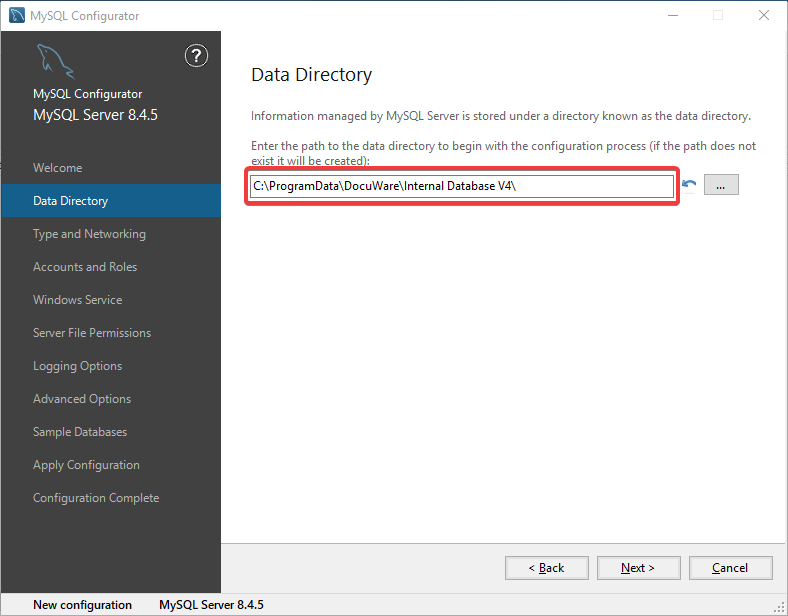
Avanza en la configuración hasta que llegues a la sección "Data Directory".
Establece la ruta a "C:\ProgramData\DocuWare\Internal Database V4\" (por defecto) o tu propio directorio de datos.
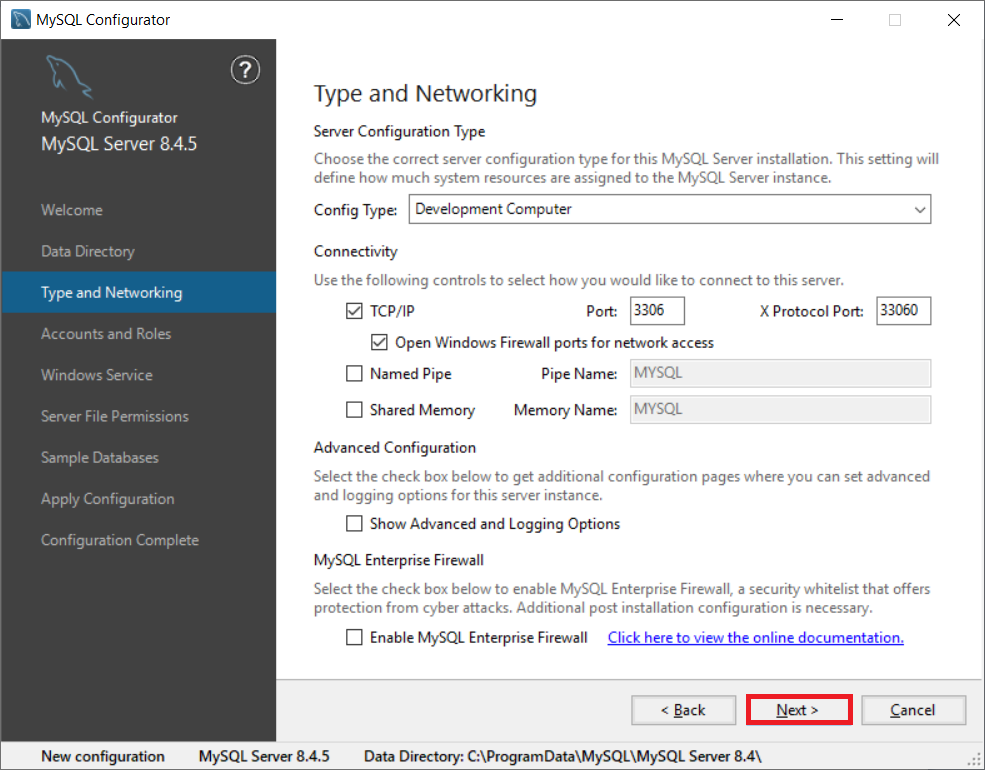
Avance en la configuración hasta llegar a "Tipo y red" y haga clic en Siguiente.
Avanza en la configuración hasta llegar a "Cuentas y Funciones".
Elige una contraseña segura para el usuario root y recuérdala.
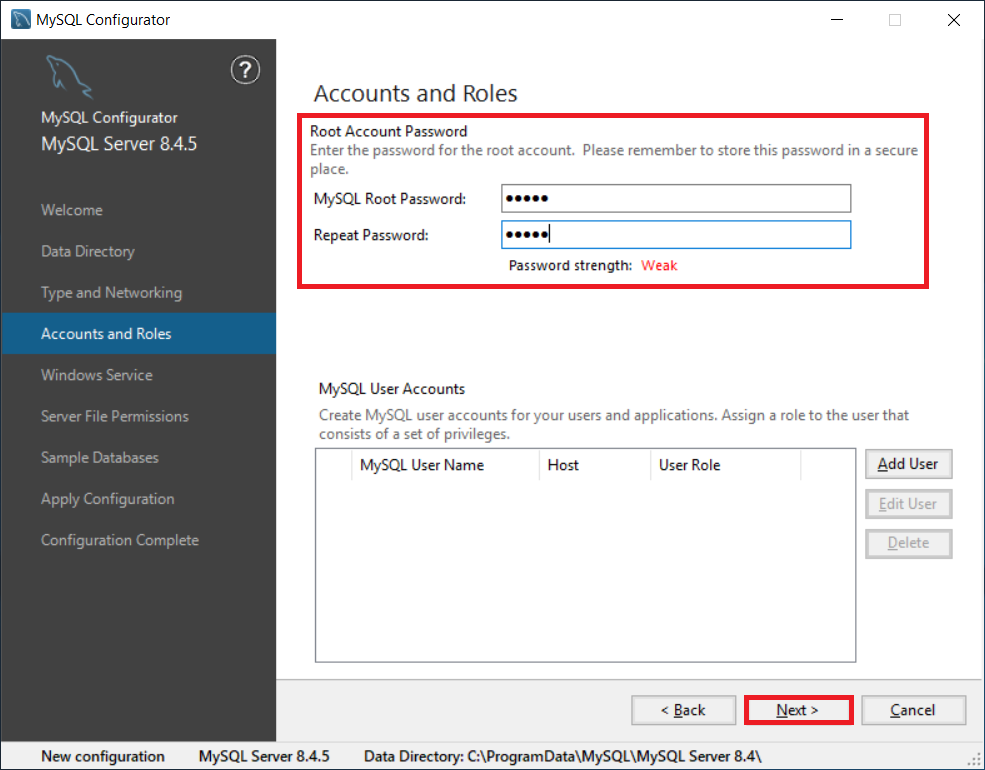
Avanza hasta "Windows Service"
Si quieres ver el servicio de base de datos a través de Service Control renombra el Servicio a "DWMySQL4".
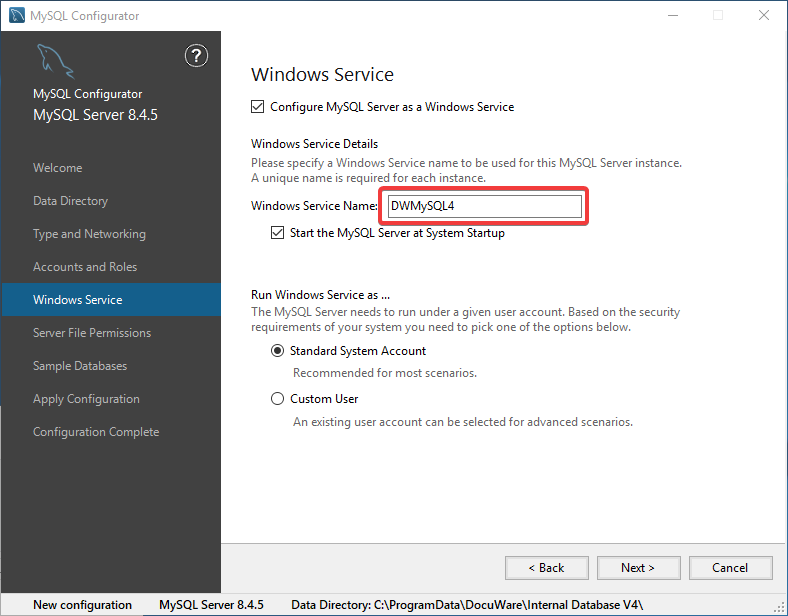
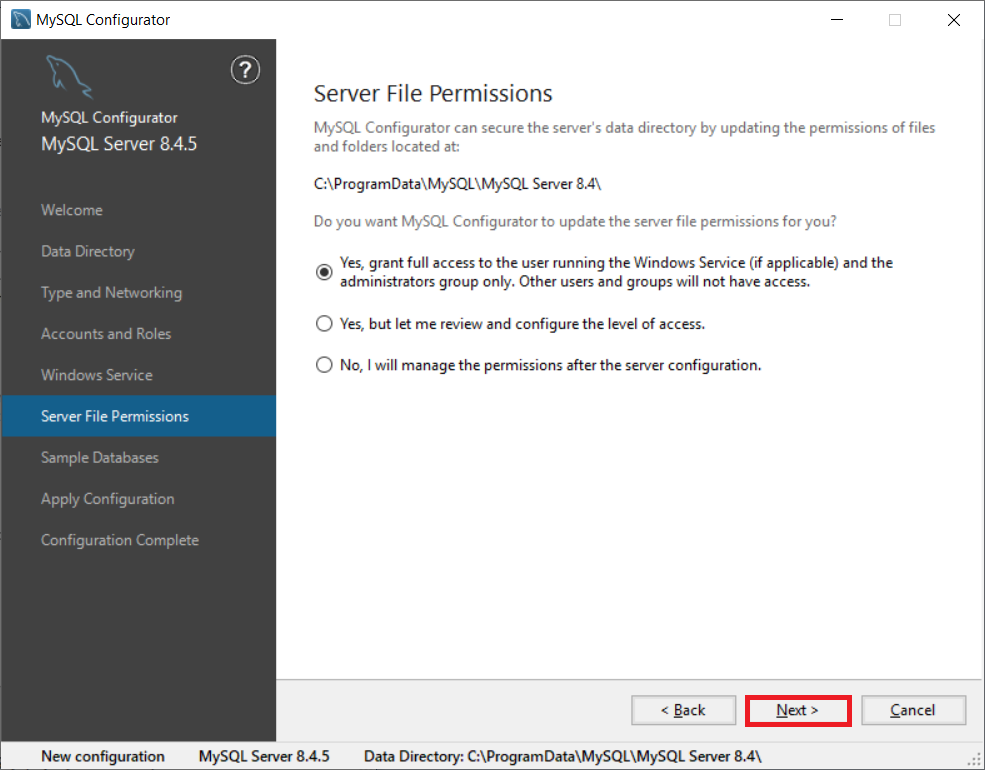
Avanza hasta "Server File Permisos" y pulsa Siguiente.
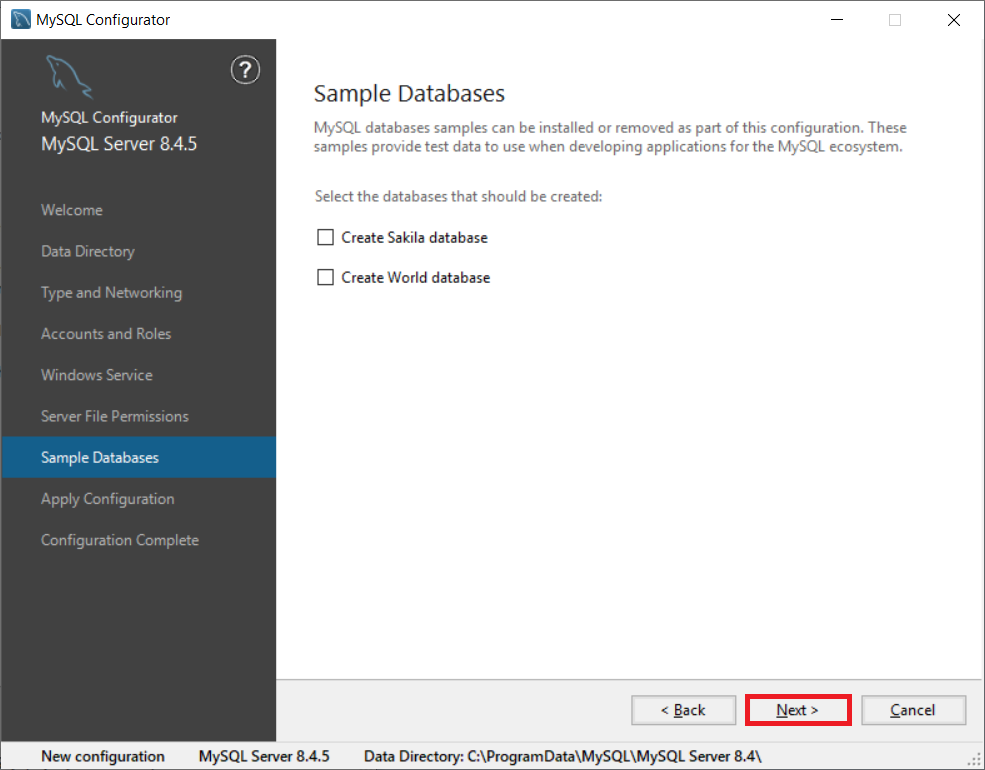
Avanza hasta "Sample Databases" y pulsa Next
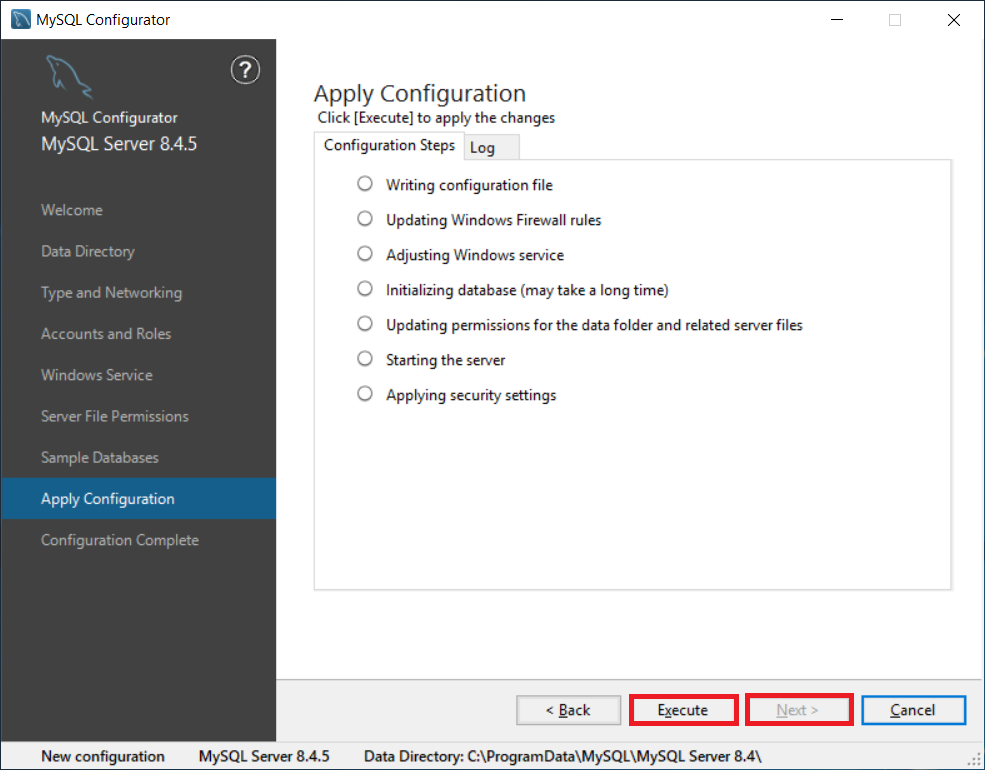
Avance hasta "Aplicar configuración" y haga clic en Ejecutar.
Una vez completada la instalación, haga clic en Siguiente y finalice la configuración.
MySQL 8.4.5 a V4
Detenga el servicio MySQL
Copie y reemplace el archivo my.ini de la carpeta extraída (por defecto: C:\Program Files\DocuWare\Internal Database V4\my.ini) al directorio de datos de nivel superior (por defecto: C:\ProgramData\DocuWare\Internal Database V4\my.ini).
Si utiliza rutas personalizadas, adapte en consecuencia las entradas basedir, datadir y secure-file-priv del archivo my.ini en el directorio de datos de nivel superior.
Inicie el servicio MySQL
Conéctese al servidor MySQL a través de MySQL Workbench o una herramienta similar e inicie sesión como usuario root.
A continuación, ejecute la siguiente sentencia SQL con su propia contraseña, para crear un nuevo usuario MySQL con el complemento de autenticación mysql_native_password.
CREATE USER admin@'%' IDENTIFIED WITH mysql_native_password BY "<Enter your Password here>";
GRANT ALL PRIVILEGES ON *.* TO admin@'%' with grant option;
FLUSH privileges;
NOTA: El comando debe usarse tal como está escrito
Tenga en cuenta: Este artículo es una traducción del idioma inglés. La información contenida en este artículo se basa en la(s) versión(es) original(es) del producto(s) en inglés. Puede haber errores menores, como en la gramática utilizada en la versión traducida de nuestros artículos. Si bien no podemos garantizar la exactitud completa de la traducción, en la mayoría de los casos, encontrará que es lo suficientemente informativa. En caso de duda, vuelva a la versión en inglés de este artículo.