


Présentation :
Depuis DocuWare 7.13, la vérification en deux étapes est disponible pour toutes les Organisations. Veuillez vous référer au guide suivant pour savoir comment activer la vérification en deux étapes pour votre organisation :
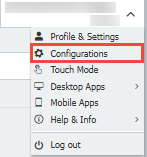
- En commençant sur le client Web, cliquez sur le menu déroulant dans le coin supérieur droit, et sélectionnez Configurations.
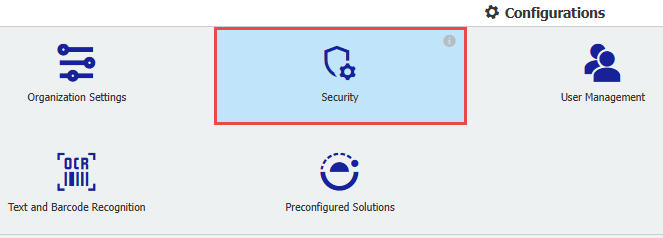
- Sur la page Configurations, sélectionnez Sécurité.
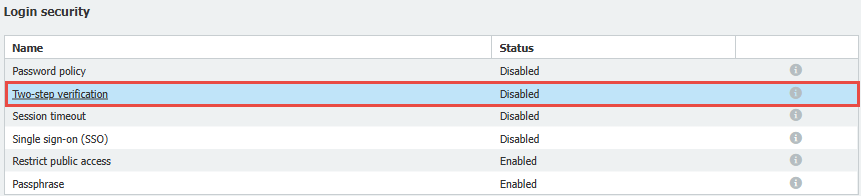
- Ouvrez l'onglet Vérification en deux étapes.
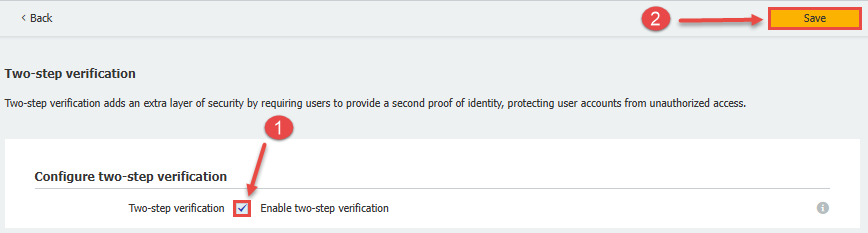
- Cochez la case Activer la vérification en deux étapes, puis cliquez sur Enregistrer.
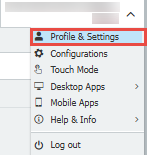
- Une fois la vérification activée, retournez dans le Web Client et cliquez sur le menu déroulant dans le coin supérieur droit, puis sélectionnez Profil et Paramètres.
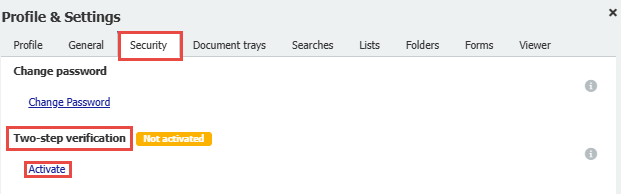
- Dans Profil et Paramètres, cliquez sur l'onglet Sécurité , puis sélectionnez Activer sous Vérification en deux étapes.
- Une fois la vérification en deux étapes activée, vous serez invité à télécharger une application Authenticator recommandée et approuvée par votre service informatique. À titre d'exemple, nous utiliserons Microsoft Authenticator.
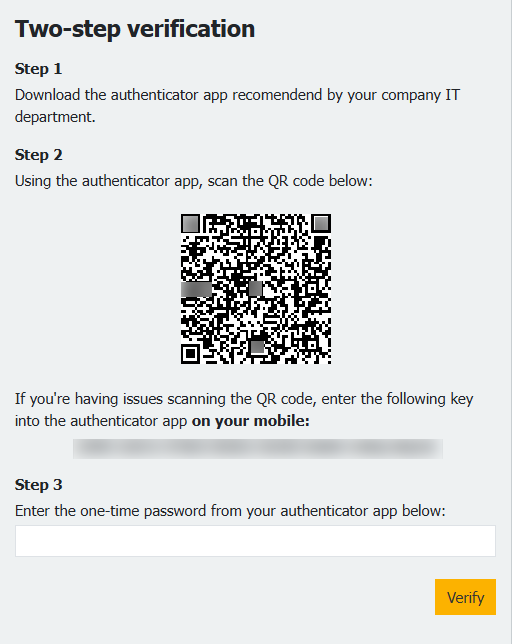
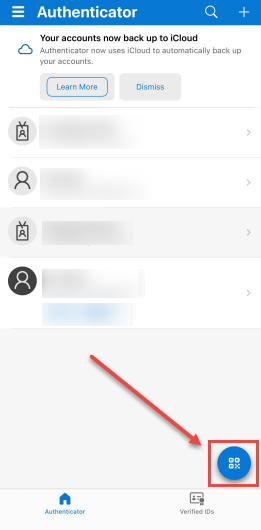
- Sur votre appareil mobile, sélectionnez le bouton QR code, et scannez le QR code sur votre poste de travail.
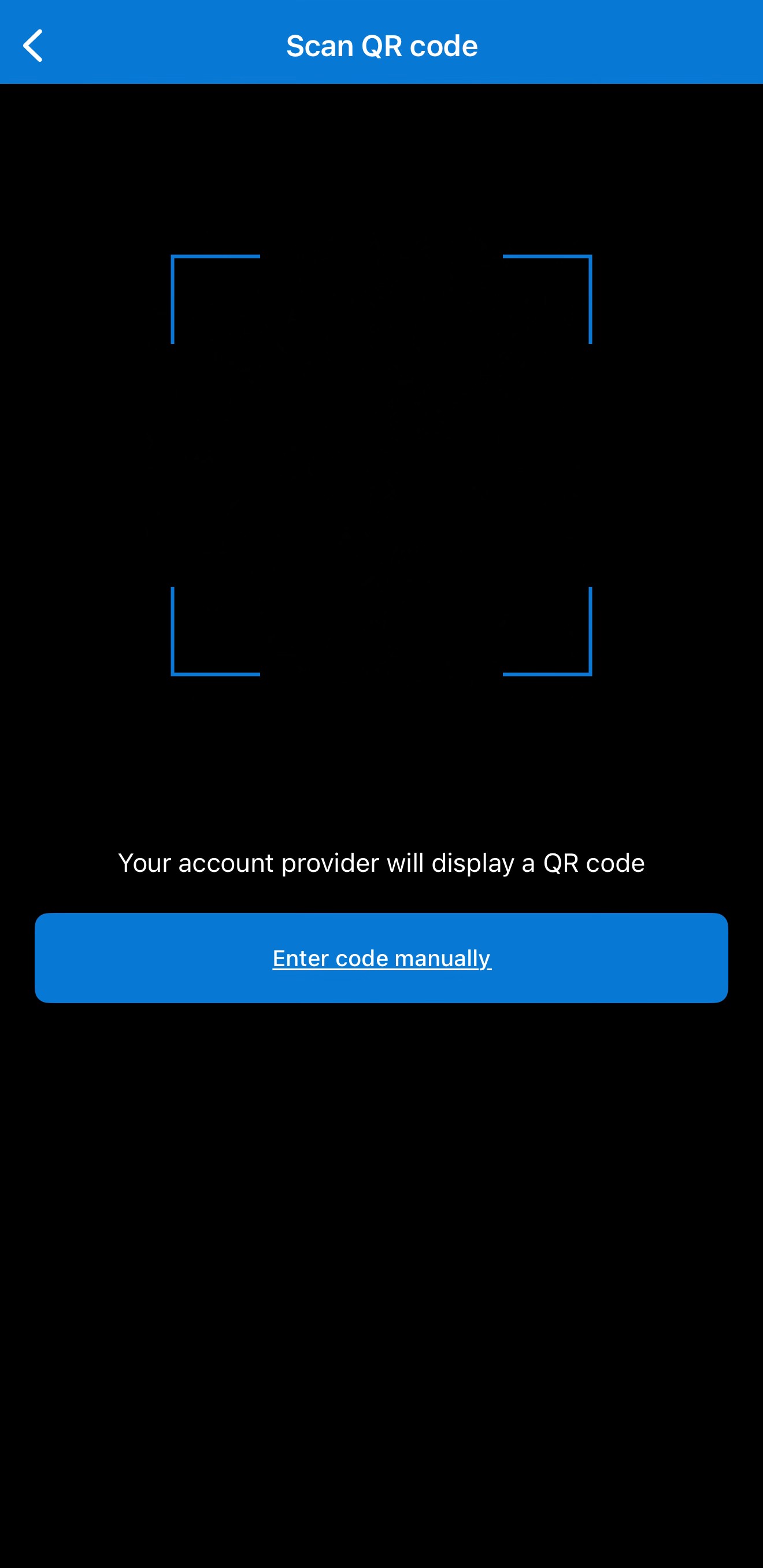
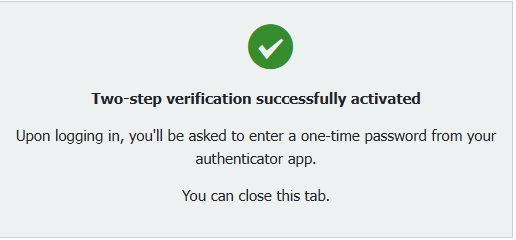
Note : Vous pouvez également choisir de taper le code manuellement, dont l'emplacement est visible à l'étape 7 de ce guide. - Une fois la configuration effectuée, vous recevrez le message de confirmation suivant.
Note : Une fois la configuration effectuée, les utilisateurs seront déconnectés du webclient.
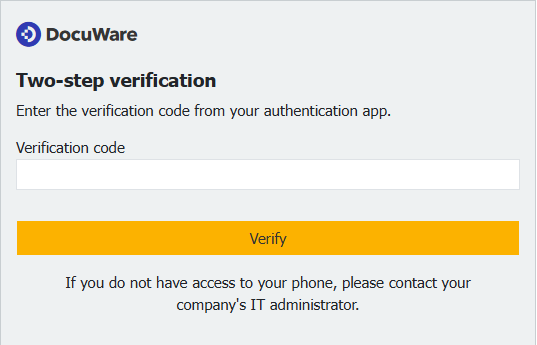
- Maintenant que la vérification en deux étapes est activée, lorsque vous accédez à la page de connexion de DocuWare, le code de vérification de votre application d'authentification vous sera demandé.
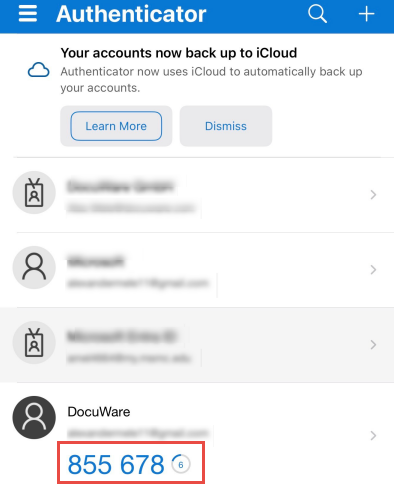
- Pour trouver ce code, accédez à votre application d'authentification et trouvez l'invite DocuWare .
Remarque : le code affiché dans l'exemple est unique et n'est utilisé qu'à des fins de test. Le code de l'utilisateur sera différent. En outre, le code à 6 chiffres contient un jeton.
- Saisissez le code fourni dans le champ de vérification du Web Client.
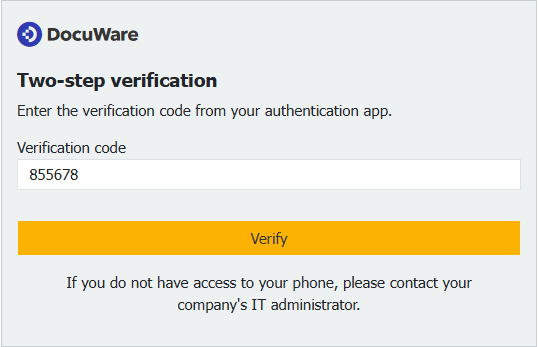
- Sélectionnez Vérifier, et si la configuration est correcte, vous serez redirigé vers le Web Client et vous serez maintenant connecté avec succès.
Le KBA s'applique à la fois aux organisations dans le cloud et aux organisations sur site.
Veuillez noter : Cet article est une traduction de l'anglais. Les informations contenues dans cet article sont basées sur la ou les versions originales des produits en langue anglaise. Il peut y avoir des erreurs mineures, notamment dans la grammaire utilisée dans la version traduite de nos articles. Bien que nous ne puissions pas garantir l'exactitude complète de la traduction, dans la plupart des cas, vous la trouverez suffisamment informative. En cas de doute, veuillez revenir à la version anglaise de cet article.