


Übersicht:
Ab DocuWare 7.13 ist die Zwei-Schritt-Verifikation für alle Organisationen verfügbar. Wie Sie die Zwei-Schritt-Verifikation für Ihre Organisation aktivieren, erfahren Sie in der folgenden Anleitung:
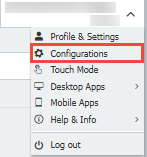
- Klicken Sie im Web Client auf das Dropdown-Menü in der rechten oberen Ecke und wählen Sie Konfigurationen.
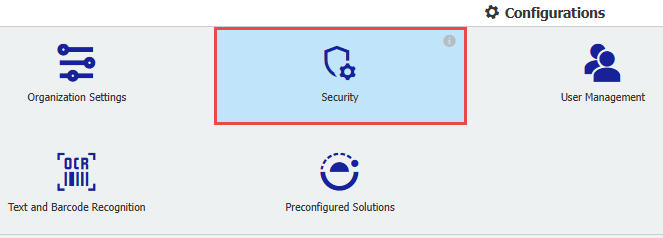
- Wählen Sie auf der Seite Konfigurationen die Option Sicherheit.
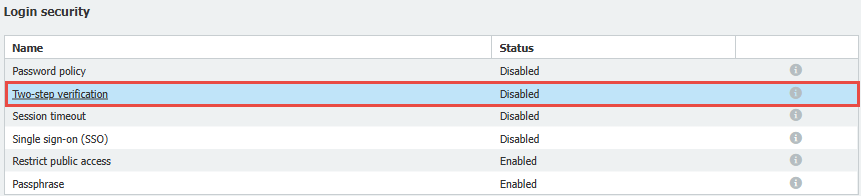
- Öffnen Sie die Registerkarte Zwei-Schritt-Verifizierung.
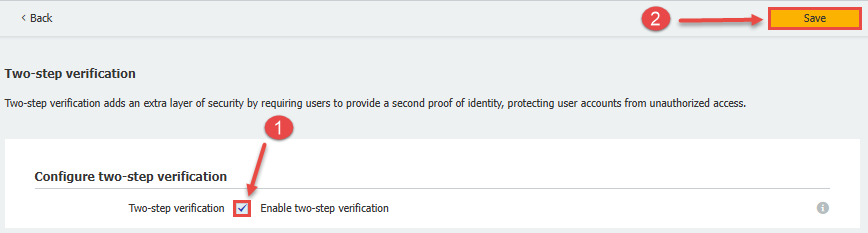
- Aktivieren Sie das Kontrollkästchen Zwei-Schritt-Verifizierung aktivieren und klicken Sie dann auf Speichern.
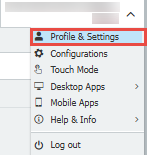
- Navigieren Sie nach der Aktivierung zurück zum Web Client und klicken Sie auf das Dropdown-Menü in der oberen rechten Ecke und wählen Sie dann Profil & Einstellungen.
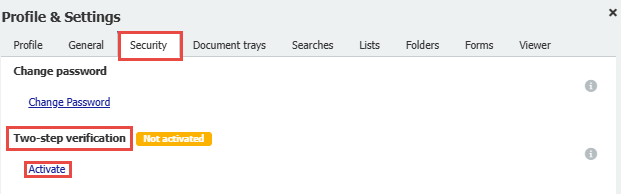
- Klicken Sie in Profil & Einstellungen auf die Registerkarte Sicherheit und wählen Sie dann unter Zweistufige Verifizierung aktivieren.
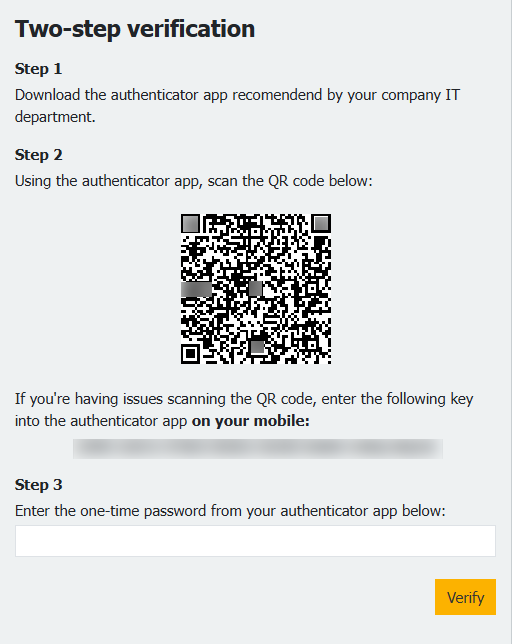
- Nach der Aktivierung wird eine Aufforderung zur zweistufigen Verifizierung angezeigt. Laden Sie eine von Ihrer IT-Abteilung empfohlene und genehmigte Authenticator-App herunter. In unserem Beispiel verwenden wir Microsoft Authenticator.
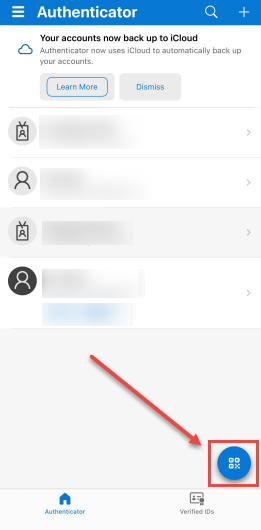
- Wählen Sie auf Ihrem mobilen Gerät die QR-Code-Schaltfläche und scannen Sie den QR-Code auf Ihrer Workstation.
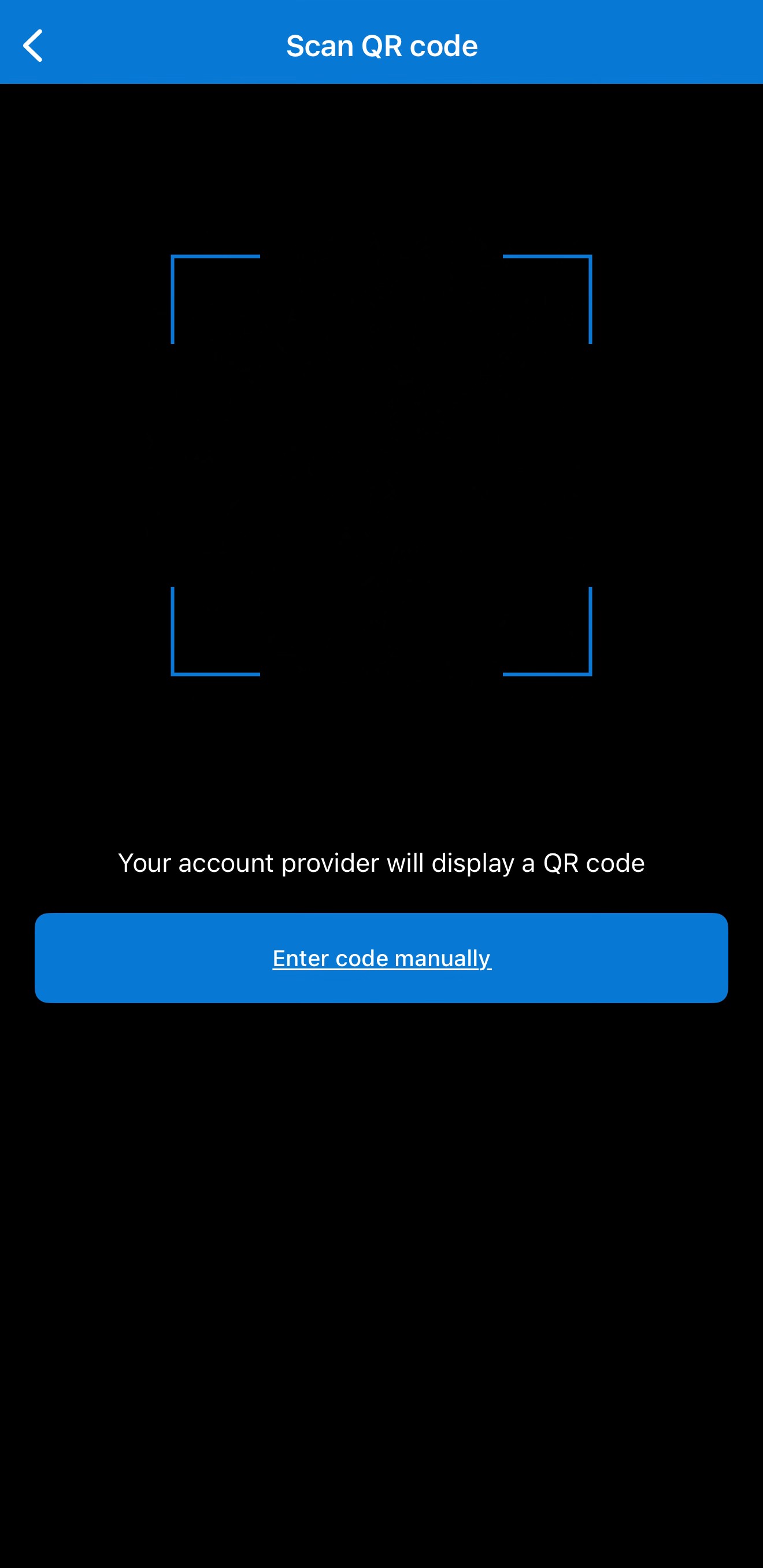
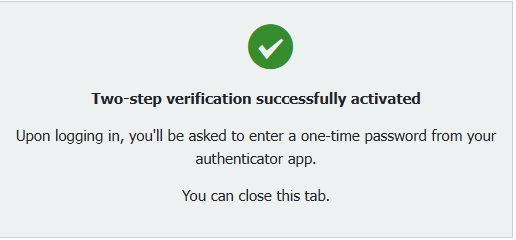
Hinweis: Alternativ können Sie den Code auch manuell eingeben, dessen Position Sie in Schritt 7 dieser Anleitung sehen. - Sobald dies konfiguriert ist, erhalten Sie die folgende Bestätigungsmeldung.
Hinweis: Nach der Konfiguration werden die Benutzer vom Webclient abgemeldet.
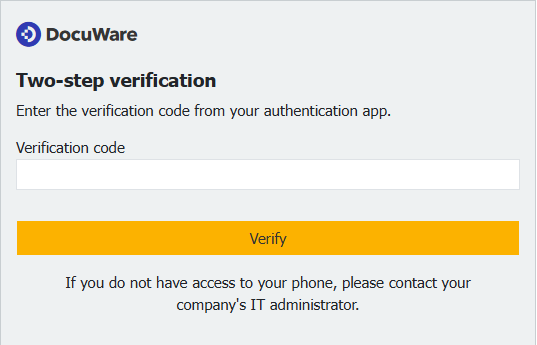
- Jetzt, wo die zweistufige Verifizierung aktiviert ist, wird beim Aufrufen der Anmeldeseite von DocuWare der Verifizierungscode von Ihrer Authenticator-App abgefragt.
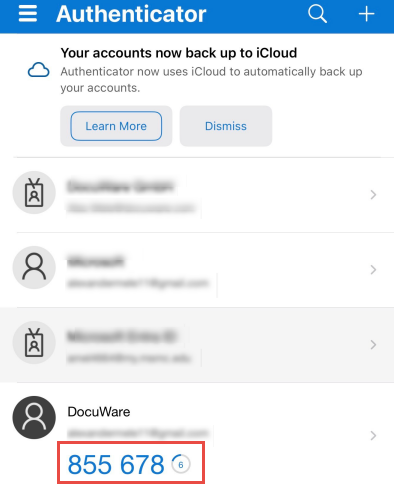
- Um diesen Code zu finden, navigieren Sie zu Ihrer Authenticator-App und suchen Sie die DocuWare-Eingabeaufforderung .
Hinweis: Der im Beispiel angezeigte Code ist eindeutig und dient nur zu Testzwecken. Der Code des Benutzers kann abweichen. Außerdem enthält der 6-stellige Code ein Token.
- Geben Sie den angegebenen Code in das Verifizierungsfeld des Web Clients ein.
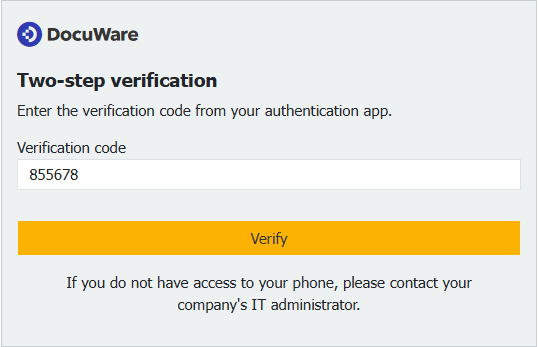
- Wählen Sie Überprüfen. Wenn Sie richtig konfiguriert sind, werden Sie zum Web Client weitergeleitet und sind nun erfolgreich angemeldet.
KBA ist sowohl für Cloud- als auch On-Premises-Organisationen anwendbar.
Bitte beachten Sie: Dieser Artikel ist eine Übersetzung aus dem Englischen. Die in diesem Artikel enthaltenen Informationen basieren auf der/den englischsprachigen Originalversion(en) des Produkts. In der übersetzten Version unserer Artikel können kleinere Fehler enthalten sein, z.B. in der Grammatik. Wir können zwar nicht für die vollständige Richtigkeit der Übersetzung garantieren, aber in den meisten Fällen werden Sie sie als ausreichend informativ empfinden. Im Zweifelsfall wechseln Sie bitte zurück zur englischen Version dieses Artikels.