


概要:
DocuWare 7.13から、すべての組織で2段階認証が利用できるようになりました。お客様の組織で2段階認証を有効にする方法については、以下のガイドを参照してください:
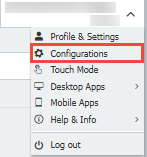
- Webクライアントで右上のドロップダウンをクリックし、設定ツールを選択します。
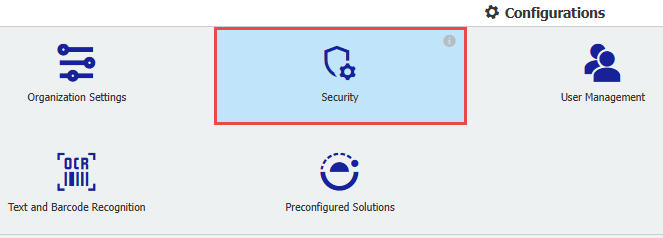
- 設定ツール]ページで[セキュリティ]を選択します。
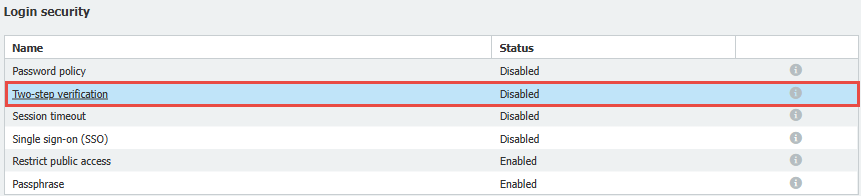
- 二段階認証タブを開きます。
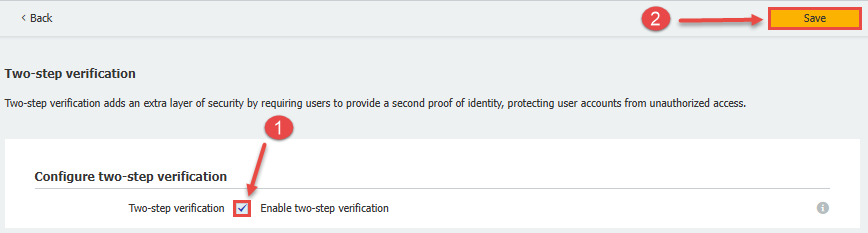
- 二段階認証を有効にする]チェックボックスを選択し、[保存]をクリックします。
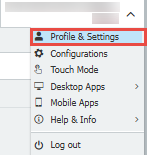
- 有効にしたら、Webクライアントに戻り、右上のドロップダウンをクリックし、プロファイルと設定を選択します。
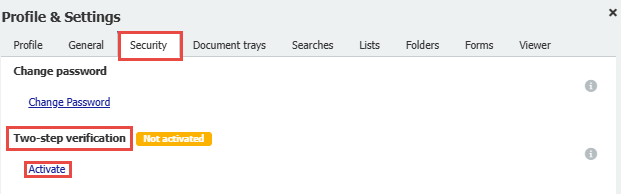
- プロファイルと設定]から[セキュリティ ]タブをクリックし、[2段階認証]の[有効化]を選択します。
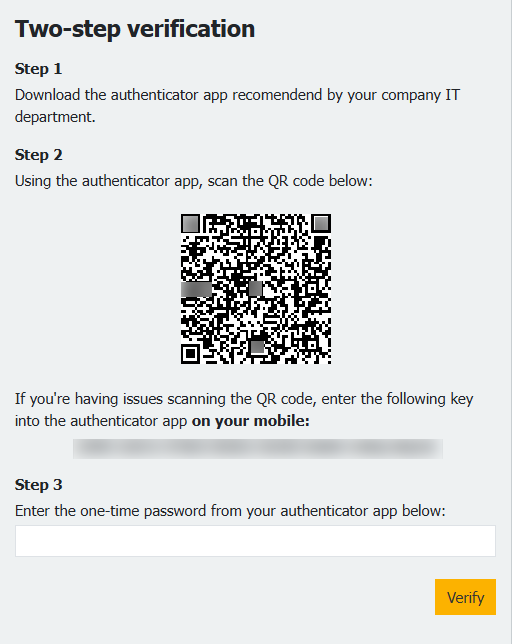
- 有効化すると、2 段階認証のプロンプトが表示されます。 IT 部門が推奨し、承認した認証アプリをダウンロードします。ここでは、Microsoft Authenticator を使用します。
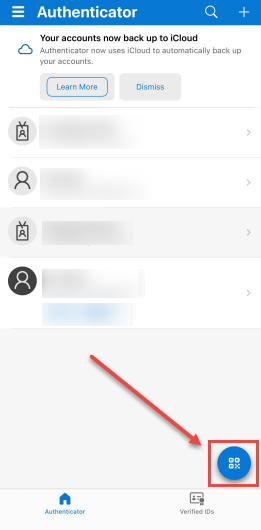
- モバイル デバイスで、QR コード ボタンを選択し、ワークステーションで QR コードをスキャンします。
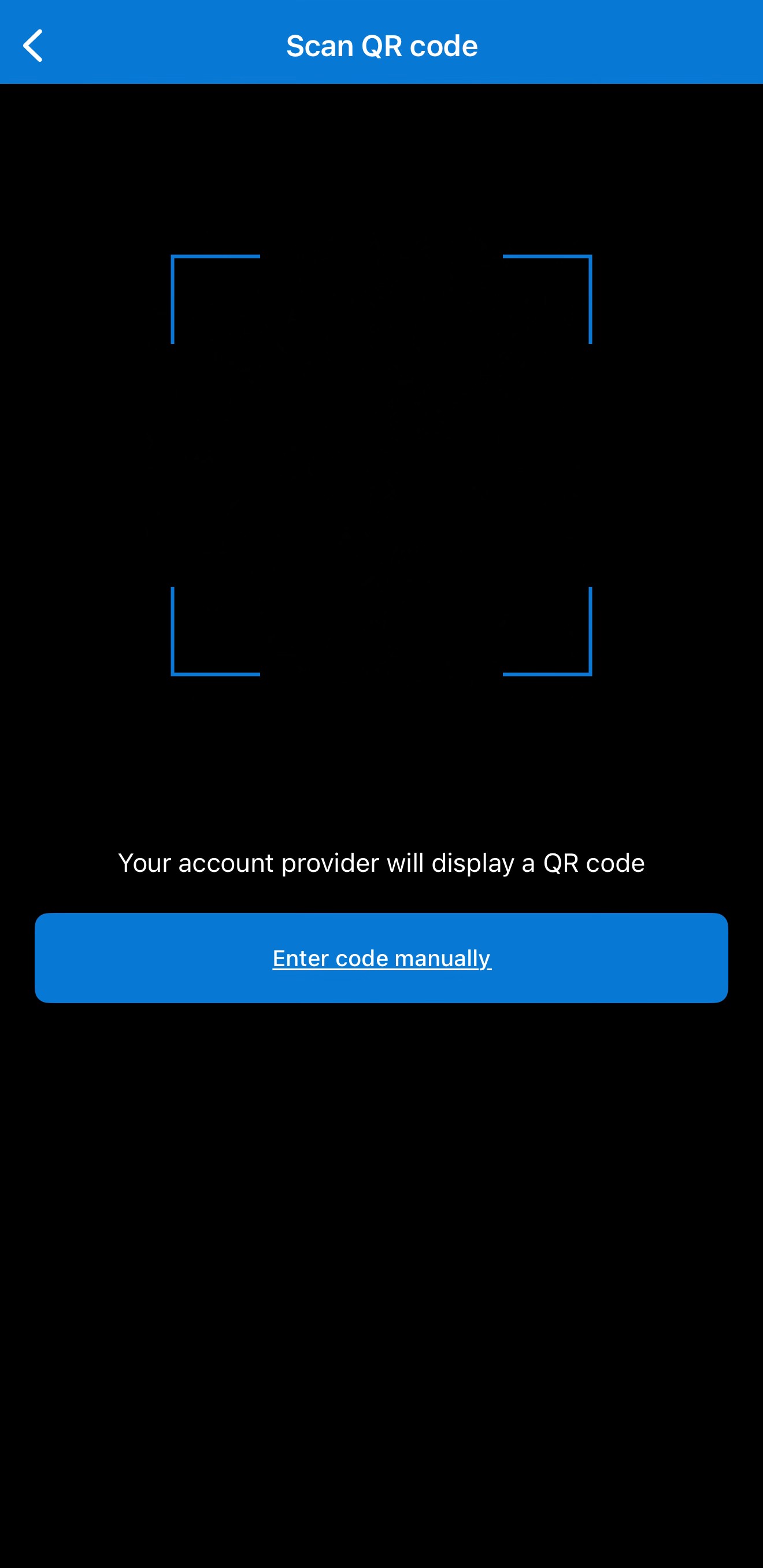
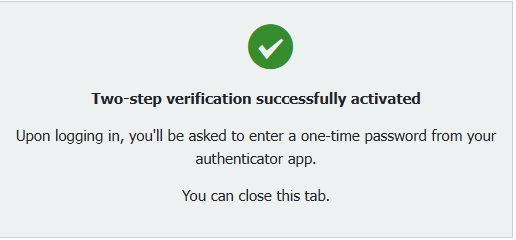
注:または、このガイドのステップ 7 に記載されているコードを手動で入力することもできます。 - この設定が完了すると、次のような確認メッセージが表示されます。
注:設定ツールが完了すると、ユーザーはウェブクライアントからサインアウトされます。
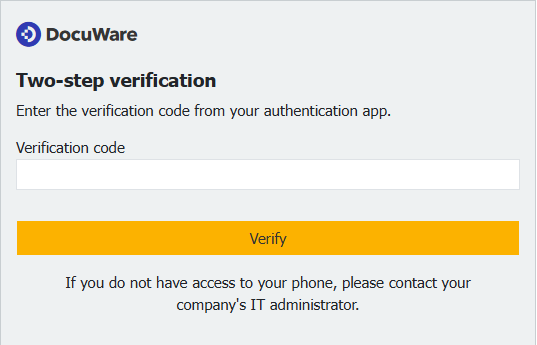
- これで2段階認証が有効になり、DocuWareのログインページに入ると、認証アプリから認証コードの入力を求められます。
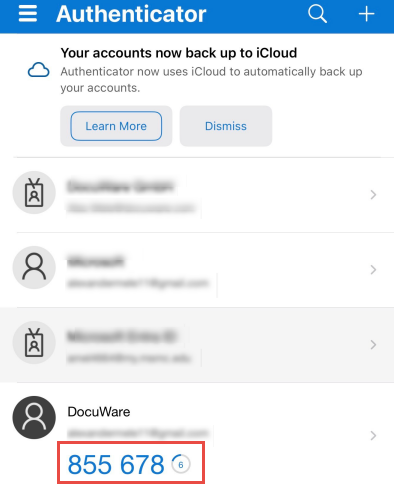
- このコードを確認するには、認証アプリに移動し、DocuWare プロンプトを見つけます。
注:例で表示されているコードは一意であり、テスト目的のみです。ユーザーのコードは異なります。また、6桁のコードにはトークンが含まれています。
- Web Clientの認証ボックスに提供されたコードを入力します。
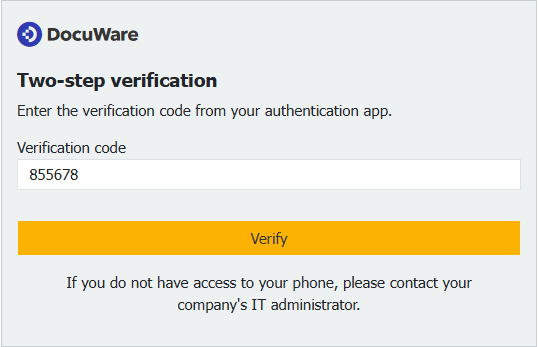
- 設定ツールが正しく設定されていれば、Web Client にリダイレクトされ、ログインが完了します。
KBAは、クラウド組織とオンプレミス組織の両方に適用されます。
ご注意:この記事は英語からの翻訳です。この記事に含まれる情報は、オリジナルの英語版製品に基づくものです。翻訳版の記事で使用されている文法などには、細かい誤りがある場合があります。翻訳の正確さを完全に保証することは出来かねますが、ほとんどの場合、十分な情報が得られると思われます。万が一、疑問が生じた場合は、英語版の記事に切り替えてご覧ください。