


Question :
Comment utiliser le workflow de migration dans DocuWare 7 et les versions ultérieures ?
Réponse :
Le workflow de migration permet de migrer des données d'un disque DocuWare vers un autre disque DocuWare au sein d'une armoire.
Pour utiliser avec succès un workflow de migration, suivez les étapes suivantes ;
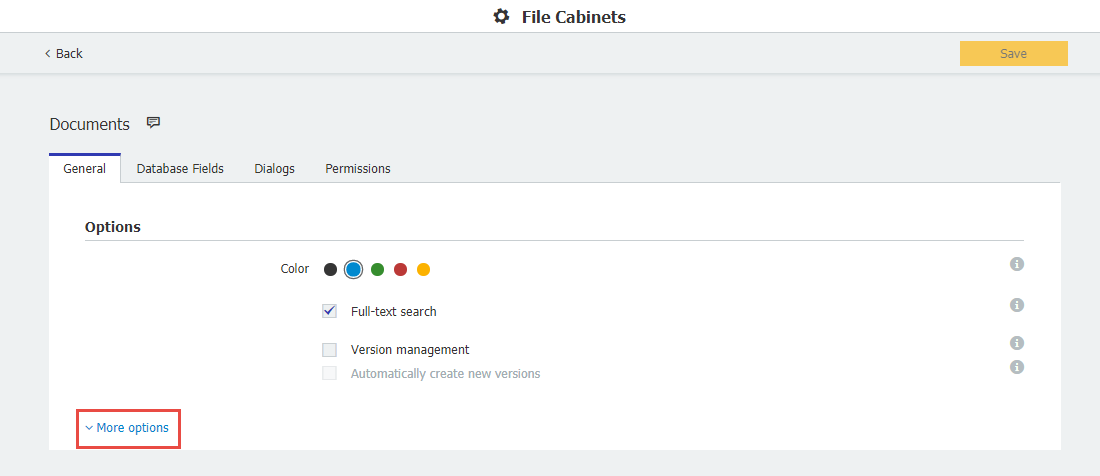
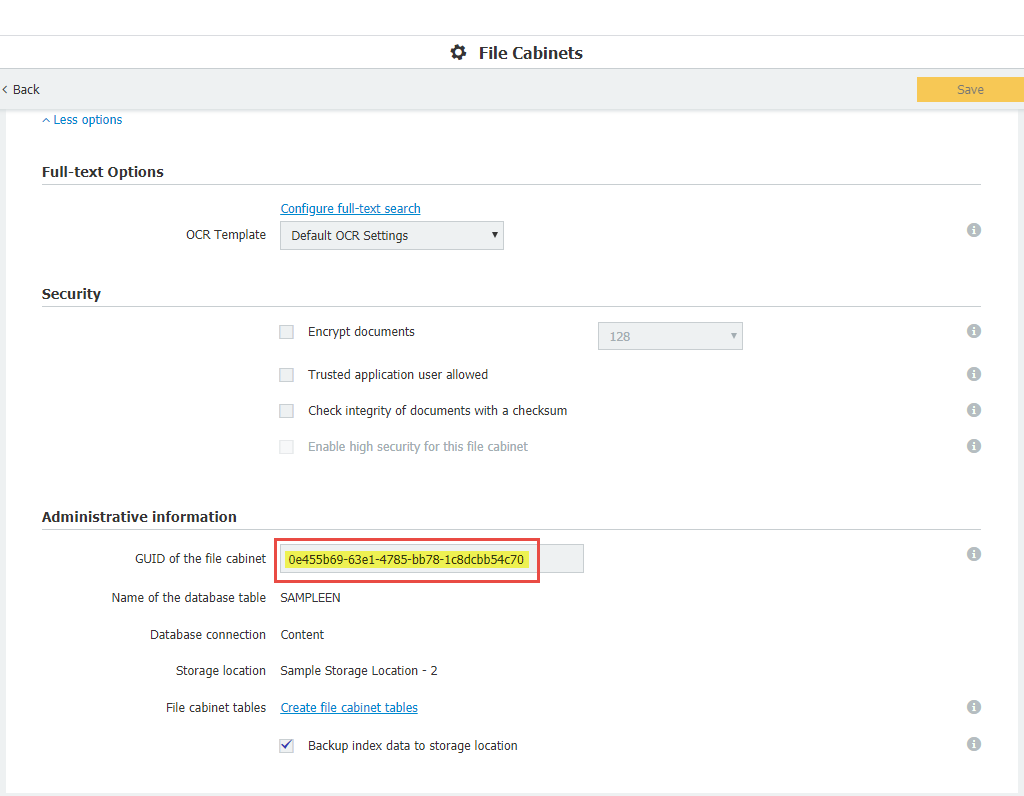
1) Tout d'abord, nous devons obtenir le GUID de l'armoire, qui se trouve dans le plugin de configuration de l'armoire.
- Allez dans "More options":
- Le GUID de l'armoire se trouve ici, copiez-le dans un bloc-notes, car il sera utilisé plus tard :
2. il faudra créer un XML dans le dossier Background Process Service de l'installation DocuWare. Dans ce cas, DocumentTool.SampleMigrationSettings.xml sera utilisé comme nom de fichier XML.
3. Ouvrez le fichier XML dans le bloc-notes, il contiendra les éléments suivants :
<BatchDocumentSettings fileCabinetGuid="e3dcc667-3bb3-46fd-9b23-395bd28a0f52" destinationDiskNumber="1">
<DocumentsFilter fromStorageDateTime="2017-06-12T05 :54:27" toStorageDateTime="2018-06-12T05:54:27" fromModificationDateTime="2017-06-12T05:54:27" toModificationDateTime="2018-06-12T05:54:27" fromDocID="0" toDocID="1500">
<DiskNumbers>
<System.Int32>2</System.Int32>
<System.Int32>3</System.Int32>
</DiskNumbers>
</DocumentsFilter>
</BatchDocumentSettings>
Remarque : compte tenu de ce fichier de paramètres, le job migrera tous les documents qui se trouvent sur les numéros de disque 2 et 3, ont une date de modification comprise entre 2017-06-12T05 :54:27 et 2018-06-12T05:54:27, une date de stockage comprise entre 2017-06-12T05:54:27 et 2018-06-12T05:54:27, et un docId compris entre 0 et 1500.Ces documents seront déplacés vers le disque numéro 1.
4. Le GUID de l'armoire devra être remplacé, ainsi que le numéro du disque de destination. Paramétrez les filtres comme vous le souhaitez et ajustez les numéros de disque en conséquence. Dans le cas présent, seuls les numéros de disque seront conservés et modifiés afin de migrer le contenu du disque numéro 2 vers le disque numéro 1.
<BatchDocumentSettings fileCabinetGuid="0e455b69-63e1-4785-bb78-1c88dcbb54c70" destinationDiskNumber="1">
<DocumentsFilter>
<DiskNumbers>
<System.Int32>2</System.Int32>
</DiskNumbers>
</DocumentsFilter>
</BatchDocumentSettings>
5. Une fois que tout est ajusté à vos préférences, enregistrez et fermez le XML.
6. Pour démarrer le flux de migration, cliquez sur le dossier dans lequel Background Process Service est installé et entrez la commande suivante :
DocumentTool.exe -filename=DocumentTool.SampleMigrationSettings.xml -jobtype=1 -username="admin" -password="admin"
***Ajustez votre nom de fichier, votre nom d'utilisateur DocuWare et votre mot de passe en conséquence.
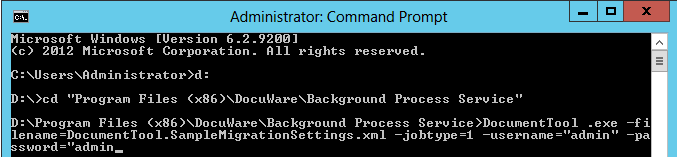
Voici un exemple de flux de travail de migration en cours d'exécution :
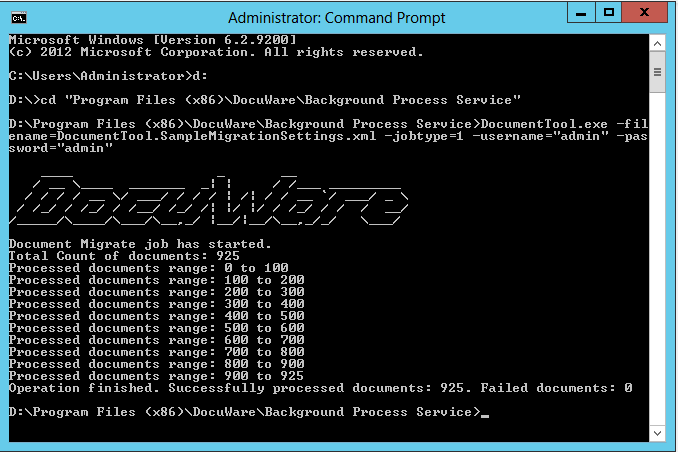
Le processus de migration est maintenant terminé. Le contenu du disque numéro 2 a été déplacé avec succès vers le disque numéro 1.
Veuillez noter: Cet article est une traduction de l'anglais. Les informations contenues dans cet article sont basées sur la ou les versions originales des produits en langue anglaise. Il peut y avoir des erreurs mineures, notamment dans la grammaire utilisée dans la version traduite de nos articles. Bien que nous ne puissions pas garantir l'exactitude complète de la traduction, dans la plupart des cas, vous la trouverez suffisamment informative. En cas de doute, veuillez revenir à la version anglaise de cet article.
KBA applicable aux Organisations sur site UNIQUEMENT.