


À partir de la version 7.14 de DocuWare, la configuration des disques d'armoire a été déplacée de l'outil d'administration DocuWare, aujourd'hui supprimé, vers la page Configurations du Client Web.
Les disques d'armoire se trouvent dans la section Stockage de documents de la page Configurations.
Le module d'extension des disques d'armoire pour DocuWare Administration offre une interface pour la gestion des disques assignés aux armoires individuelles. Ce module permet aux administrateurs de surveiller, d'afficher, d'ajouter ou de supprimer les disques associés.
Lorsqu'elle est ouverte, la configuration affiche un tableau de toutes les Armoires disponibles qui sont actuellement configurées pour être utilisées avec le File Cabinet Disks Plugin.
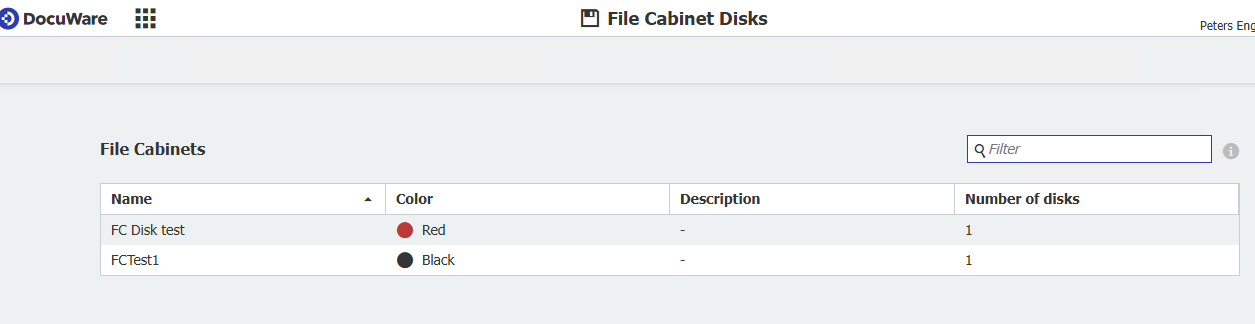
Le tableau comprend les colonnes suivantes :
Champ de filtre
-
Situé dans le coin supérieur droit.
-
Permet aux utilisateurs de filtrer la liste des armoires par nom.
-
Utile lorsque l'on travaille avec plusieurs Armoires.
Lorsqu'un utilisateur clique sur une armoire spécifique dans la liste principale, le système ouvre la page Détails du disque de l'armoire. Cette page permet de gérer tous les disques affectés à l'armoire sélectionnée.
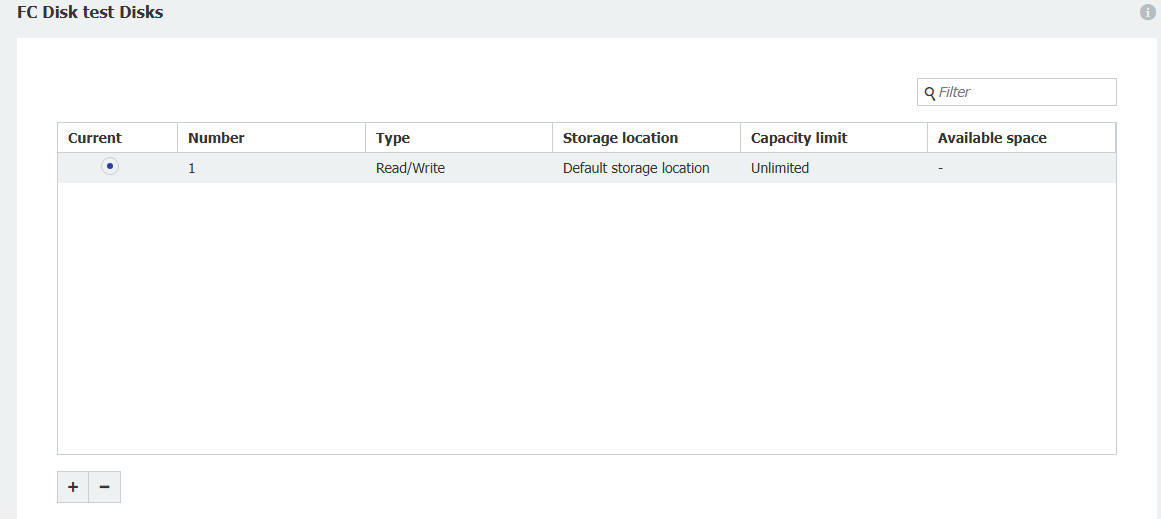
Le centre de la page affiche un tableau répertoriant tous les disques affectés à l'armoire sélectionnée. Chaque ligne représente un disque. Le tableau comprend les colonnes suivantes :
En bas à gauche de la page se trouvent les commandes de gestion des disques :
-
+ (Add Disk)
Ajoute une nouvelle entrée de disque au tableau. -
- (Remove Disk)
Supprime le disque sélectionné de la liste.
Ajout ou suppression d'un disque
Sur la page Disk Details, les administrateurs peuvent ajouter de nouveaux disques de stockage ou supprimer des disques existants à l'aide des commandes situées dans le coin inférieur gauche de l'écran.
Pour ajouter un nouveau disque :
-
Cliquez sur le bouton + (Ajouter un disque).
-
Une nouvelle fenêtre de dialogue intitulée "Modifier les paramètres du disque" apparaît.
-
Configurez les propriétés du disque comme décrit ci-dessous.
-
Cliquez sur OK pour confirmer.
-
Enfin, cliquez sur Enregistrer sur la page principale pour appliquer les modifications.
Boîte de dialogue Edit Disk Paramètres
Lors de l'ajout d'un nouveau disque (ou de la modification d'un disque existant), la fenêtre de dialogue suivante s'affiche :
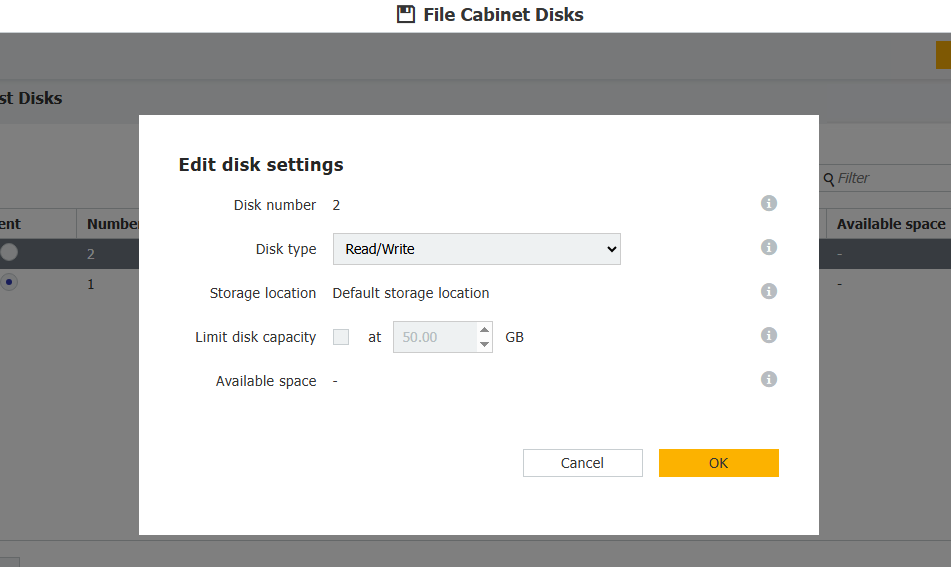
Champs et options de la boîte de dialogue Modifier les paramètres du disque
Tous les champs comprennent des icônes d'information contextuelle (i) pour des informations supplémentaires.
Suppression d'un disque
Pour supprimer un disque existant :
-
Sélectionnez la ligne du disque dans le tableau.
-
Cliquez sur le bouton - (Supprimer le disque).
-
Confirmez la suppression si vous y êtes invité.
-
Appuyez sur Enregistrer pour finaliser la suppression.
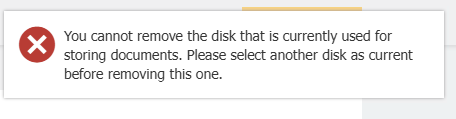
Remarque : certains disques ne peuvent pas être supprimés (par exemple, le disque actif en cours d'utilisation). Des restrictions système peuvent s'appliquer en fonction de la configuration ou des règles de stockage.
KBA est applicable aux systèmes sur site UNIQUEMENT !
Veuillez noter : Cet article est une traduction de l'anglais. Les informations contenues dans cet article sont basées sur la ou les versions originales des produits en langue anglaise. Il peut y avoir des erreurs mineures, notamment dans la grammaire utilisée dans la version traduite de nos articles. Bien que nous ne puissions pas garantir l'exactitude complète de la traduction, dans la plupart des cas, vous la trouverez suffisamment informative. En cas de doute, veuillez revenir à la version anglaise de cet article.