


A partir de la versión 7.14 de DocuWare, la configuración de los discos del archivador se ha trasladado de la herramienta DocuWare Administration, ya retirada, a la página Configuraciones del Web Client.
Los discos del archivador se encuentran en la sección Archivado de documentos de la página Configuraciones.
El complemento de discos dearchivador para DocuWare proporciona una interfaz para gestionar los discos asignados a archivadores individuales. Este módulo permite a los administradores supervisar, ver, añadir o eliminar discos asociados.
Cuando se abre, la configuración muestra una tabla de todos los Archivadores disponibles que están actualmente configurados para su uso con el Plugin de Discos de Archivador.
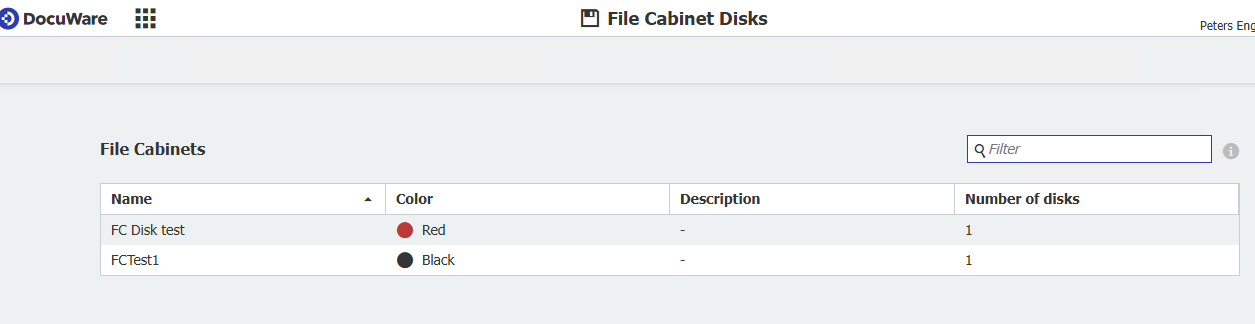
La tabla incluye las siguientes columnas:
Campo Filtro
-
Situado en la esquina superior derecha.
-
Permite filtrar la Lista de Archivadores por nombre.
-
Resulta útil cuando se trabaja con varios Archivadores.
Cuando un usuario hace clic en un Archivador específico de la lista principal, el sistema abre la página de Detalles de Disco del Archivador. Esta página se utiliza para gestionar todos los discos asignados al Archivador seleccionado.
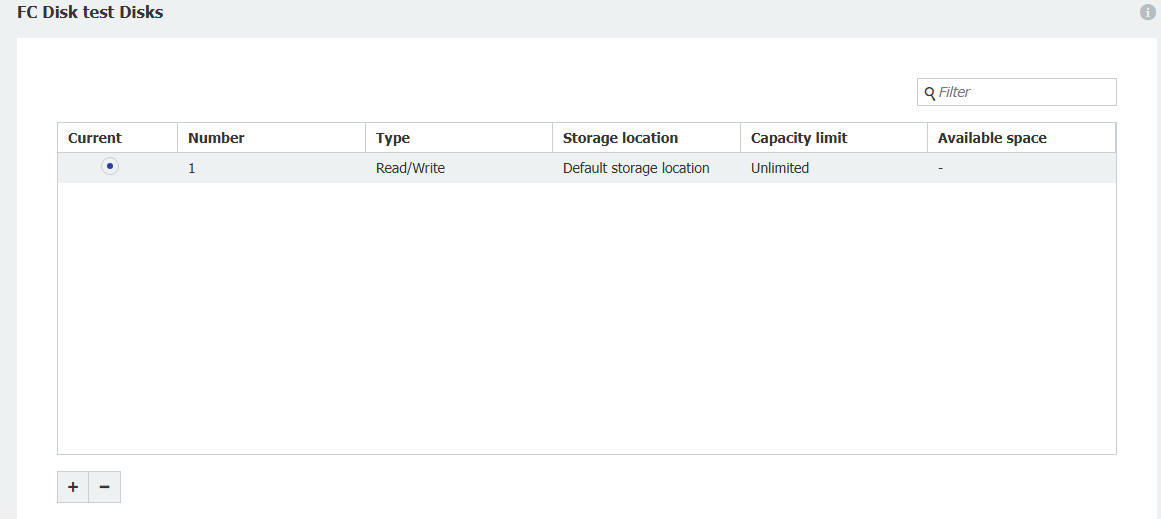
El centro de la página muestra una tabla con todos los discos asignados al Archivador seleccionado. Cada fila representa un disco. La tabla incluye las siguientes columnas:
En la parte inferior izquierda de la página se encuentran los controles de gestión de discos:
-
+ (Añadir disco)
Añade una nueva entrada de disco a la tabla. -
- (Eliminar disco)
Elimina el disco seleccionado de la Lista.
Añadir o eliminar un disco
En la página Detalles del disco, los administradores pueden añadir nuevos discos de almacenamiento o eliminar los existentes mediante los controles situados en la esquina inferior izquierda de la pantalla.
Para añadir un nuevo disco
-
Haga clic en el botón + (Añadir disco).
-
Aparecerá una nueva ventana de diálogo titulada "Editar ajustes del disco".
-
Configure las propiedades del disco como se describe a continuación.
-
Haga clic en Aceptar para confirmar.
-
Por último, haga clic en Guardar en la página principal para aplicar los cambios.
Editar Ajustes de Disco
Al añadir un nuevo disco (o editar uno existente), aparece la siguiente ventana de diálogo:
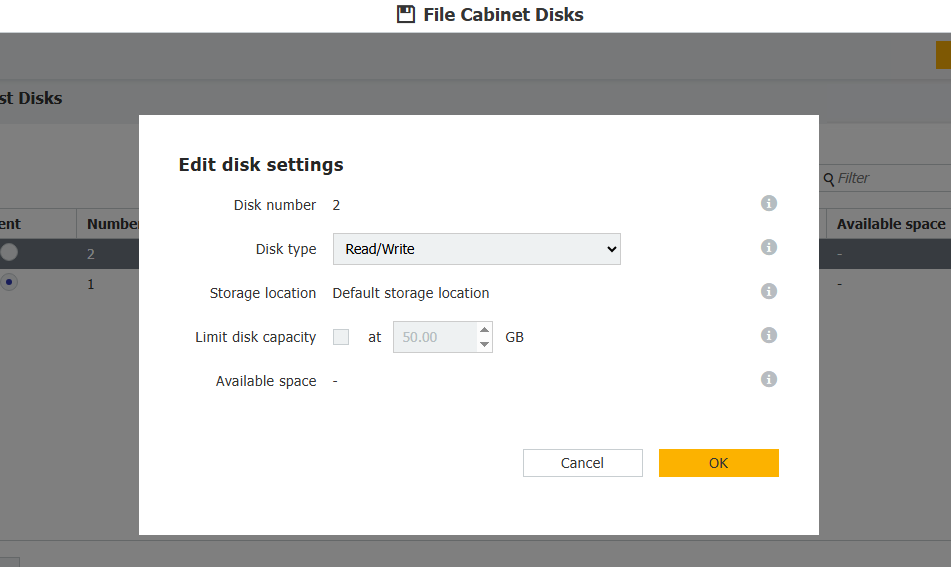
Editar Ajustes de Disco Campos y Opciones
Todos los campos incluyen iconos de información contextual (i) para obtener información adicional.
Eliminar un disco
Para eliminar un disco existente
-
Seleccione la fila del disco en la tabla.
-
Pulse el botón - (Eliminar disco).
-
Confirme la eliminación si se le solicita.
-
Pulse Guardar para finalizar la eliminación.
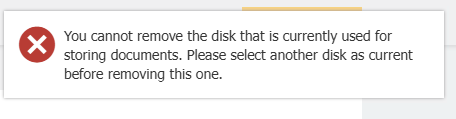
Nota: Algunos discos no se pueden eliminar (por ejemplo, el disco activo actual que está en uso). Pueden aplicarse restricciones del sistema basadas en reglas de configuración o almacenamiento.
KBA es aplicable SÓLO a sistemas In situ.
Tenga en cuenta: Este artículo es una traducción del idioma inglés. La información contenida en este artículo se basa en la(s) versión(es) original(es) del producto(s) en inglés. Puede haber errores menores, como en la gramática utilizada en la versión traducida de nuestros artículos. Si bien no podemos garantizar la exactitud completa de la traducción, en la mayoría de los casos, encontrará que es lo suficientemente informativa. En caso de duda, vuelva a la versión en inglés de este artículo.