


DocuWareバージョン7.14から、ファイルキャビネット・ディスクの設定は、DocuWare管理ツールからWeb Client設定ツールページに移動しました。
ファイルキャビネット・ディスクは、設定ページのドキュメント保存場所にあります。
File Cabinet Disk Plugin for DocuWareは、個々のファイルキャビネットに割り当てられたディスクを管理するためのインターフェイスを提供します。このモジュールにより、管理者は関連するディスクを監視、表示、追加、または削除できます。
設定を開くと、File Cabinet Disks Pluginを使用するために現在設定されている、使用可能なすべてのファイルキャビネットの表が表示されます。
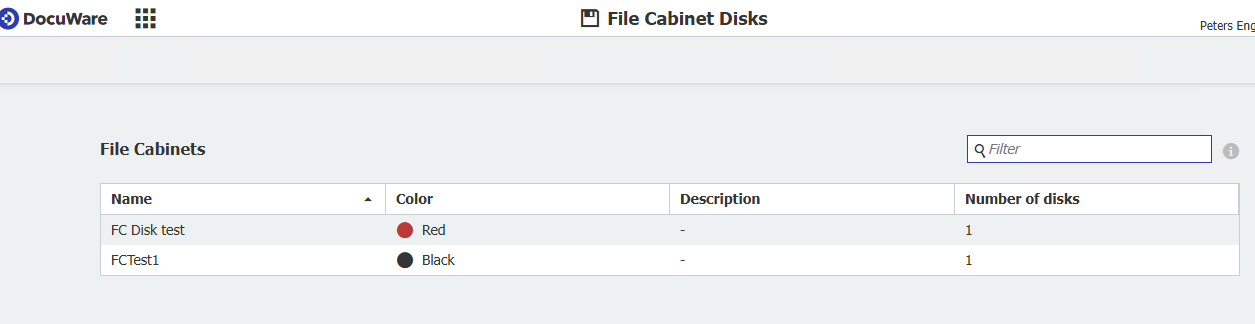
表には次の列が含まれます:
フィルターフィールド
-
右上隅にあります。
-
ファイルキャビネットのリストを名前で絞り込むことができます。
-
複数のファイルキャビネットを扱うときに便利です。
ユーザーがメインの概要リストから特定のファイルキャビネットをクリックすると、システムはファイルキャビネットのディスク詳細ページを開きます。このページは、選択したファイルキャビネットに割り当てられたすべてのディスクを管理するために使用されます。
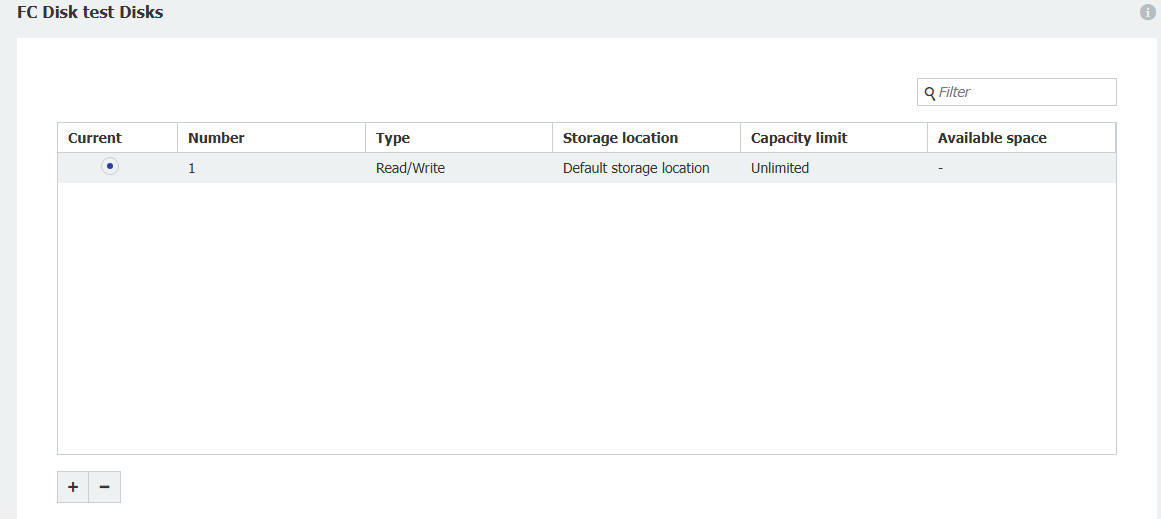
ページの中央には、選択したファイルキャビネットに割り当てられているすべてのディスクをリストした表が表示されます。各行は 1 つのディスクを表します。 表には次の列が含まれます:
ページの左下には、ディスク管理コントロールがあります:
-
+ (Add Disk)
テーブルに新しいディスクエントリを追加します。 -
- (Remove Disk)
選択したディスクをリストから削除します。
ディスクの追加と削除
ディスクの詳細ページで、管理者は画面左下のコントロールを使用して、新しいストレージディ スクを追加したり、既存のディスクを削除したりすることができます。
新しいディスクを追加するには、以下の手順に従います:
-
をクリックします。
-
ディスク設定の編集」というタイトルの新しいダイアログウィンドウが表示されます。
-
ディスクのプロパティを以下のように設定します。
-
OKをクリックして確認します。
-
最後に、メインページの[保存]をクリックして変更を適用します。
ディスク設定の編集ダイアログ
新しいディスクを追加(または既存のディスクを編集)すると、以下のダイアログウィンドウが表示されます:
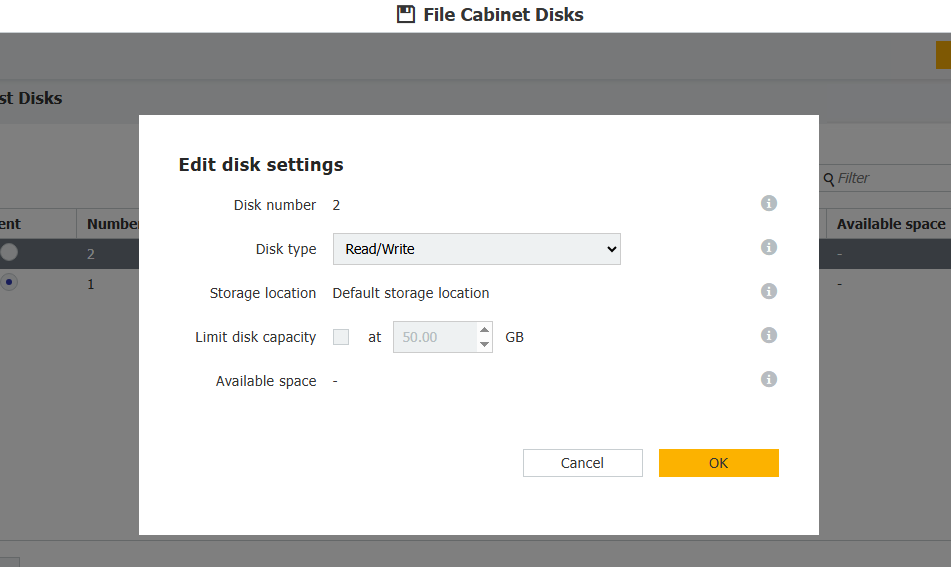
ディスク設定の編集 フィールドとオプション
すべてのフィールドには、追加情報用のコンテキスト情報アイコン (i) が表示されます。
ディスクの削除
既存のディスクを削除するには、以下の手順に従います:
-
表のディスク行を選択します。
-
ディスクの削除)ボタンをクリックします。
-
プロンプトが表示されたら、削除を確認します。
-
保存]を押して、削除を確定します。
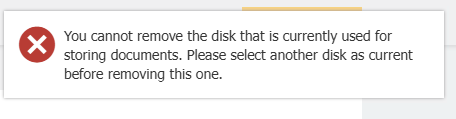
注: 一部のディスクは削除できません (使用中のアクティブディスクなど)。設定またはストレージ規則に基づいて、システム制限が適用される場合があります。
KBA はオンプレミス システムにのみ適用されます!
ご注意:この記事は英語からの翻訳です。この記事に含まれる情報は、オリジナルの英語版製品に基づくものです。翻訳版の記事で使用されている文法などには、細かい誤りがある場合があります。翻訳の正確さを完全に保証することは出来かねますが、ほとんどの場合、十分な情報が得られると思われます。万が一、疑問が生じた場合は、英語版の記事に切り替えてご覧ください。