


Disclaimer:
L'installazione di database MySQL non fa parte del supporto di DocuWare.
Poiché MySQL è un'applicazione di terze parti, non abbiamo modo di risolvere eventuali problemi, consigliare impostazioni aggiuntive o controllare se l'installazione è stata completata.
DocuWare non è responsabile di eventuali sistemi danneggiati, se il database è danneggiato durante o dopo l'installazione.
Domanda:
Come installare un database MySQL esterno e mostrare il servizio nel Service Control?
Risposta:
Innanzitutto verificate quale versione di MySQL state utilizzando con il seguente comando per un database MySQL:
SHOW VARIABLES LIKE "%version%";
Qui verrà indicata una versione.
5.0.84 equivale a un database interno V1.
5.6.25 equivale a un database interno V2.
Per scaricare l'installazione della V1:
MySQL 32Bit
MySQL 64Bit
Per scaricare l'installazione della V2:
Installatore comunitario
Questa guida copre le installazioni di:
V1 internal Database
Dopo aver scaricato ed eseguito il setup, dopo lo splash screen si aprirà la seguente schermata.
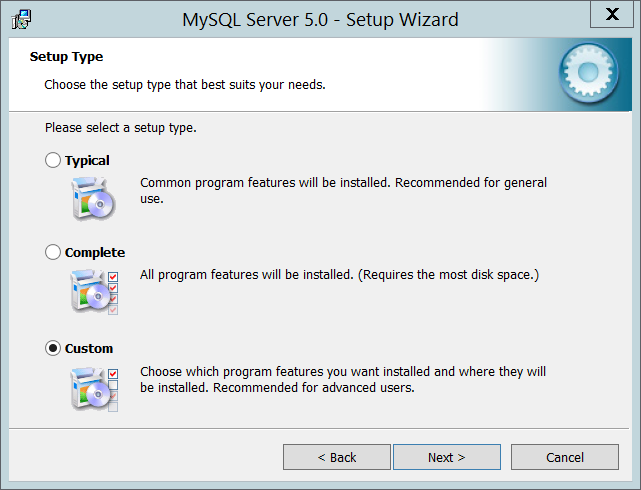
Scegliere "Custom" se si desidera installare funzioni aggiuntive o "Typical" se non è necessario installare funzioni aggiuntive.
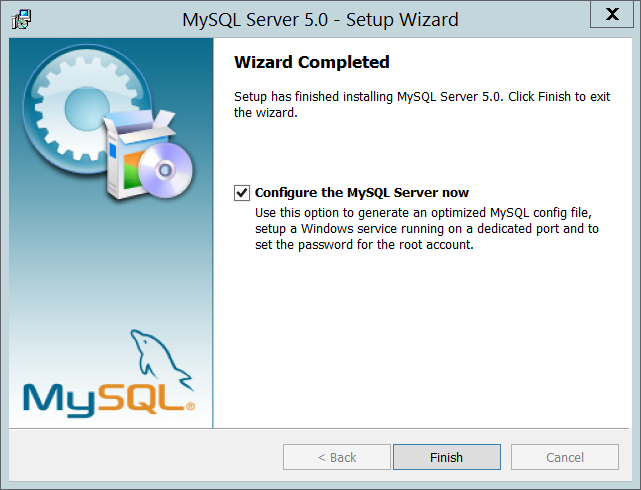
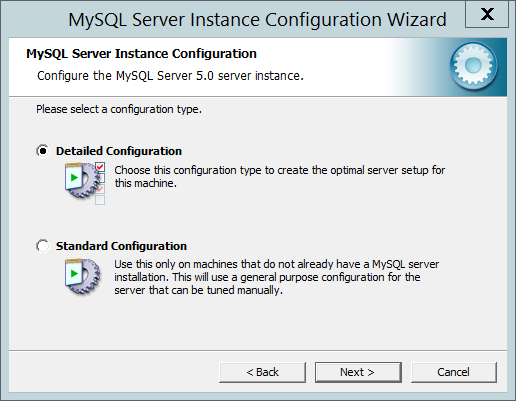
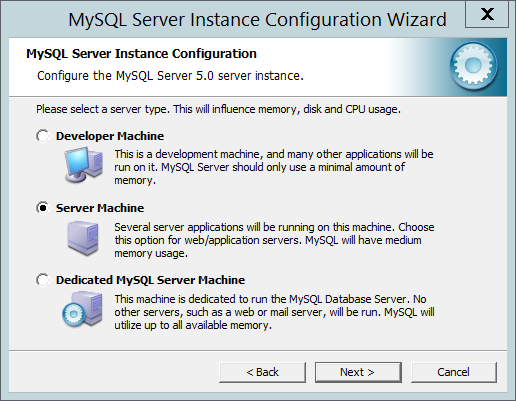
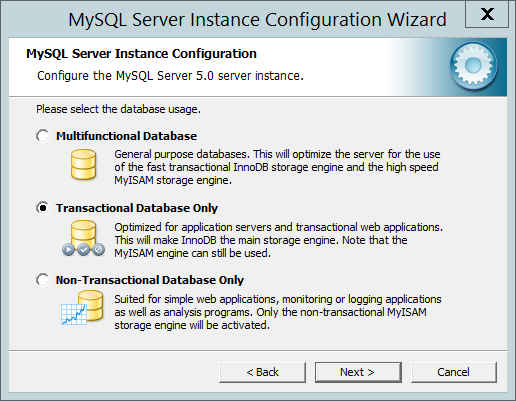
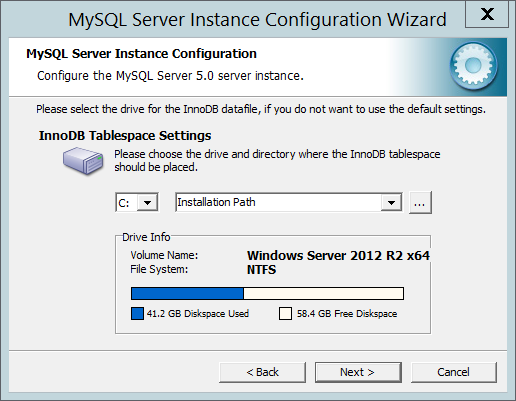
Dopo aver scelto il tipo di database, è possibile regolare la posizione di memorizzazione dei file del database.
Se possibile, non modificare il percorso.
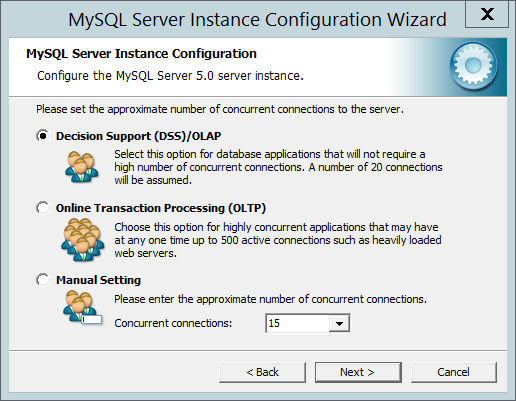
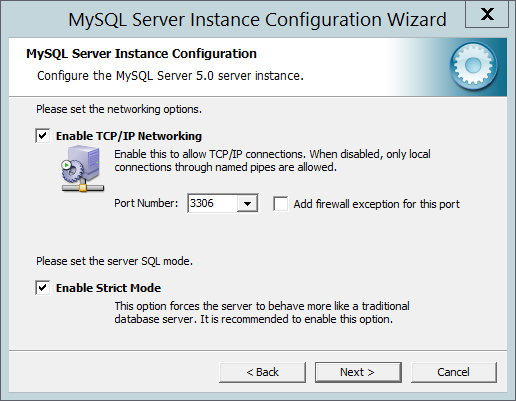
Qui è possibile impostare la porta desiderata e scegliere di creare automaticamente un'eccezione per il firewall.
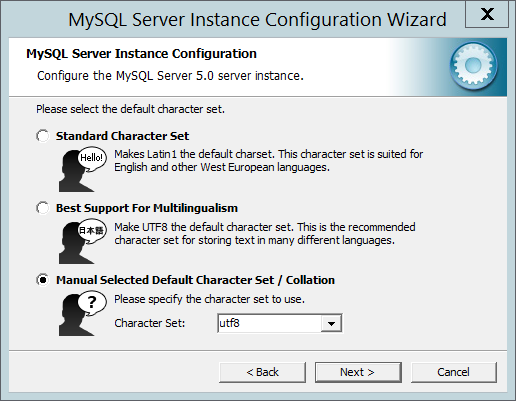
Scegliere "Selezione Manuel" e utilizzare "utf8" dal menu a tendina.
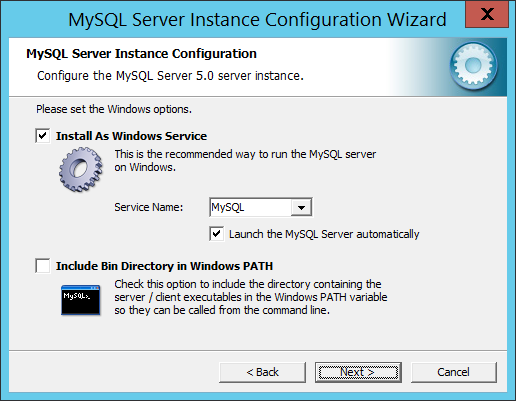
Installare MySQL come servizio di Windows.
Se si desidera mostrare il database come database interno nel Service Control, rinominare il servizio in "DWMySQL".
Dopo questo passo viene richiesto di impostare una password per il conto root.
Scegliere una password forte e ricordarla!
Terminare la configurazione con "Esegui".
Dopo l'installazione del database, trovare il my.ini in "C:\ProgramData\MySQL\MySQL Server 5.6\" e trovare il my.ini del vecchio sistema in "C:\Program Files (x86)\DocuWare\Internal Database V2".
Il nuovo percorso di installazione può variare a seconda della versione utilizzata.
Scaricare l'esempio V1 my.ini
(il download dei file ini può dare luogo a un avviso).
Cercare la seguente posizione in entrambi i my.ini
# Il set di caratteri predefinito che verrà utilizzato quando viene creato un nuovo schema o una nuova tabella
# e non è stato definito alcun set di caratteri
Per il nuovo my.ini:
Sostituire la voce "character-set-server" con tutte le voci del vecchio my.ini
es:
Da
character-set-server=utf8
a
character-set-server=utf8
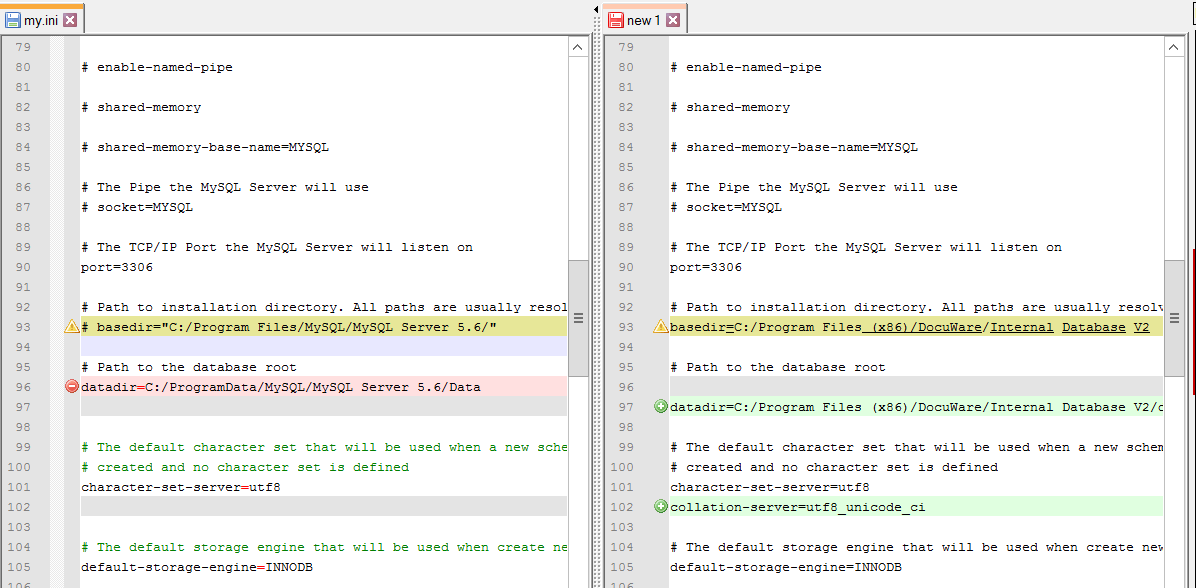
collation-server=utf8_unicode_ci
Controllare tutte le altre opzioni nel my.ini e regolare tutte le impostazioni tranne "datadir".
Per facilitare l'accesso si può usare la funzione Notepad++ Compare per aprire entrambi i my.ini e vedere tutte le differenze.
Prima di importare i backup e avviare il processo di migrazione è necessario creare un nuovo utente con i diritti necessari.
Di seguito sono riportati alcuni esempi di istruzioni SQL per creare un utente "dwadmin" con la password "password".
Ha tutti i privilegi su qualsiasi schema.
Devono essere eseguite tutte e tre le istruzioni.
CREATE USER 'dwadmin'@'localhost' IDENTIFIED BY 'password';
GRANT ALL PRIVILEGES ON *.* TO 'dwadmin'@'localhost';
FLUSH PRIVILEGES;
Controllare se l'utente creato ha i diritti di DBA sul database.
A questo punto seguire l'articolo sulla migrazione.
-------
V2 Database interno
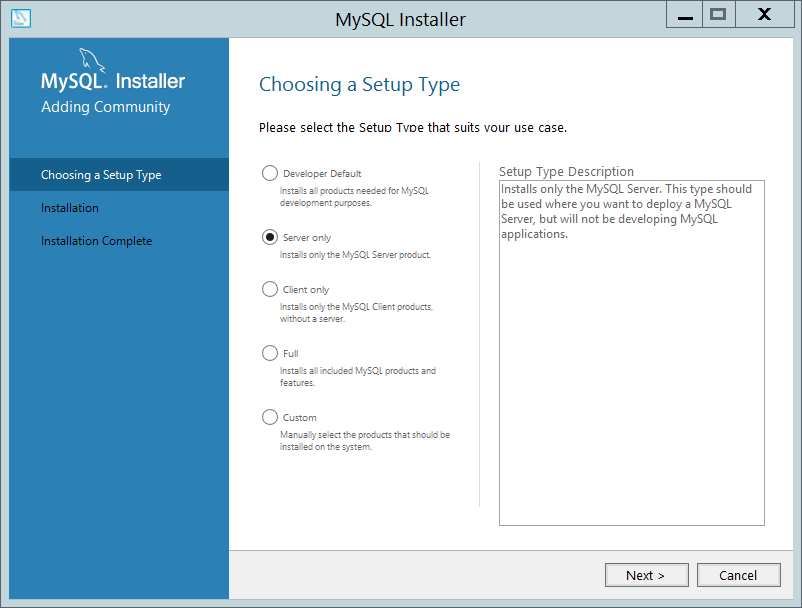
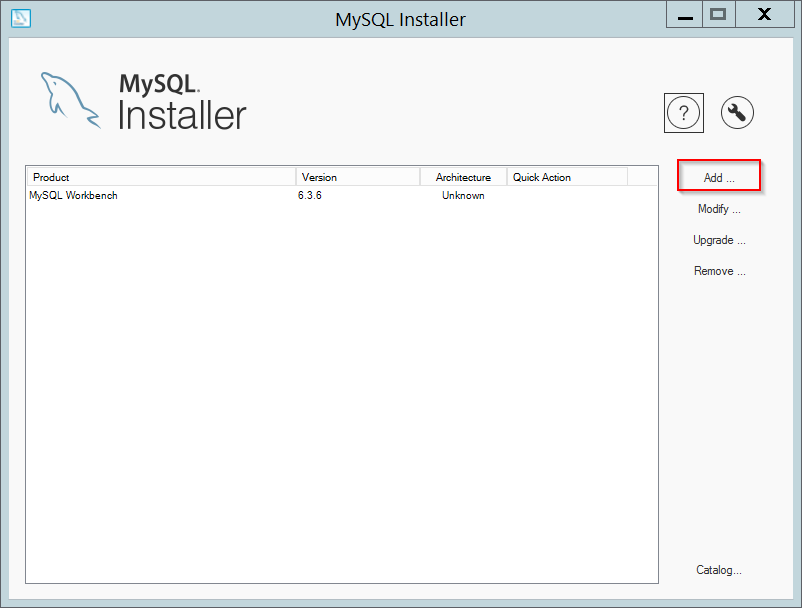
Dopo aver scaricato ed eseguito il setup, si vedrà una delle seguenti schermate:
Se sul computer non è installato nulla di MySQL, verrà visualizzato questo messaggio:
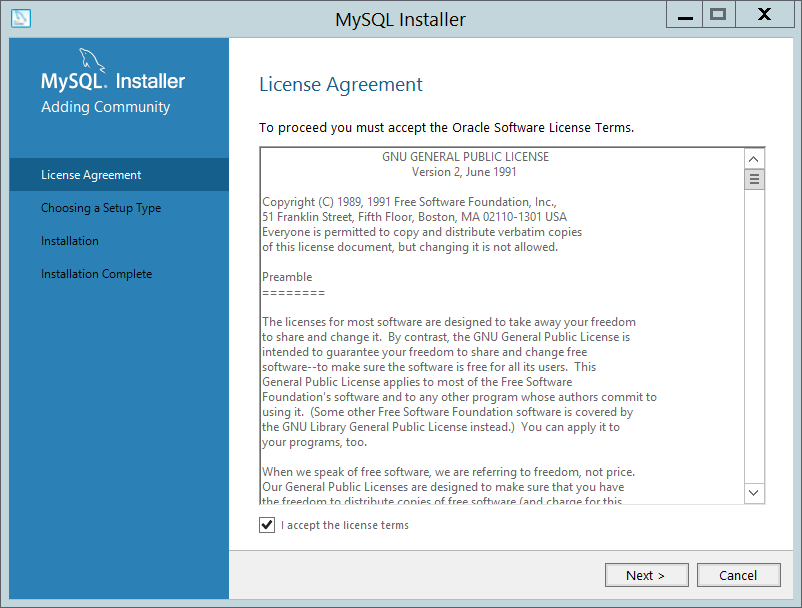
Se c'è già qualcosa di MySQL installato su questa macchina:
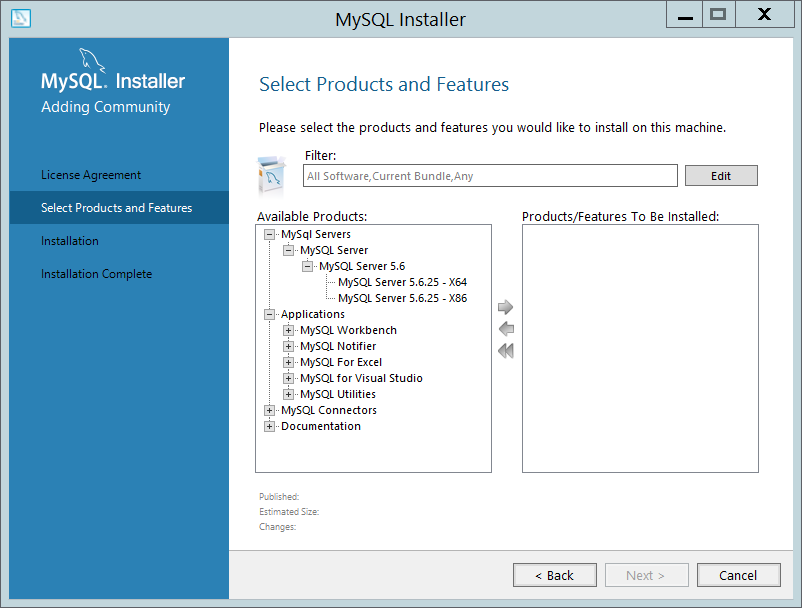
Entrambe le configurazioni termineranno e sarà necessario configurare l'installazione. Da qui in poi entrambe le versioni hanno la stessa interfaccia utente.
Avanzare nella configurazione fino a raggiungere la sezione "Tipo e rete".
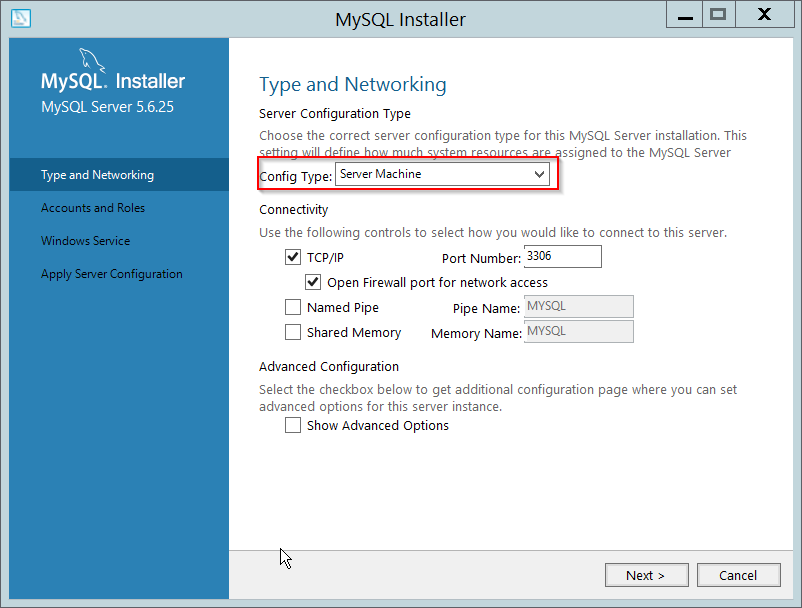
Qui è possibile impostare la porta, il tipo di configurazione del computer e simili.
Selezionare Server machine, se si desidera installare DocuWare sullo stesso computer.
Ora è necessario impostare una password per l'utente root. Scegliere una password forte e ricordarla.
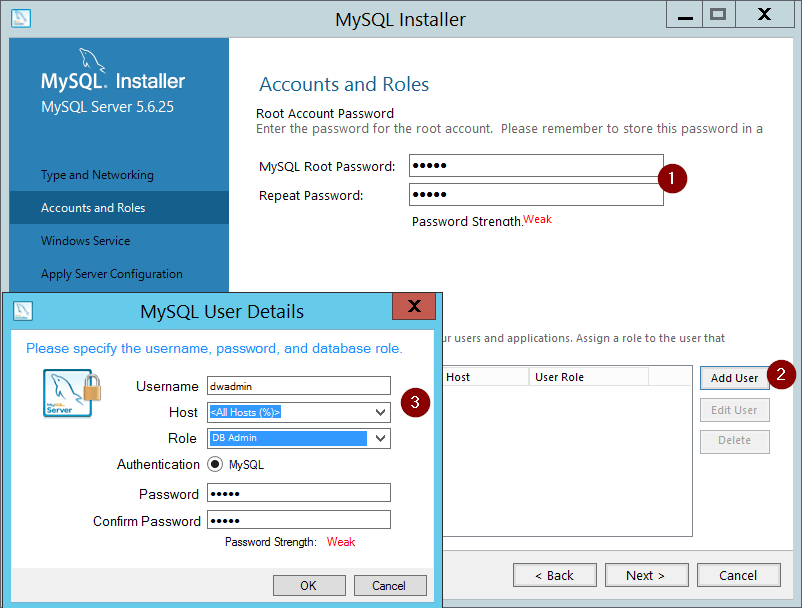
Creare anche un nuovo utente da utilizzare per DocuWare.
Il ruolo "DB Admin" è uno dei metodi migliori per concedere tutti i diritti necessari per DocuWare.
I diritti possono essere modificati in seguito.
Avanzare fino a scegliere il comportamento del servizio Windows.
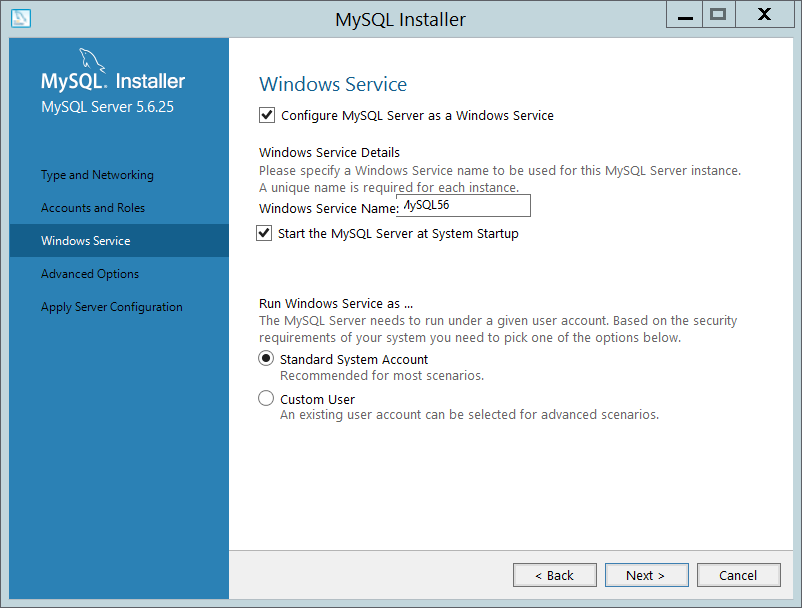
È necessario concedere il diritto "Configura MySQL-Server come servizio Windows".
Se si desidera visualizzare il database tramite Service Control, rinominare il servizio in "DWMySQL2"
Dopo l'installazione del database, trovare il file my.ini in "C:\ProgramData\MySQL\MySQL Server 5.6\" e trovare il my.ini del vecchio sistema in "C:\Program Files (x86)\DocuWare\Internal Database V2".
Il nuovo percorso di installazione può variare a seconda della versione utilizzata.
Scaricare un esempio di my.ini V2
(il download dei file ini può causare un avviso).
Cercare la seguente posizione in entrambi i my.ini
# Il set di caratteri predefinito che verrà utilizzato quando viene creato un nuovo schema o una nuova tabella
# e non è stato definito alcun set di caratteri
Per il nuovo my.ini:
Sostituire la voce "character-set-server" con tutte le voci del vecchio my.ini
es:
Da
character-set-server=utf8
a
character-set-server=utf8
collation-server=utf8_unicode_ci
Controllare tutte le altre opzioni in my.ini e regolare tutte le impostazioni tranne "datadir".
Per facilitare l'accesso si può usare la funzione Notepad++ Compare per aprire entrambi i my.ini e vedere tutte le differenze.
Controllate di avere un utente con tutti i diritti necessari (DBA, se possibile super).
Dovreste aver creato un utente DB durante la configurazione al passo "Create a User".
Controllare l'utente e i suoi privilegi o concedergli tutti i privilegi.
Seguire poi l'articolo sulla migrazione.
Si prega di notare: Questo articolo è una traduzione dall'inglese. Le informazioni contenute in questo articolo si basano sulla versione originale in inglese del/i prodotto/i. Potrebbero esserci piccoli errori, ad esempio nella grammatica utilizzata nella versione tradotta dei nostri articoli. Sebbene non possiamo garantire la completa accuratezza della traduzione, nella maggior parte dei casi la troverete sufficientemente informativa. In caso di dubbi, si prega di fare riferimento alla versione inglese di questo articolo.