


免責事項:
MySQLデータベースのインストールは、DocuWareのサポートの一部ではありません。
MySQLはサードパーティのアプリケーションであるため、弊社ではトラブルシューティング、追加設定の推奨、インストールが完全に完了したかどうかの確認はできません。
インストール中またはインストール後にデータベースが破損した場合、DocuWareは破損したシステムに対して責任を負いません。
質問:
外部MySQLデータベースをインストールし、サービスコントロールにサービスを表示するにはどうすればよいですか?
回答:
まず、MySQLデータベースに対して以下のコマンドで現在使用しているMySQLのバージョンを確認します:
SHOW VARIABLES LIKE "%version%";
ここでバージョンが表示されます。
5.6.25はV2内部データベースに相当します。
V1 インストール用ダウンロード:
MySQL 32Bit
MySQL 64Bit
V2 インストール用ダウンロード:
Community installer
このガイドでは、以下のインストールについて説明します:
V1 internal Database
ダウンロードしてセットアップを実行すると、スプラッシュ画面の後に以下の画面が表示されます。
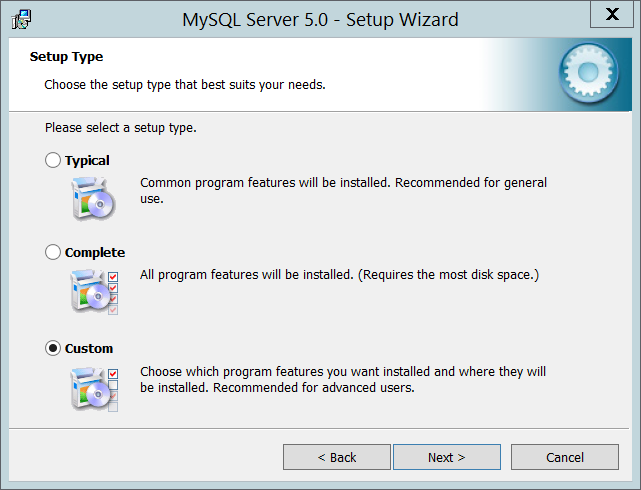
追加機能をインストールする場合は「Custom」、追加機能をインストールする必要がない場合は「Typical」を選択します。
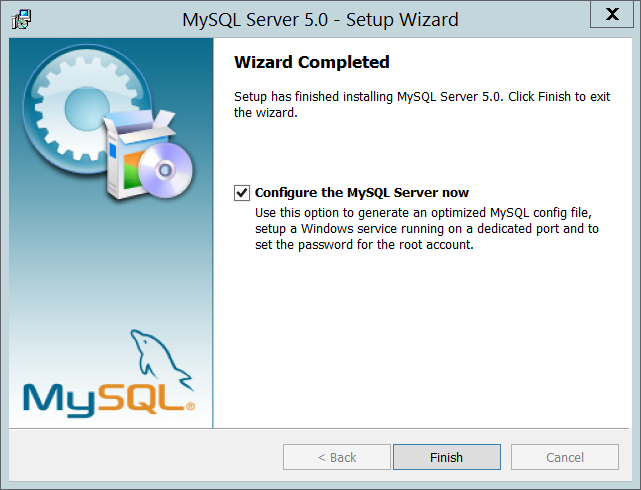
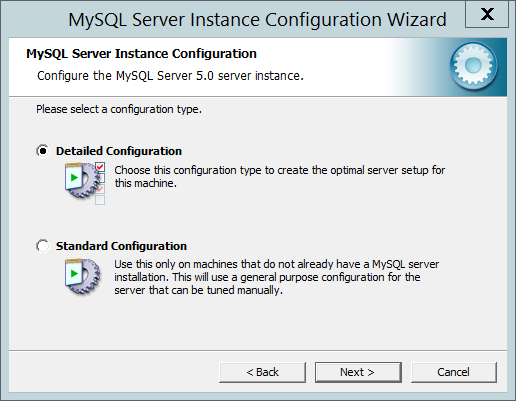
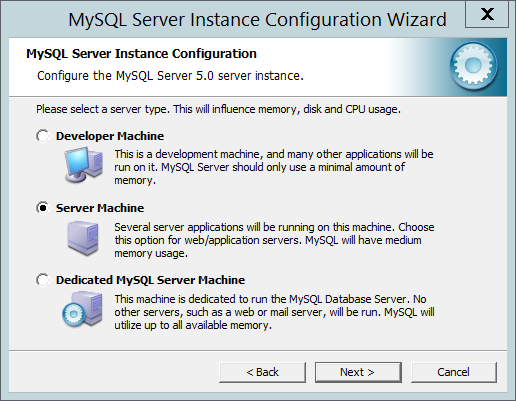
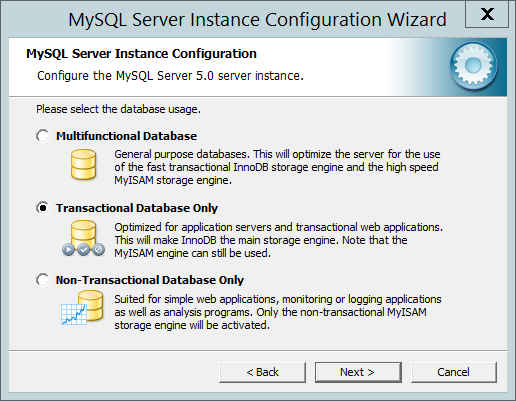
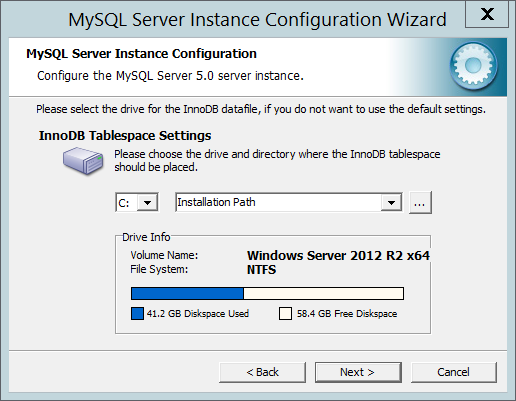
データベースの種類を選択した後、データベースファイルの保存場所を調整できます。
可能であれば、パスは変更しないでください。
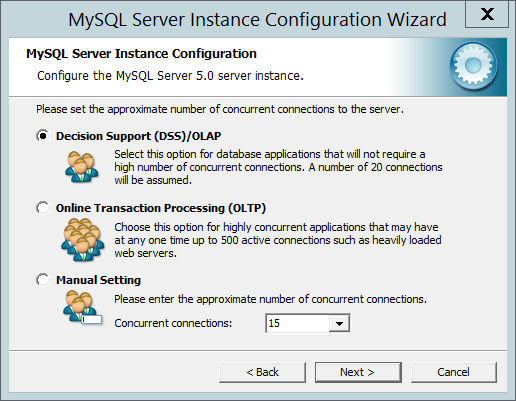
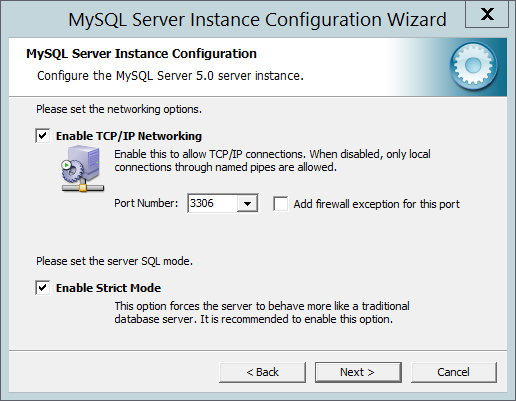
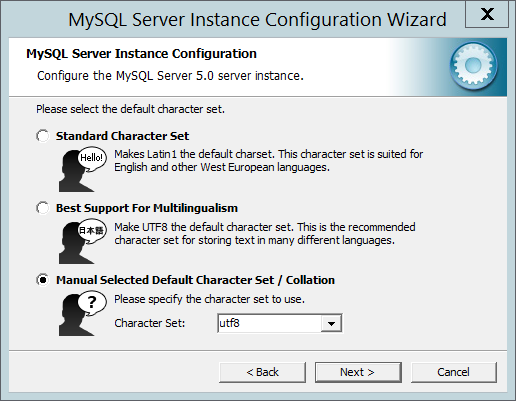
"Manuel selection"を選択し、ドロップダウンから"utf8 "を使用してください。
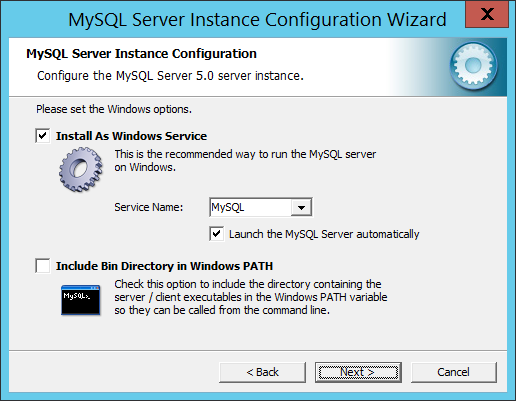
MySQLをWindowsサービスとしてインストールします。
サービスコントロールで内部データベースとしてデータベースを表示したい場合は、サービスの名前を"DWMySQL"に変更してください。
強力なパスワードを選択し、忘れないようにしてください!
Execute"で設定を終了します。
データベースをインストールした後、my.iniを"C:◆ProgramDataMySQLMySQL Server 5.6"に見つけ、古いシステムのmy.iniを"C:◆Program Files (x86)◆DocuWare◆Internal Database V2"に見つけてください。
新しいインストールパスは、使用するバージョンによって異なる可能性があります。
サンプルV1のmy.ini
をダウンロードします(ini-filesをダウンロードすると警告が出る場合があります)。
両方のmy.iniで以下の位置を設定してください:
# 新しいスキーマやテーブルが作成された際に使用されるデフォルトの文字セット
# 文字セットが定義されていない場合
新しいmy.ini:
"character-set-server" エントリを古い my.ini の全てのエントリと置き換える
例:
character-set-server=utf8
から
character-set-server=utf8
collation-server=utf8_unicode_ciまで。
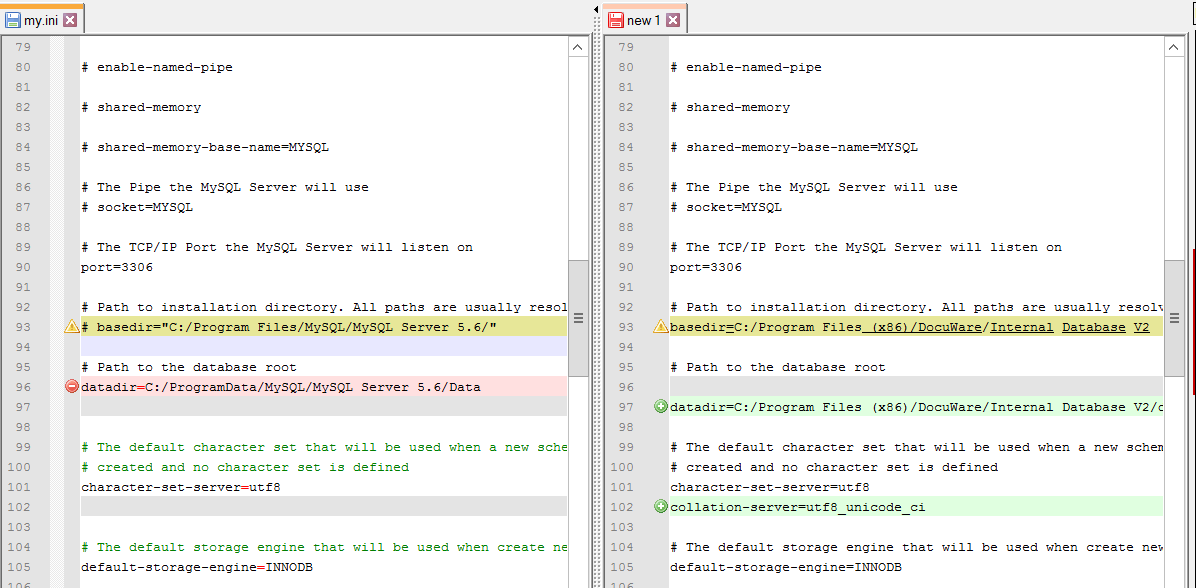
my.iniの他のすべてのオプションをチェックし、"datadir"以外のすべての設定を調整します。
アクセスを容易にするために、メモ帳++の比較機能を使用して両方のmy.iniを開き、すべての相違点を確認することができます。
バックアップをインポートして移行プロセスを開始する前に、必要な権限を持つ新しいユーザーを作成する必要があります。
以下は、パスワード "password "を持つユーザー "dwadmin "を作成するSQL文の例です。
彼はどのスキーマに対してもすべての権限を持ちます。
3つの文をすべて実行する必要があります。
CREATE USER 'dwadmin'@'localhost' IDENTIFIED BY 'password';
GRANT ALL PRIVILEGES ON *.* TO 'dwadmin'@'localhost';
FLUSH PRIVILEGES;
作成されたユーザーがデータベースのDBA権限を持っているかどうかを確認する。
この後は、マイグレーションの記事に従ってください。
-------
V2 内部データベース
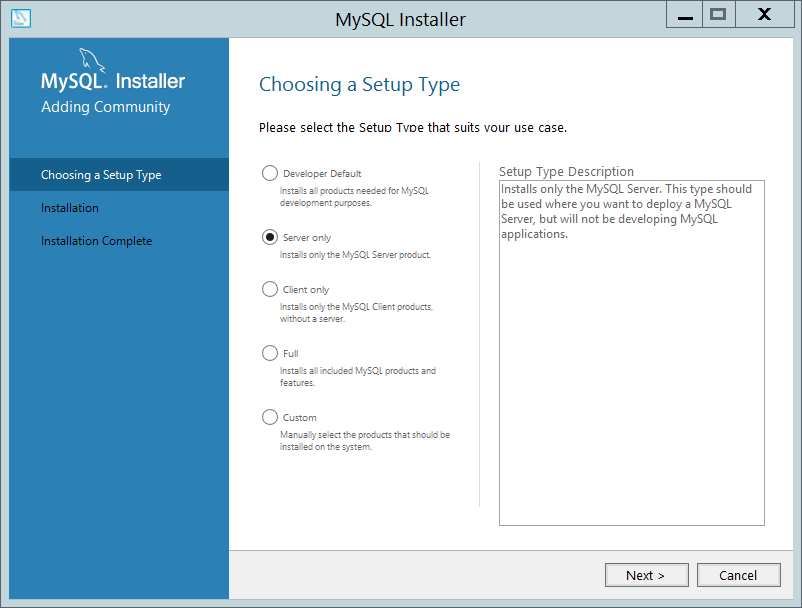
セットアップをダウンロードして実行すると、以下の画面のいずれかが表示されます:
マシンに MySQL が何もインストールされていない場合は、この画面が表示されます:
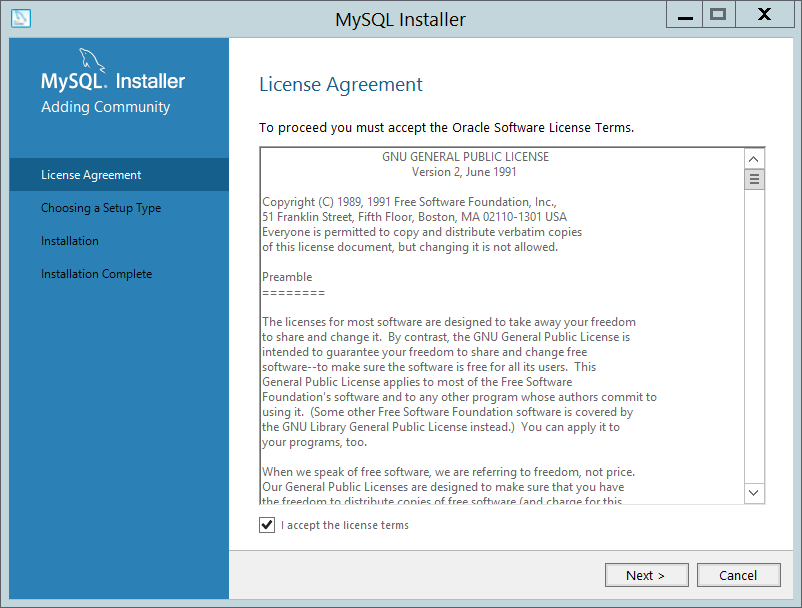
このマシンに MySQL がインストールされている場合は、次の画面が表示されます:
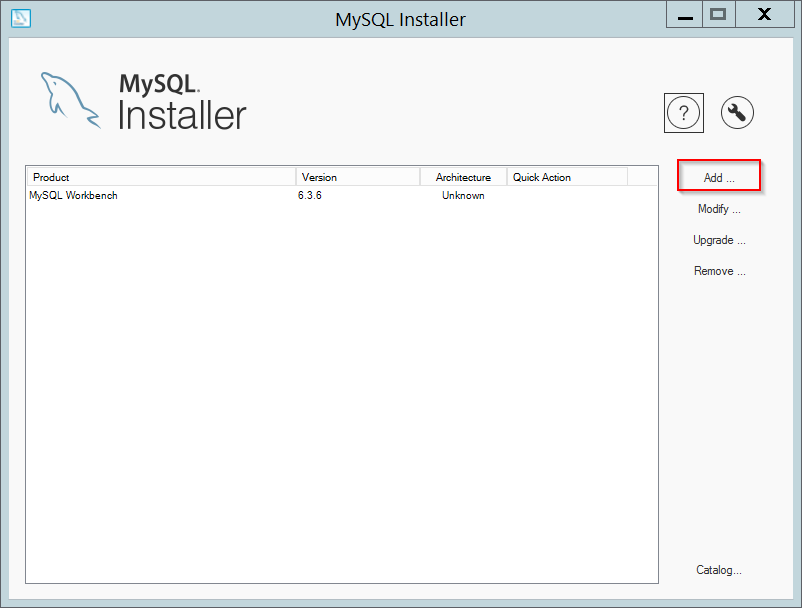
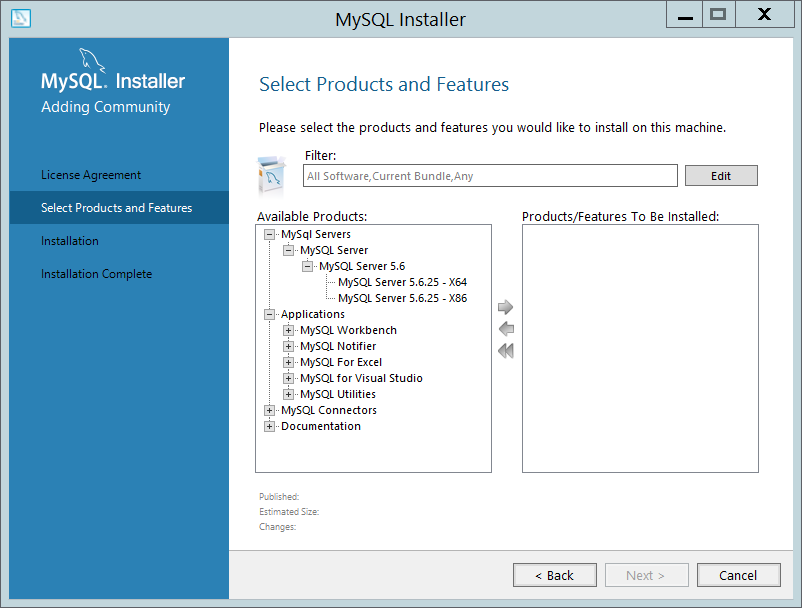
どちらの設定も終了し、インストールを設定する必要があります。ここから先は、どちらのバージョンも同じUIになります。
"Type and networking"セクションに到達するまで設定を進めてください。
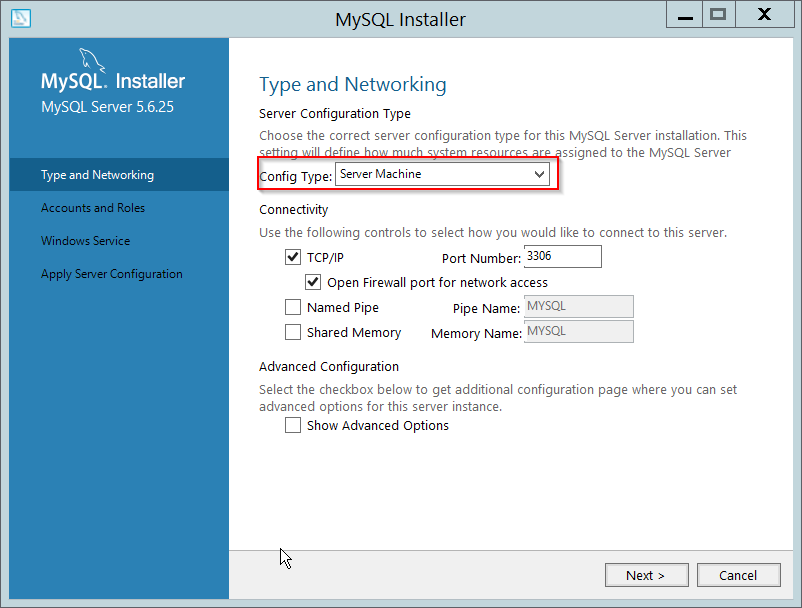
ここでは、ポートやマシンの設定タイプなどを設定できます。
同じマシンにDocuWareをインストールする場合は、Server machineを選択してください。
ここで、rootユーザーのパスワードを設定する必要があります。強力なパスワードを選んで、忘れないようにしてください!
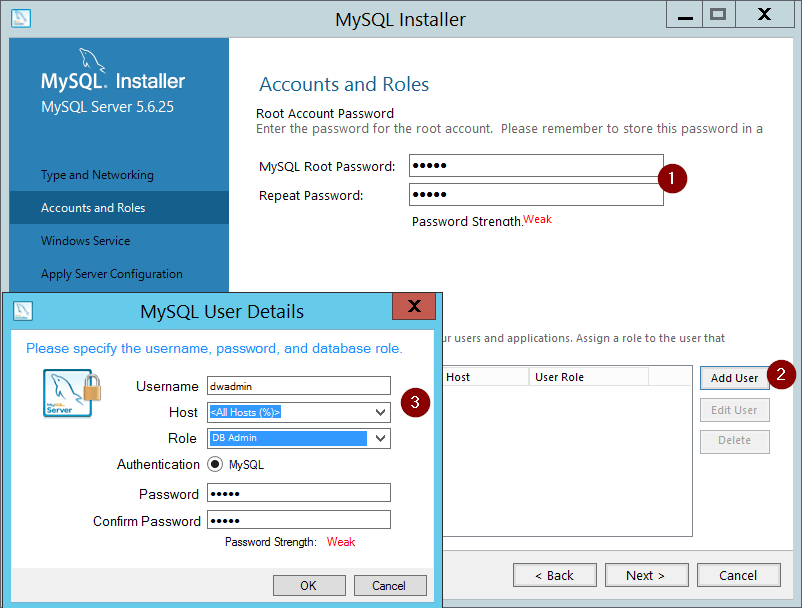
DocuWareに使用する新しいユーザーも作成してください。
ロール「DB Admin」を付与することは、DocuWareに必要なすべての権限を付与する最善の方法の1つです。
権限は、後から編集することができます。
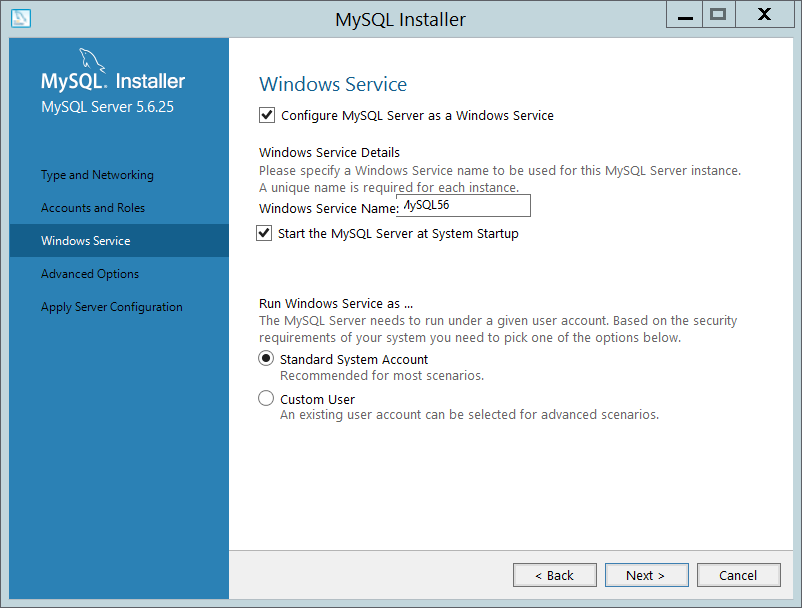
「WindowsサービスとしてMySQL-Serverを設定する」権利を付与する必要があります。
Service Control経由でデータベースを表示したい場合は、サービス名を「DWMySQL2」に変更してください。
データベースをインストールした後、「C. my.iniを"C:◆ProgramData◆MySQL◆MySQL Server 5.6"に見つけ、旧システムのmy.iniを"C:◆Program Files (x86)◆DocuWare◆内部データベースV2"に見つける。
新しいインストールパスは、使用するバージョンによって異なる場合があります。
サンプルV2のmy.ini
をダウンロードします(ini-filesをダウンロードすると警告が表示される場合があります)。
両方のmy.iniで以下の位置を設定する
# 新しいスキーマやテーブルが作成された際に使用されるデフォルトの文字セット
# 文字セットが定義されていない場合
新しいmy.ini:
"character-set-server" エントリを古い my.ini の全てのエントリと置き換える
例:
character-set-server=utf8
から
character-set-server=utf8
collation-server=utf8_unicode_ciまで。
my.iniの他のすべてのオプションをチェックし、"datadir"以外のすべての設定を調整します。
より簡単にアクセスするには、メモ帳++の比較機能を使用して両方のmy.iniを開き、すべての違いを確認することができます。
ステップ"Create a User"のセットアップ中に DB-user を作成したはずです。
ユーザーとその権限を確認するか、すべての権限を付与してください。
この後、移行の記事に従ってください。
ご注意:この記事は英語からの翻訳です。この記事に含まれる情報は、オリジナルの英語版製品に基づくものです。翻訳版の記事で使用されている文法などには、細かい誤りがある場合があります。翻訳の正確さを完全に保証することは出来かねますが、ほとんどの場合、十分な情報が得られると思われます。万が一、疑問が生じた場合は、英語版の記事に切り替えてご覧ください。