


Domanda:
Come è possibile aumentare la lunghezza del testo di un campo nelle versioni 7 o successive di DocuWare?
Risposta:
Per impostazione del prodotto, la lunghezza del campo non può essere modificata una volta creata. Tuttavia, è possibile creare un nuovo campo con lo stesso tipo di dati e la lunghezza desiderata per copiare i dati dal campo precedente a quello nuovo.
*Nota: questo metodo richiede una licenza per Autoindex. Se si lavora in un sistema on-premise, eseguire prima un backup del database e della posizione di archiviazione del cabinet.
Come è possibile aumentare la lunghezza del testo di un campo nelle versioni 7 o successive di DocuWare?
Risposta:
Per impostazione del prodotto, la lunghezza del campo non può essere modificata una volta creata. Tuttavia, è possibile creare un nuovo campo con lo stesso tipo di dati e la lunghezza desiderata per copiare i dati dal campo precedente a quello nuovo.
*Nota: questo metodo richiede una licenza per Autoindex. Se si lavora in un sistema on-premise, eseguire prima un backup del database e della posizione di archiviazione del cabinet.
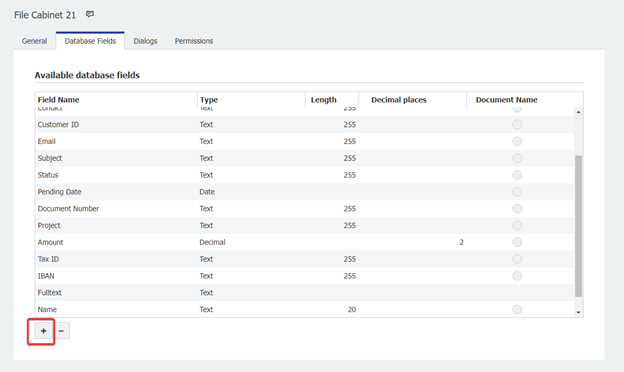
1. Andate alla scheda Campi del database del raccoglitore di file che ha il nome del campo di cui desiderate aumentare le dimensioni. Usare l'icona "+" per aggiungere un nuovo campo.
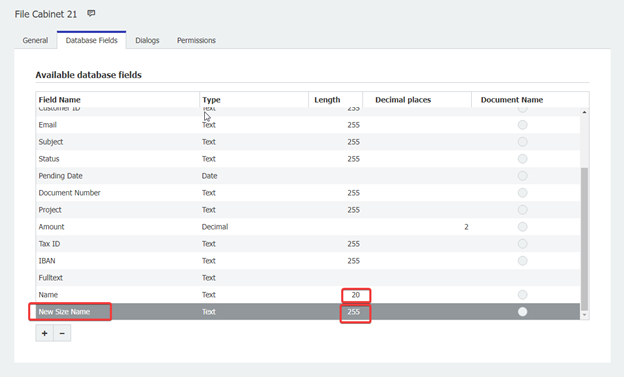
2. Creare un nuovo campo che sostituirà il vecchio campo di cui si vuole modificare la dimensione. Impostate le sue dimensioni di conseguenza.
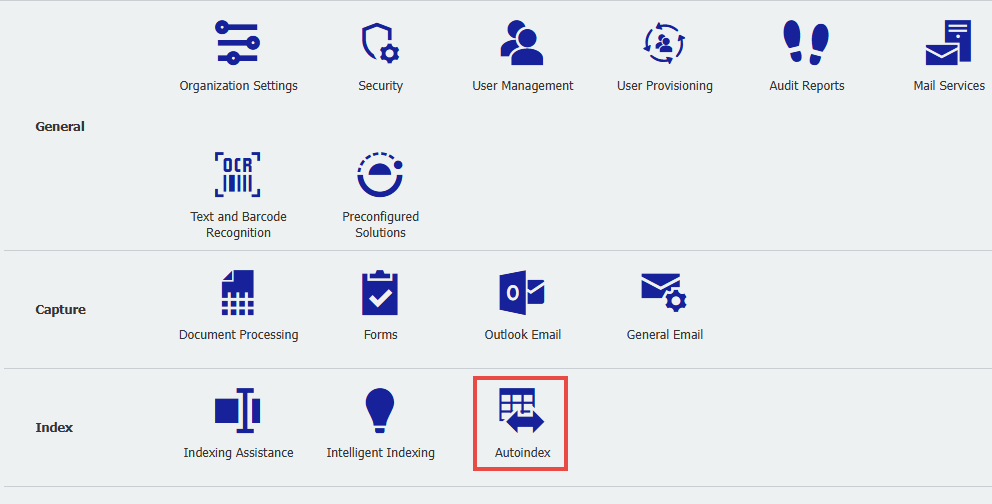
3. Andate in Configurazioni e fate clic su "Configurazioni". Andare in Configurazioni e fare clic sul plugin Autoindex.
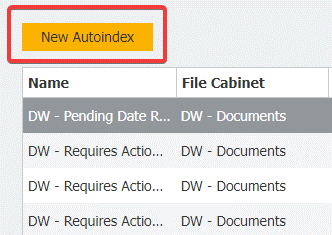
4. Creare un nuovo lavoro di Autoindex. Creare un nuovo lavoro Autoindex. Per questa dimostrazione il lavoro è stato chiamato "Increase Text Field Length" (Aumenta la lunghezza del campo di testo).
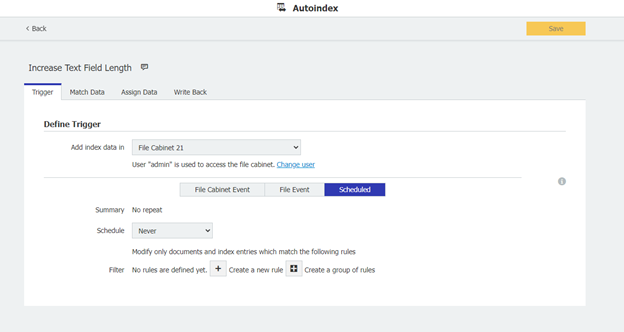
Nella sezione Define Trigger (Definisci trigger) , selezionare il nome del file cabinet con il campo che si desidera modificare. Aprire il menu Scheduled e assicurarsi che sia selezionato "Never", in quanto questo lavoro dovrà essere eseguito solo una volta.
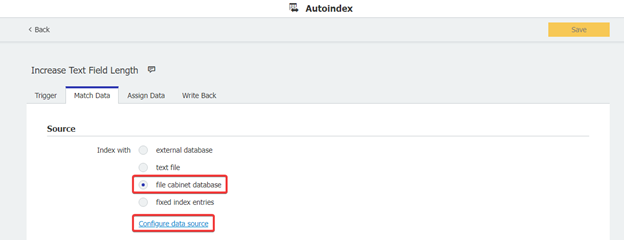
5. Fare clic sulla scheda Match Data e selezionare la voce Match Data. Fare clic sulla scheda Abbina dati e selezionare "database del file cabinet", quindi selezionare "Configurazione dell'origine dati"
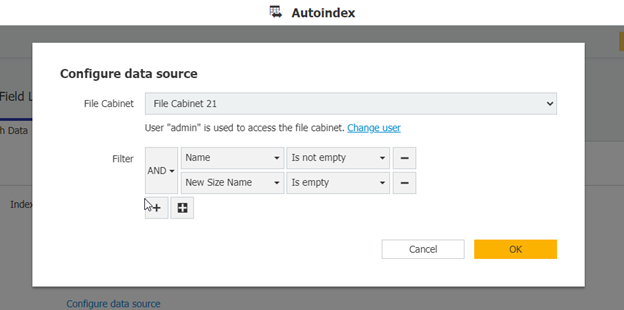
6. Selezionare ilfile cabinet attualmente in uso. Selezionare il file cabinet con cui si sta lavorando. Per il filtro, fare clic sull'icona "+" e selezionare il campo Originale di cui si desidera aumentare la dimensione.
Impostare il filtro con la seguente condizione: Campo originale = "Non è vuoto" e il nuovo campo configurato = "È vuoto". Assicurarsi di usare il filtro AND per la configurazione.
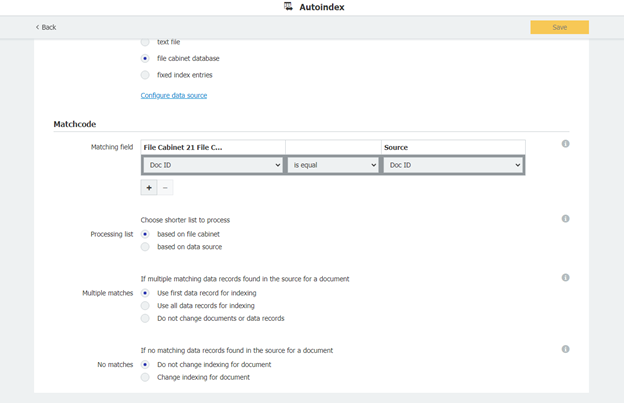
7. In Matchcode, selezionare Doc ID dal menu a tendina, impostare la condizione su "è uguale" e impostare anche la Sorgente su Doc ID .
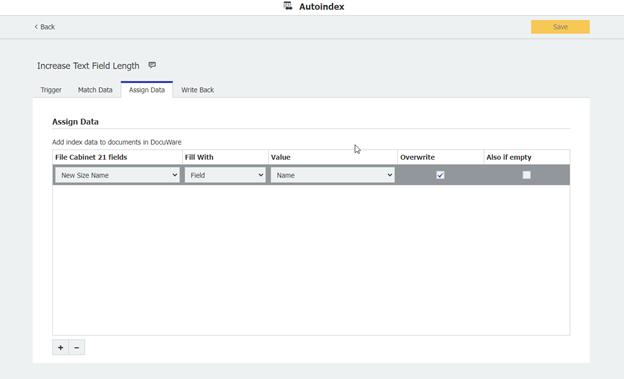
8. Nella scheda Assegnazione dati, fare clic su " È vuoto". Nella scheda Assegnazione dati, fare clic sul "+" in basso. Nella prima colonna, selezionare il campo appena creato. Nella colonna Riempi con, selezionare "Campo" e per la colonna Valore, selezionare il campo originale dall'elenco a discesa.
Una volta completato, fare clic su "Salva" in alto a destra e tornare alla pagina di destinazione di Autoindex.
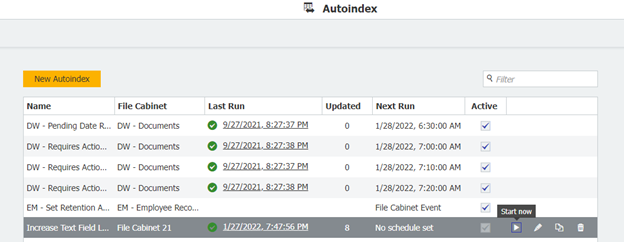
9. Ora si dovrebbe vedere il campo Autoindex appena creato. Ora si dovrebbe vedere il lavoro Autoindex appena creato. Fare clic sul pulsante di riproduzione accanto al lavoro per avviarlo.
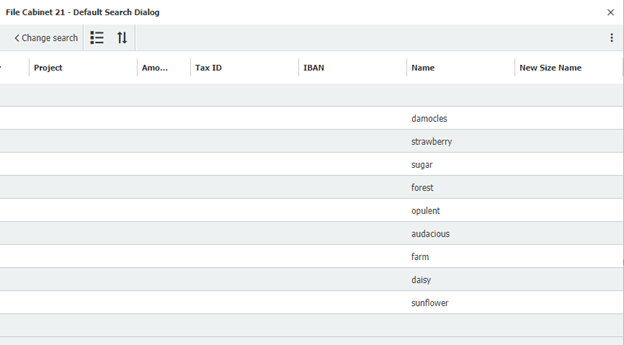
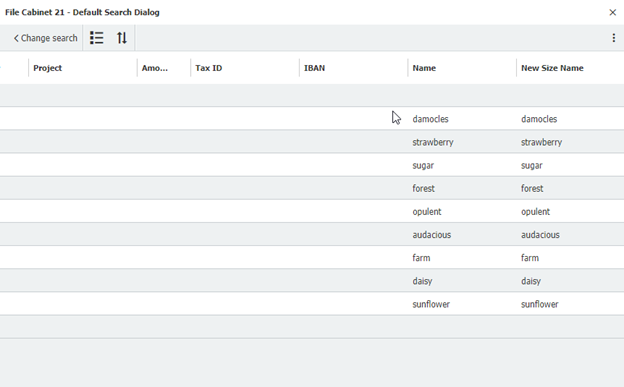
10. Dopo l'esecuzione del lavoro di Autoindex, il lavoro di Autoindex verrà avviato. Dopo l'esecuzione del lavoro Autoindex, il campo Nome nuova dimensione ha gli stessi valori del campo Nome .
Prima:
Dopo:
11. Ora, cancellare il campo originale dopo essersi assicurati di tornare alla pagina di destinazione dell'Autoindex. Eliminare ora il campo originale dopo essersi assicurati di aver tenuto conto delle seguenti considerazioni.
2. Creare un nuovo campo che sostituirà il vecchio campo di cui si vuole modificare la dimensione. Impostate le sue dimensioni di conseguenza.
3. Andate in Configurazioni e fate clic su "Configurazioni". Andare in Configurazioni e fare clic sul plugin Autoindex.
4. Creare un nuovo lavoro di Autoindex. Creare un nuovo lavoro Autoindex. Per questa dimostrazione il lavoro è stato chiamato "Increase Text Field Length" (Aumenta la lunghezza del campo di testo).
Nella sezione Define Trigger (Definisci trigger) , selezionare il nome del file cabinet con il campo che si desidera modificare. Aprire il menu Scheduled e assicurarsi che sia selezionato "Never", in quanto questo lavoro dovrà essere eseguito solo una volta.
5. Fare clic sulla scheda Match Data e selezionare la voce Match Data. Fare clic sulla scheda Abbina dati e selezionare "database del file cabinet", quindi selezionare "Configurazione dell'origine dati"
6. Selezionare ilfile cabinet attualmente in uso. Selezionare il file cabinet con cui si sta lavorando. Per il filtro, fare clic sull'icona "+" e selezionare il campo Originale di cui si desidera aumentare la dimensione.
Impostare il filtro con la seguente condizione: Campo originale = "Non è vuoto" e il nuovo campo configurato = "È vuoto". Assicurarsi di usare il filtro AND per la configurazione.
7. In Matchcode, selezionare Doc ID dal menu a tendina, impostare la condizione su "è uguale" e impostare anche la Sorgente su Doc ID .
8. Nella scheda Assegnazione dati, fare clic su " È vuoto". Nella scheda Assegnazione dati, fare clic sul "+" in basso. Nella prima colonna, selezionare il campo appena creato. Nella colonna Riempi con, selezionare "Campo" e per la colonna Valore, selezionare il campo originale dall'elenco a discesa.
Una volta completato, fare clic su "Salva" in alto a destra e tornare alla pagina di destinazione di Autoindex.
9. Ora si dovrebbe vedere il campo Autoindex appena creato. Ora si dovrebbe vedere il lavoro Autoindex appena creato. Fare clic sul pulsante di riproduzione accanto al lavoro per avviarlo.
10. Dopo l'esecuzione del lavoro di Autoindex, il lavoro di Autoindex verrà avviato. Dopo l'esecuzione del lavoro Autoindex, il campo Nome nuova dimensione ha gli stessi valori del campo Nome .
Prima:
Dopo:
11. Ora, cancellare il campo originale dopo essersi assicurati di tornare alla pagina di destinazione dell'Autoindex. Eliminare ora il campo originale dopo essersi assicurati di aver tenuto conto delle seguenti considerazioni.
- Il campo originale potrebbe essere stato popolato da metodi automatizzati, tra cui:
- lavori Autoindex
- Configurazioni di DocuWare Desktop (Importazione, Stampante, Scansione, Connect to Outlook, ecc.)
- Connect to Mail
- Voci predefinite in una finestra di dialogo dell'archivio. - Se il campo originale è stato utilizzato per l'Intelligent Indexing, è necessario aggiornare le mappature dei campi e riqualificare i documenti.
- Potrebbero esserci altre considerazioni non trattate in questo documento. Prima di effettuare questa operazione, consultare il responsabile dell'implementazione del sistema.
- Prima di eliminare il campo originale, è necessario aggiornarlo per farlo puntare al nuovo campo. Nella maggior parte dei casi, si riceverà un avviso se si tenta di eliminare prima il campo originale (si veda la schermata seguente).
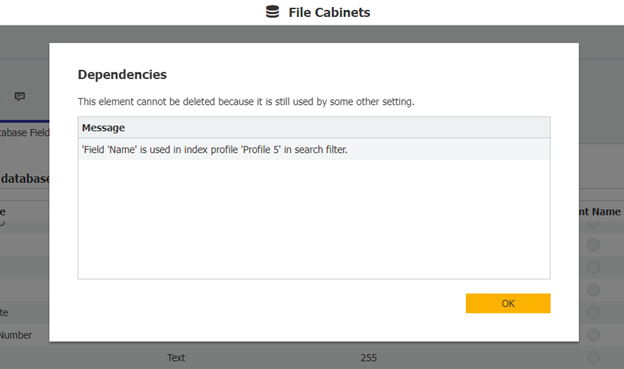
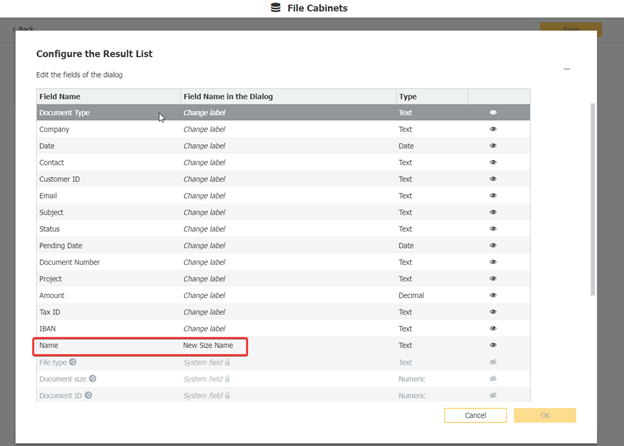
12. Una volta modificato il nome del nuovo campo in modo che corrisponda al nome del campo originale eliminato, accedere a tutte le finestre di dialogo per questo File Cabinet e modificare il nome del campo nella colonna Dialogo in modo che corrisponda.
KBA è applicabile sia alle organizzazioni on-premise che a quelle cloud.
Si prega di notare: Questo articolo è una traduzione dall’inglese. Le informazioni contenute in questo articolo si basano sulla/e versione/i originale/i del prodotto in inglese. Potrebbero esserci piccoli errori, come nella grammatica usata nella versione tradotta dei nostri articoli. Sebbene non possiamo garantire la completa esattezza della traduzione, nella maggior parte dei casi troverà che è sufficientemente informativa. In caso di dubbi, torni alla versione inglese di questo articolo.