


Configurazione:
L'indicizzazione dei documenti utilizzando una configurazione di Elaborazione documenti non ha successo. È possibile che il documento si sposti durante la scansione o la stampa, causando l'esclusione di parte del testo dalla zona di lettura.
Soluzione:
Utilizzando la configurazione Elaborazione documenti, è possibile aggiungere un ancoraggio a qualsiasi testo del documento che rimanga coerente in tutti i caricamenti. DocuWare cercherà il testo di ancoraggio nel documento e regolerà la posizione delle zone di lettura in base all'area del testo di ancoraggio.Tuttavia, se il testo di ancoraggio non viene trovato in un documento caricato, non verranno indicizzati i campi con zone di lettura collegate a tale ancoraggio.
Il candidato migliore per un ancoraggio è un testo che rimane sempre lo stesso in tutti i caricamenti per una determinata configurazione di elaborazione documenti (ad esempio, un nome di campo come "Nome:" o "Telefono:" nell'intestazione del documento che non cambia, nomi di colonne o righe).
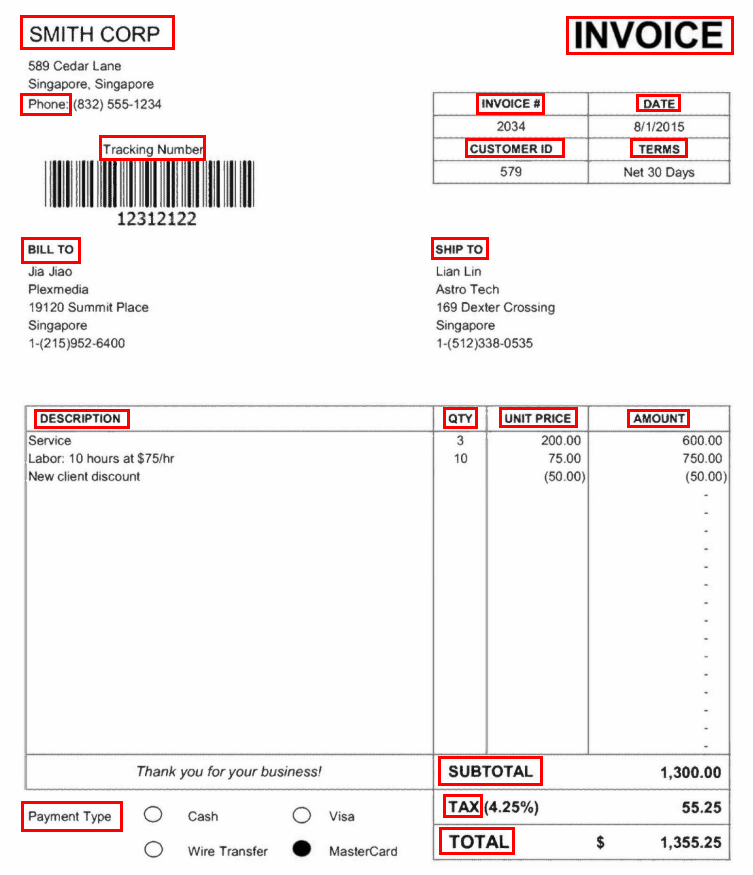
È possibile creare più ancore in ogni configurazione di Elaborazione documenti. Affinché l'ancora venga utilizzata, è necessario collegarla a una zona di lettura. Per creare un ancoraggio a una configurazione di Elaborazione documenti esistente, fare riferimento alla seguente procedura:
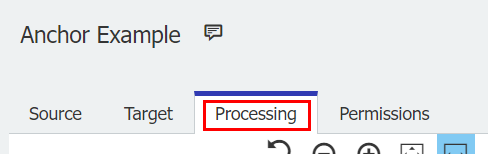
- Aprire la configurazione di elaborazione documenti e passare alla scheda Elaborazione.
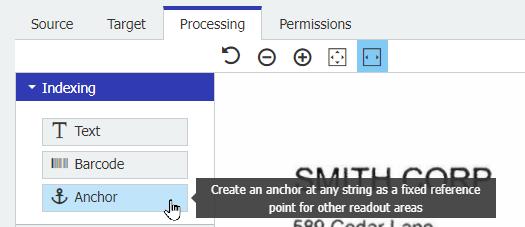
- Selezionare Ancoraggio dal menu a discesa Elaborazione a sinistra. Se si desidera aggiungere l'ancora a un campo che si sta indicizzando utilizzando quella configurazione di elaborazione documenti, è necessario selezionare Ancoraggio dal menu a discesa Indicizzazione. Tuttavia, le ancore possono essere aggiunte anche alle zone di lettura per l'identificazione e la suddivisione dei documenti.
- Con Ancoraggio selezionato, disegnare un riquadro attorno al testo che si vuole usare come ancoraggio.
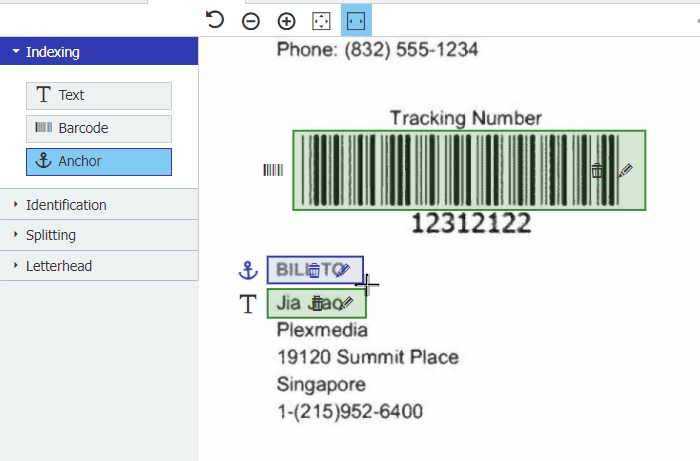
Il riquadro si aggancia ai bordi del testo selezionato:
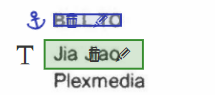
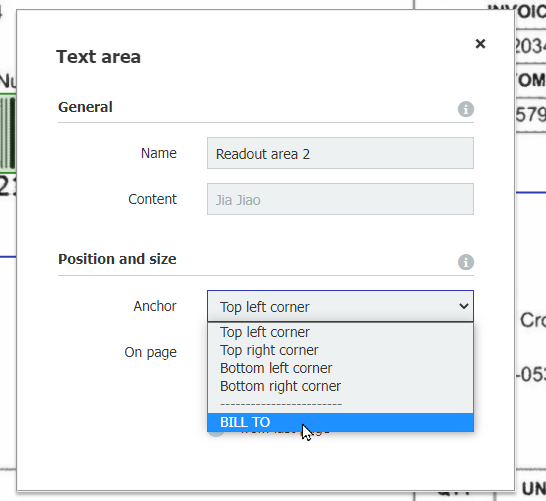
- Una volta creato l'ancoraggio, è necessario collegarlo alla zona di lettura: fare clic sull'icona della matita nella zona di lettura. Si aprirà un riquadro delle impostazioni dell'area di testo. È possibile collegare un ancoraggio alla zona di lettura utilizzando il menu a tendina 'Ancoraggio' sotto 'Posizione e dimensione'.
Tutte le ancore appariranno in questo menu a tendina come il testo all'interno dell'ancora. Selezionare l'ancora appropriata.
- Fare clic sul pulsante giallo Salva in alto a destra.
Una volta completato, è possibile testare il caricamento con la configurazione dell'Elaborazione documenti. L'Elaborazione documenti non influirà sui campi con un ancoraggio durante il processo di caricamento.
Si prega di notare: Questo articolo è una traduzione dalla lingua inglese. Le informazioni contenute in questo articolo si basano sulla/le versione/i originale/i del/i prodotto/i in inglese. Potrebbero esserci errori minori, come nella grammatica utilizzata nella versione tradotta dei nostri articoli. Sebbene non possiamo garantire la completa accuratezza della traduzione, nella maggior parte dei casi troverai che è sufficientemente informativa. In caso di dubbio, fai riferimento alla versione inglese di questo articolo.
KBA è applicabile sia alle organizzazioni cloud che a quelle on-premise.