


Scenario:
I lavori di importazione in corso non riescono a importare alcun documento in DocuWare. Il riavvio delle Desktop Apps e del Desktop Service non risolve il problema, poiché i lavori di importazione continuano a non essere elaborati come previsto.
Inoltre, alcuni lavori di importazione sono in corso, ma si desidera interromperli prima che vengano caricati su DocuWare. Come possiamo rimuovere le importazioni in corso?
Soluzione:
Questo problema si verifica perché almeno una voce nella cronologia delle applicazioni desktop è danneggiata. Questa voce corrotta blocca i caricamenti successivi e la sua rimozione consente di caricare normalmente le importazioni. Questi lavori "in corso" sono memorizzati nella cartella C:\ProgramData\DocuWare\Jobs . Per interrompere tutti i lavori di importazione in corso, è possibile chiedere a DocuWare di ricreare la cartella Lavori. La ricreazione di questa cartella consente inoltre di risolvere eventuali problemi relativi ai documenti che non vengono inviati a DocuWare.
La cartella Lavori contiene tutta la cronologia delle Desktop Apps. Se si rinomina questa cartella, la cronologia non sarà più visibile nella scheda Cronologia delle applicazioni desktop. Se è necessario conservare la cronologia, questo approccio non è consigliabile.
Consultare la seguente guida su come rimuovere le importazioni attive da DocuWare Desktop Apps;
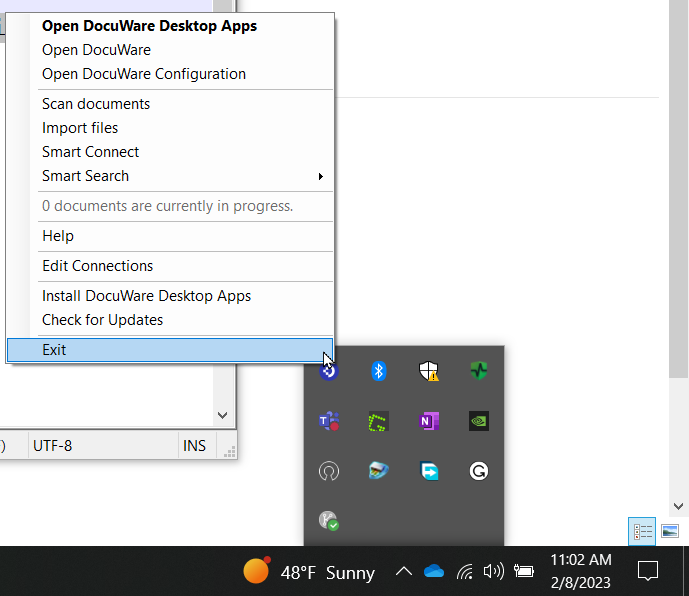
- Chiudere le DocuWare Desktop Apps facendo clic con il pulsante destro del mouse sull'icona DocuWare nella barra delle applicazioni. Premere "Esci" nel menu visualizzato.
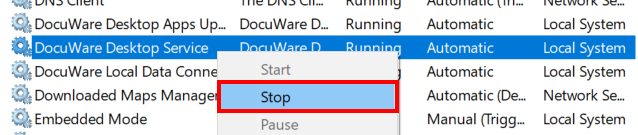
- Aprire Esegui e digitare services.msc per avviare l'applicazione Servizi.In Servizi, fare clic con il pulsante destro del mouse su DocuWare Desktop Service e fare clic su "Stop".

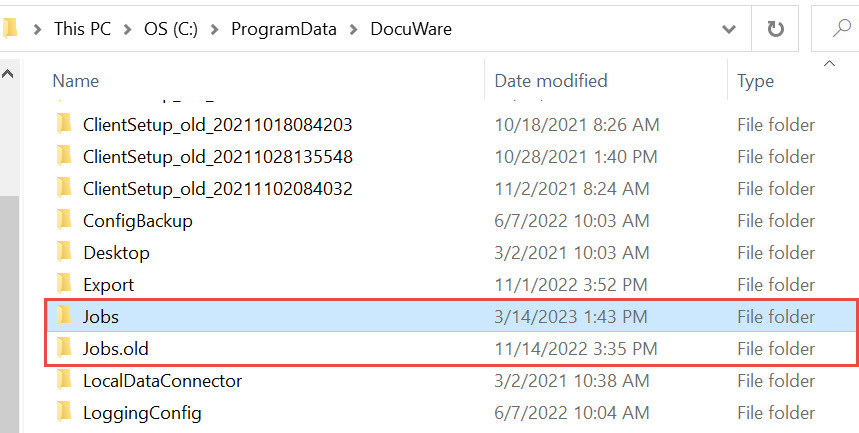
- Aprire Esplora file e navigare in C:\ProgramData\DocuWare\. Individuare la cartella Jobs e rinominarla (ad esempio, Jobs.old).
- Avviare il servizio DocuWare Desktop in services.msc.A questo punto, in 'C:\ProgramData\DocuWare\' dovrebbe comparire una nuova cartella Jobs con un file DesktopJobs.sdf all'interno.
- Aprire DocuWare Desktop Apps e ricreare la connessione tramite il Web Client.
(NOTA: dopo aver ricreato la cartella, se si desidera importare nuovamente i documenti, è necessario reinserire i file nella cartella sorvegliata da rielaborare. Ogni sottocartella della cartella lavori contiene una copia del file originale importato. È possibile copiare il file e reinserirlo nella cartella sorvegliata).
Si prega di notare: Questo articolo è una traduzione dalla lingua inglese. Le informazioni contenute in questo articolo si basano sulla/le versione/i originale/i del/i prodotto/i in inglese. Potrebbero esserci errori minori, come nella grammatica utilizzata nella versione tradotta dei nostri articoli. Sebbene non possiamo garantire la completa accuratezza della traduzione, nella maggior parte dei casi troverai che è sufficientemente informativa. In caso di dubbio, fai riferimento alla versione inglese di questo articolo.
KBA è applicabile sia alle organizzazioni cloud che a quelle on-premise.