


Domanda:
Come posso escludere un utente di un ruolo dall'assegnazione di un compito se ha già inviato un documento richiesto?
Risposta:
Consultate la seguente guida su come escludere un utente di un ruolo dall'assegnazione di un compito;
Il seguente flusso di lavoro è un esempio di come può essere configurato questo processo. Questo esempio può essere modificato per adattarsi meglio alle preferenze del vostro sistema.
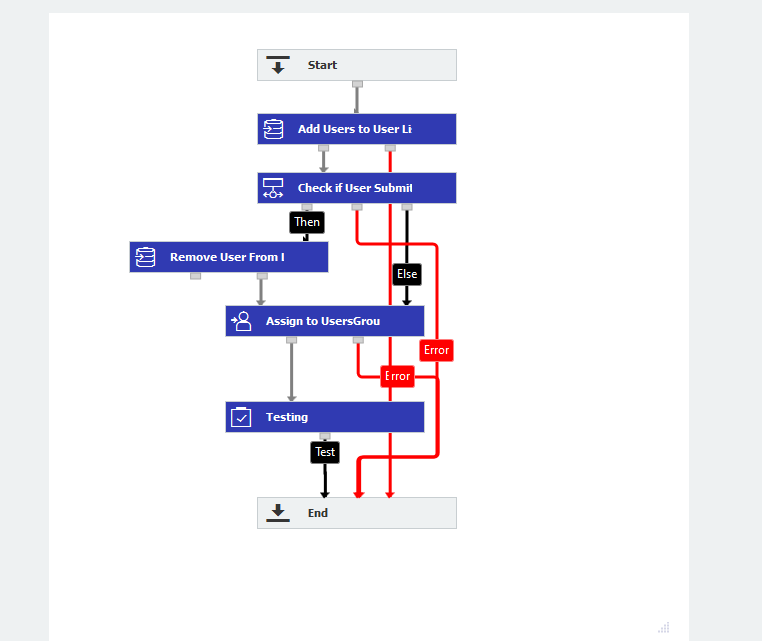
1. Per questo flusso di lavoro è stata creata la seguente condizione di attivazione;
Status = AssignTest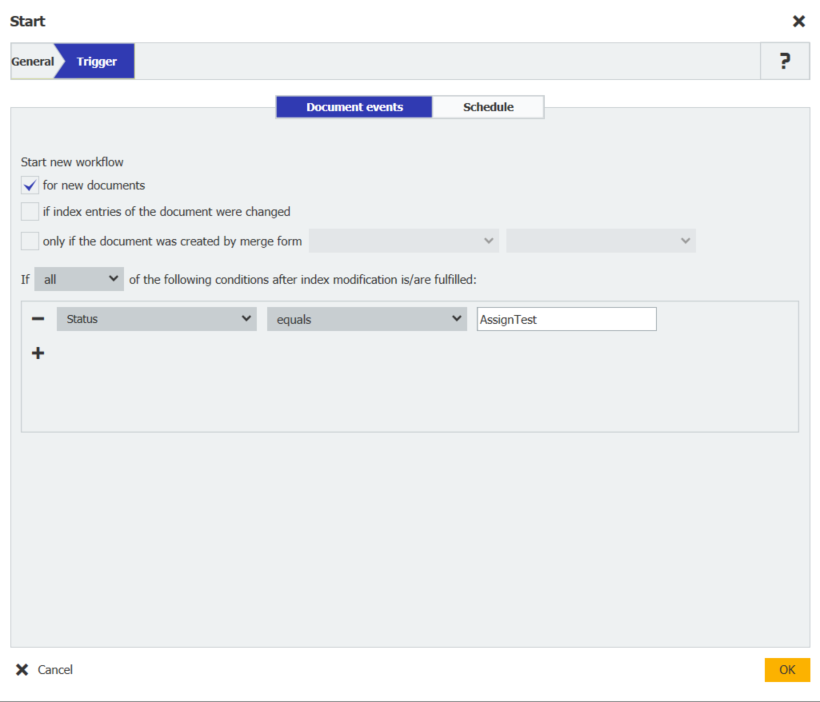
2. Prima di configurare il flusso di lavoro, creare le seguenti variabili globali con il tipo di dati corrispondente
2Users come tipo di dati Parola chiave
Submitter come tipo di dati Text
Utenti come tipo di dati Testo
UsersGroup come tipo di dati Utente di un gruppo
3. La prima attività da creare è una fase di Assegnazione dati, che chiameremo "Aggiungi utenti all'elenco utenti". Le assegnazioni dei dati per le variabili globali sono le seguenti;
Workflow global variable = Submitter = Index entry of the document = Store User
Workflow global variable = UsersGroup = Fixed entry = Admin
Workflow global variable = UsersGroup = Fixed entry = Test
Workflow global variable = UsersGroup = Fixed entry = Test2
Workflow global variable = Users = Workflow global variable = Users Group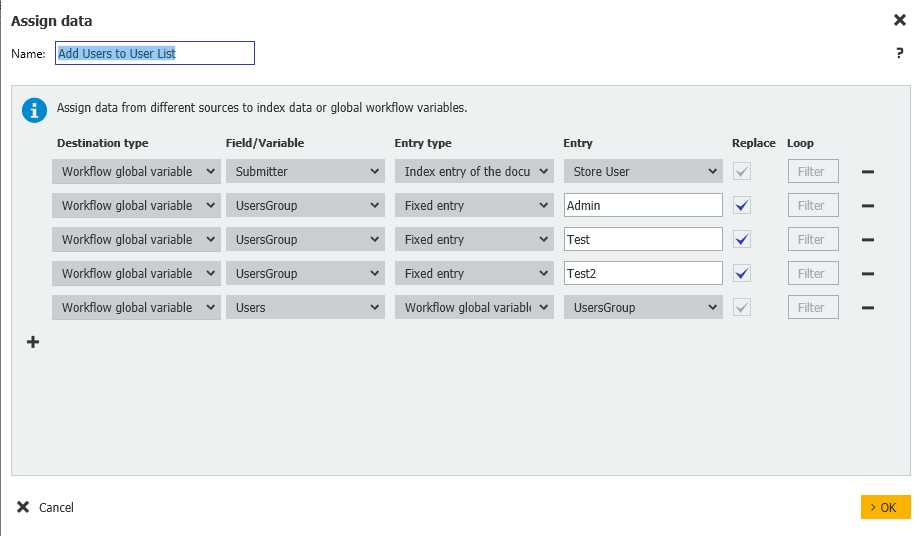
4. Successivamente verrà creato un passo di condizione. Successivamente, verrà creata una fase di condizione per lavorare con il campo indice "store user" di DocuWare.
GV_Users.Contains(DW_DWSTOREUSER)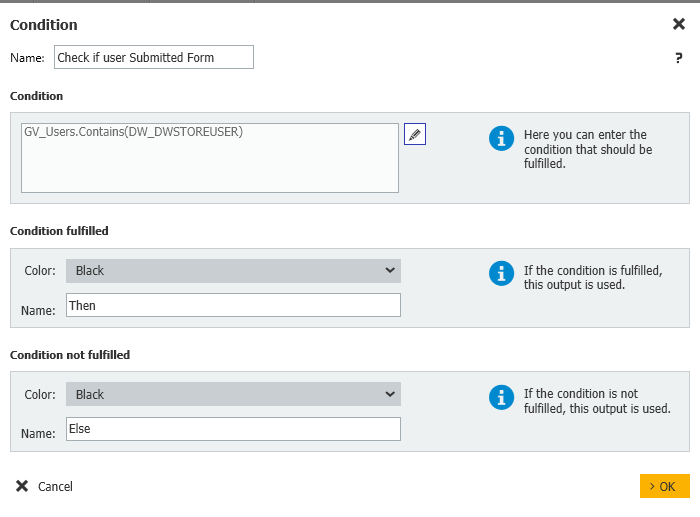
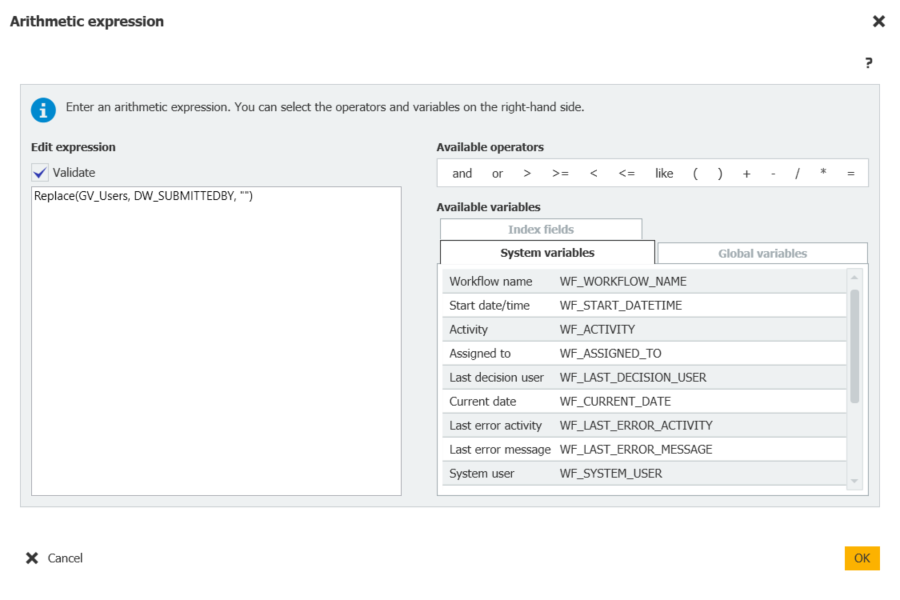
5. Dopo aver creato il passo di condizione, creare un altro passo di condizione per lavorare con il campo indice "Store User" di DocuWare. Dopo aver creato il passo di condizione, create un altro passo di Assegnazione dati, che sarà chiamato "Rimuovi utente dall'elenco". In questo caso, si utilizzerà una variabile globale del flusso di lavoro con un'espressione aritmetica per rimuovere l'utente che ha inviato il documento.
Workflow global variable = Users = Arithmetic expression = Replace(GV_Users, DW_SUBMITTEDBY, "")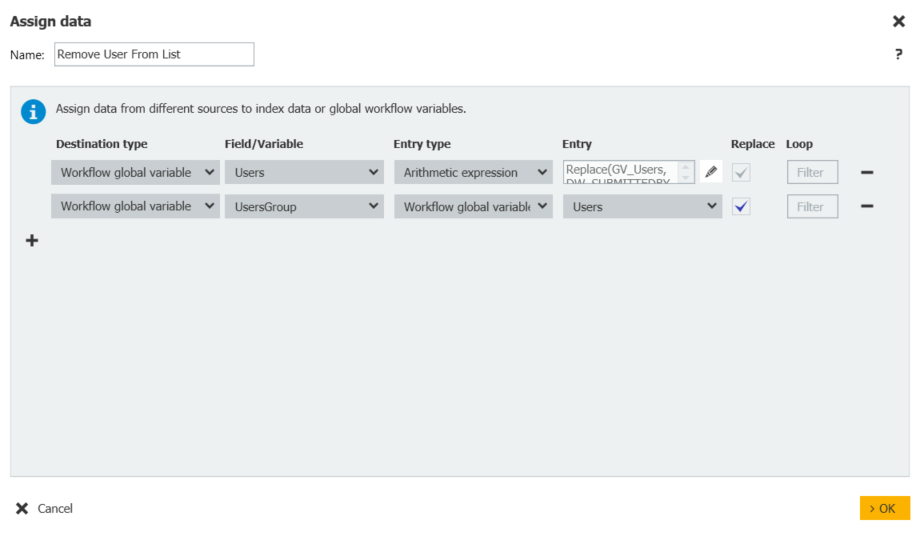
6. L'attività successiva sarà una fase di Assignign Data che avrà il nome di "Rimuovi utente dall'elenco". L'attività successiva sarà una fase di Assign to, che assegnerà l'attività successiva alla variabile "UserGroup".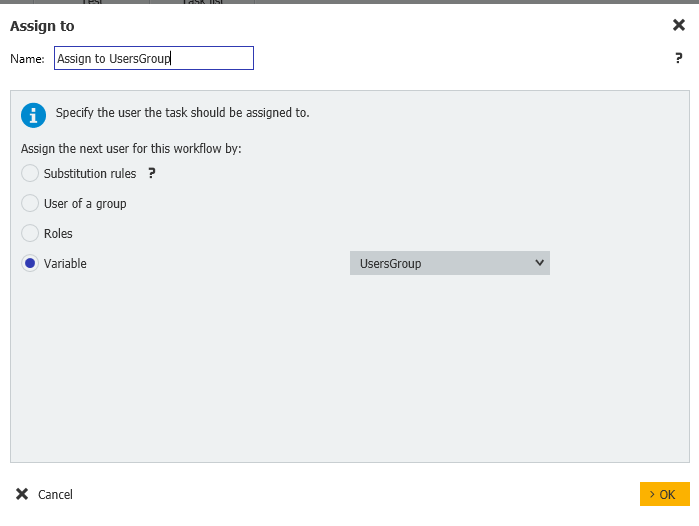
7. Infine, creare un'attività Task, che assegnerà l'attività successiva alla variabile "UserGroup". Infine, creare un'attività Task con una "Decisione" chiamata "Test", in modo che l'attività possa andare all'utente desiderato.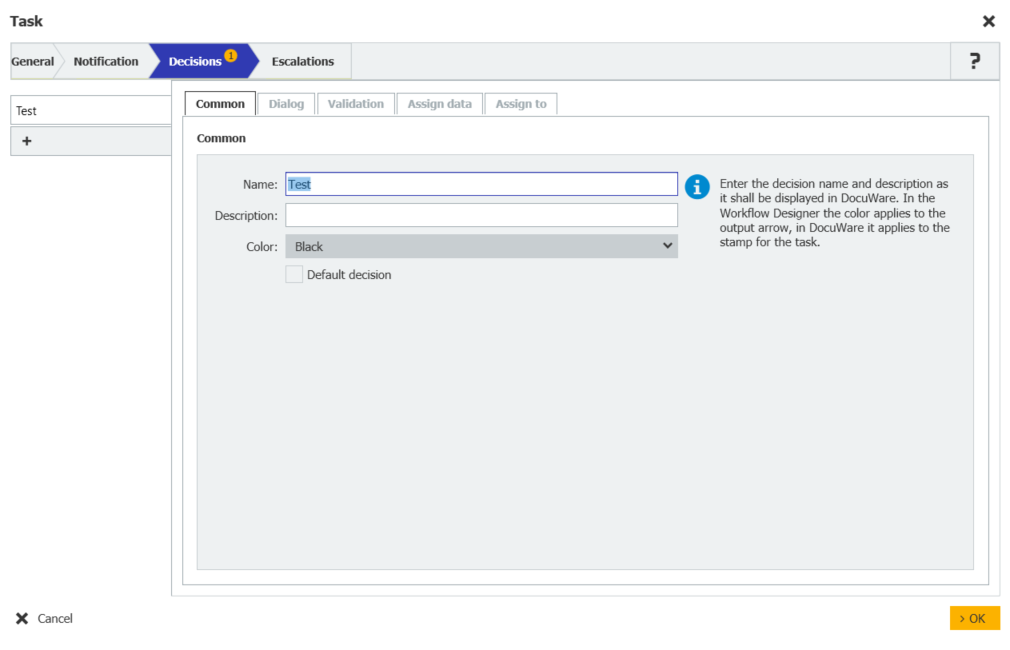
KBA è applicabile sia alle organizzazioni cloud che a quelle on-premise.
Si prega di notare: Questo articolo è una traduzione dall’inglese. Le informazioni contenute in questo articolo si basano sulla/e versione/i originale/i del prodotto in inglese. Potrebbero esserci piccoli errori, come nella grammatica usata nella versione tradotta dei nostri articoli. Sebbene non possiamo garantire la completa esattezza della traduzione, nella maggior parte dei casi troverà che è sufficientemente informativa. In caso di dubbi, torni alla versione inglese di questo articolo.